Nederlands
Hoe stel ik een Logitech Signature M650 of Pebble in op een Mac?
 Deze app is helemaal gratis. Je hoeft geen account te maken. Er zijn geen abonnementen, geen ingewikkelde downloads, en niets is vergrendeld. Geoptimaliseerd voor Apple silicon.
Koppel hem via Bluetooth en hij werkt op een Mac zonder software. De installatiepagina van Logitech voor de Signature M650 zegt dat je met Logi Options+ de zijknoppen aanpast, app-specifiek gedrag instelt en gebaren gebruikt, en de pagina van Logitech noemt macOS als ondersteund. Voor het geven van Mac-taken aan de knoppen, zoals Mission Control of Start Dictation, is InputConfig de gratis Mac-app die ik maak, en die werkt met elke knop die de Mac kan zien.
Ik las de pagina Aan de slag van Logitech voor de M650 en de pagina van Options+ op 21 oktober 2026. De Pebble is anders: de vermeldingen van de Pebble Mouse 2 M350s die ik las, zeggen dat alleen de middelklik in Options+ aanpasbaar is, dus er zijn geen zijknoppen om te koppelen. Ik kon geen Logitech-pagina lezen voor de originele Pebble M350 of de M750, dus ik markeer wat ik niet weet.
Versie 1.7 van InputConfig, verwacht in oktober 2026, is volledig in het Nederlands beschikbaar.
Stappen
- Koppel de muis in System Settings, Bluetooth, of steek een Logi Bolt-receiver erin als je die hebt.
- Installeer Logi Options+ alleen als je de eigen knop-, gebaar- en scrollinstellingen van Logitech wilt.
- Open InputConfig, voeg een rij toe, druk op Scan en druk op een zijknop.
- Kies een uitvoer, en gebruik Block the button's own action als de knop ook teruggaat.
- Sla op en activeer, en gebruik daarna een preset per app als je dat wilt.
Weet wat elke muis heeft
- Signature M650. De pagina van Logitech noemt een SmartWheel, terug- en vooruitknoppen, een sensor van 4000 DPI, een verbinding via Bluetooth Low Energy of Logi Bolt, en één AA-batterij met een levensduur tot 24 maanden. Er is ook een M650L voor linkshandigen, met de zijknoppen aan de rechterkant.
- Signature M750. De zusje van de M650. Ik heb geen pagina voor hem gelezen, dus scan hem.
- Pebble M350. Ik kon geen Logitech-pagina voor het origineel lezen, dus ik noem geen aantal knoppen.
- Pebble Mouse 2 M350s. Vermeldingen die ik las, noemen drie knoppen met een aanpasbare middelklik, Bluetooth, Easy-Switch voor drie apparaten, macOS 11 of nieuwer en één AA-batterij met een levensduur tot 24 maanden. Een Logi Bolt-receiver is optioneel en niet meegeleverd.
Het SmartWheel van de M650 wisselt tussen ratelscrollen, één klik per keer, en snel scrollen voor lange pagina's. De pagina van Options+ voegt eraan toe dat de aanpassing van de scrollsnelheid op de M650 beschikbaar is zodra de muis met macOS is verbonden. De Pebble is een muis met drie knoppen, dus als je zijknoppen wilde, heeft de M650 die.
Ontdek wat elke knop verstuurt
Druk in InputConfig op Scan en druk op elke knop, met Options+ afgesloten.
| Knop | Hoe hij meldt | Wat te doen |
|---|---|---|
| Links- en rechtsklik | Gewone klikken | InputConfig kan deze niet wijzigen |
| Wielklik | Middelklik | Koppel hem, en Pebble-gebruikers kunnen ook Options+ gebruiken |
| M650 terug en vooruit | Waarschijnlijk Button 4 en Button 5 | Koppel ze |
| Gebarenknop van de M650, als je model er een heeft | Onbekend, want Options+ kan hem afhandelen | Scan hem |
| Verbindings- of Easy-Switch-knop | Wordt in de muis afgehandeld | Geen invoer voor Mac-apps |
Ik heb deze muizen zelf niet getest, dus Scan is de echte test. De muistester doet hetzelfde in een browser.

Koppel de zijknoppen
- Jij: Voeg een rij toe, zet het apparaat op This Mac's mouse or trackpad, druk op Scan en druk op de onderste zijknop.
- InputConfig: Noemt hem waarschijnlijk Button 4, en laat je een uitvoer kiezen.
- Controle: Kies Mission Control, sla op, activeer en druk op de knop. Mission Control opent.
De pagina van Logitech geeft voorbeelden zoals kopiëren en plakken voor de zijknoppen, en ongedaan maken en opnieuw, volume en navigatie in het besturingssysteem staan ook op de lijst van Logitech. Met InputConfig kunnen dezelfde twee knoppen ook taken draaien die alleen op de Mac bestaan, zoals Start Dictation, Lock Screen of een schermafbeelding. Zijknoppen van een muis op een Mac heeft de volledige stappen.
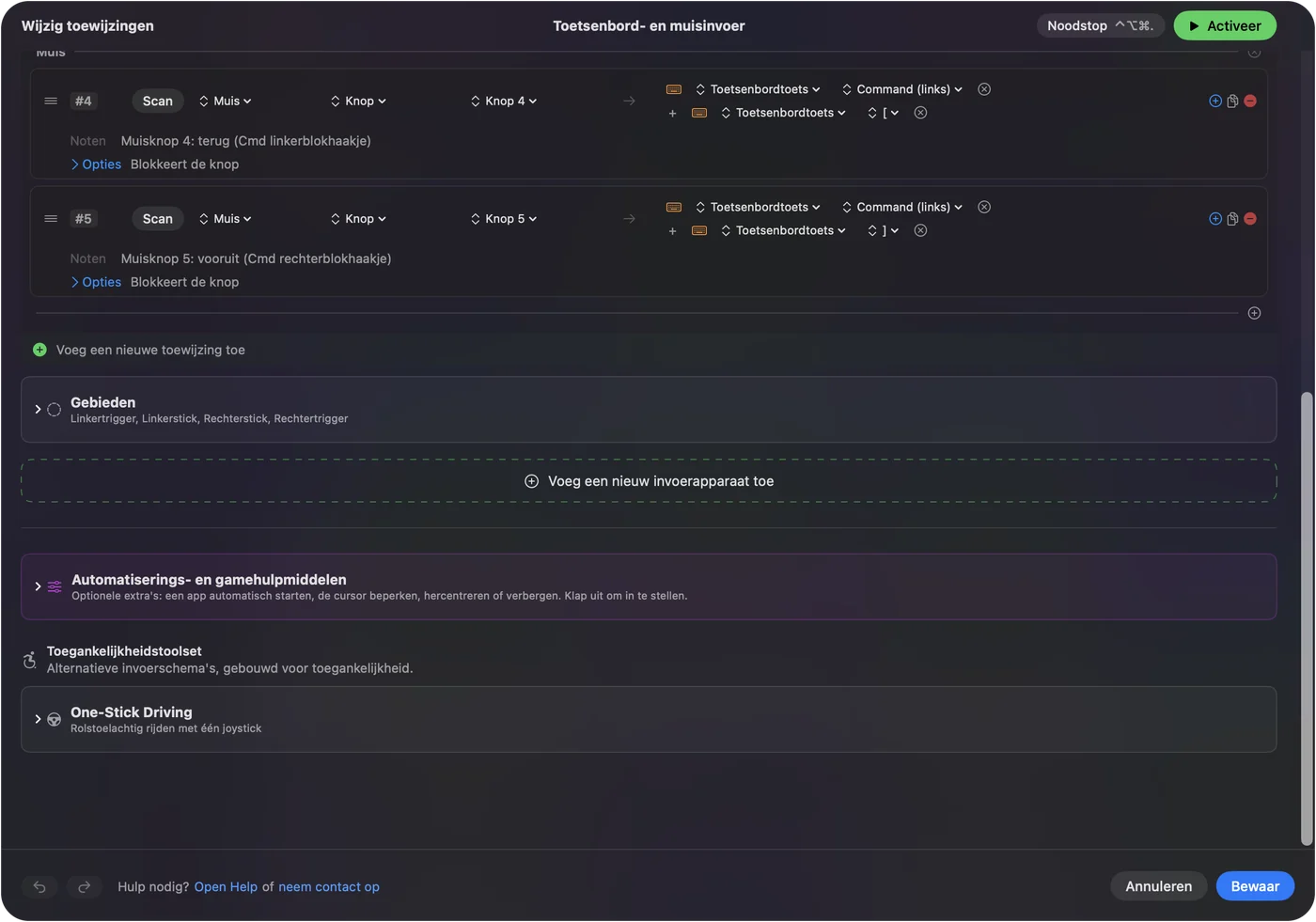
Laat drie knoppen meer doen
Een muis met twee zijknoppen en een middelklik heeft maar een paar invoeren, dus vasthouden en dubbele tik zijn belangrijk. Elke rij kan een vasthoudactie en een dubbeltikactie hebben. Een zijknop kan bij een tik teruggaan, bij een dubbele tik het tabblad sluiten en bij vasthouden Mission Control openen. De middelklik kan bij een dubbele tik plakken. Zet Block the button's own action aan voor de zijknoppen en de middelste knop, zodat apps de oorspronkelijke druk niet meer zien.
Een Mouse-rij van het soort Double click vuurt bij de tweede klik van een paar, wat handig is als dubbel klikken vermoeiend is. Een macro voegt meer toe: vink in de opties van de rij Run a sequence of steps (macro) aan en voeg toets-, sneltoets- en klikstappen toe, elk met een wachttijd. Vasthouden en dubbel tikken laat de timing zien.

Indelingen per app en de overlap met Options+
Logitech zegt dat Options+ per app verschillende acties kan instellen, zoals dempen in Zoom. InputConfig doet dat met presets: zet een app onder Automation & Gaming Utilities, en zet daarna Switch presets when the front app changes aan in Settings, Advanced. Er draait maar één preset tegelijk, en Control Option Command period is de noodstop. Heeft een knop een taak in Options+ en een rij in InputConfig, dan vuren misschien beide, dus geef een knop één eigenaar. Zet Block the button's own action aan, dat helpt. Een alternatief voor Logi Options+ op een Mac behandelt de keuze.
Ideeën voor deze muizen
- Kantoor en e-mail. Zet Kopiëren en Plakken op de zijknoppen van de M650.
- Lezen en onderzoek. Terug en vooruit op een tik, tabblad sluiten op een dubbele tik.
- Reizen. De Pebble is plat en stil. Gebruik Options+ alleen voor de middelklik en houd de rest eenvoudig.
- Linkshandig. De M650L heeft de zijknoppen aan de rechterkant, dus Scan noemt ze op dezelfde manier.
Als er iets niet klopt
Klim deze ladder, met de kleinste stap eerst:
- Controleer de batterij. Een zwakke AA veroorzaakt haperingen, en het lampje van Logitech knippert rood op een kritiek niveau.
- Koppel opnieuw. Verwijder hem in System Settings, Bluetooth en koppel hem vanaf nul.
- Sluit Options+ af en scan opnieuw. De app kan een knop vasthouden.
- Activeer de preset. Rijen werken alleen terwijl hij draait.
- Controleer Toegankelijkheid. InputConfig heeft die nodig.
Wat het niet kan
- Knoppen toevoegen. De Pebble heeft een middelklik en verder niets om te herindelen.
- De DPI of het scrollgevoel wijzigen. Dat doet Options+ of System Settings.
- Knoppen lezen die in de muis blijven. De verbindingsknop bereikt de apps niet.
- Twee muizen uit elkaar houden. Elke muis telt als één.
De korte versie
- Koppel en ga. Geen software nodig voor de basis.
- Knoppen. Scan, koppel en voeg vasthouden en dubbele tik toe.
- Options+. Alleen voor wat de Mac niet kan zien.
Twee zijknoppen zijn genoeg als elke knop een tik, een vasthouden en een dubbele tik heeft.
Vragen
Werkt de Logitech Signature M650 op een Mac?
Ja, via Bluetooth Low Energy of een Logi Bolt-receiver. Logitech noemt macOS als ondersteund.
Hoe verander ik de zijknoppen van de Logitech M650 op een Mac?
Installeer Logi Options+, open de knoppen en kies een functie voor elke zijknop, of gebruik InputConfig.
Heeft de Logitech Pebble zijknoppen?
De vermeldingen van de Pebble Mouse 2 M350s die ik las beschrijven drie knoppen met een aanpasbare middelklik, dus er zijn geen zijknoppen om te koppelen.
Werkt de Logitech Pebble met een Mac?
Ja. Vermeldingen zeggen Bluetooth met macOS 11 of nieuwer.
Is er een linkshandige Signature M650?
Ja, de M650L zet de zijknoppen aan de rechterkant.
Meer in het Nederlands
Uitgebreide handleidingen, in het Engels
Wie dit schrijft. Ryleigh Newman ontwikkelt InputConfig en bedient de eigen Mac elke dag met een controller, omdat de handen niet goed meewerken. Deze pagina is vertaald uit het Engels. De belangrijkste knoppen en menu's van de app staan in het Nederlands als de Mac in het Nederlands is ingesteld; deze pagina noemt ze zo, met de Engelse naam tussen haakjes. De rest van de app en van de site is in het Engels.
Deze pagina in andere talen: English, العربية, Čeština, Dansk, Deutsch, Español, Suomi, Français, עברית, Magyar, Bahasa Indonesia, Italiano, 日本語, 한국어, Norsk, Polski, Português, Русский, Slovenčina, Svenska, ไทย, Türkçe, Українська, Tiếng Việt, 繁體中文, 简体中文
Gratis. macOS 14 of nieuwer. Geen account, niets verlaat je Mac. Open source op GitHub.