Nederlands
Hoe stel ik een Logitech Lift verticale muis in op een Mac?
 Deze app is helemaal gratis. Je hoeft geen account te maken. Er zijn geen abonnementen, geen ingewikkelde downloads, en niets is vergrendeld. Geoptimaliseerd voor Apple silicon.
Koppel hem via Bluetooth Low Energy, en hij werkt op een Mac zonder software, met de aanwijzer, de twee hoofdklikken, het wiel en de zijknoppen. Logitech verkoopt een Lift voor de Mac, en de software ervan, Logi Options+, is de manier om de knoppen aan te passen en app-specifieke instellingen te maken. Wil je dat de knoppen iets specifieks doen, zoals Mission Control of Start Dictation, dan is InputConfig de gratis Mac-app die ik maak, en die doet dat voor elke knop die de Mac kan zien.
De meeste winkelvermeldingen die ik op 21 oktober 2026 las, zeggen dat de Lift voor de Mac vier aanpasbare knoppen heeft, terwijl een paar andere er zes noemen, wat ik zo lees dat de standaard linker- en rechterklik erbij worden gerekend. De pagina van Logitech over de muis beschrijft Logi Options+ als de app om sneltoetsen toe te wijzen. Logitech verkoopt ook een versie voor linkshandigen, dus controleer dat je de versie voor jouw hand hebt gekocht.
Versie 1.7 van InputConfig, verwacht in oktober 2026, is volledig in het Nederlands beschikbaar.
Stappen
- Koppel de Lift via Bluetooth, of met een Logi Bolt-ontvanger, die apart wordt verkocht.
- Installeer Logi Options+ alleen als je de eigen knopinstellingen van Logitech wilt.
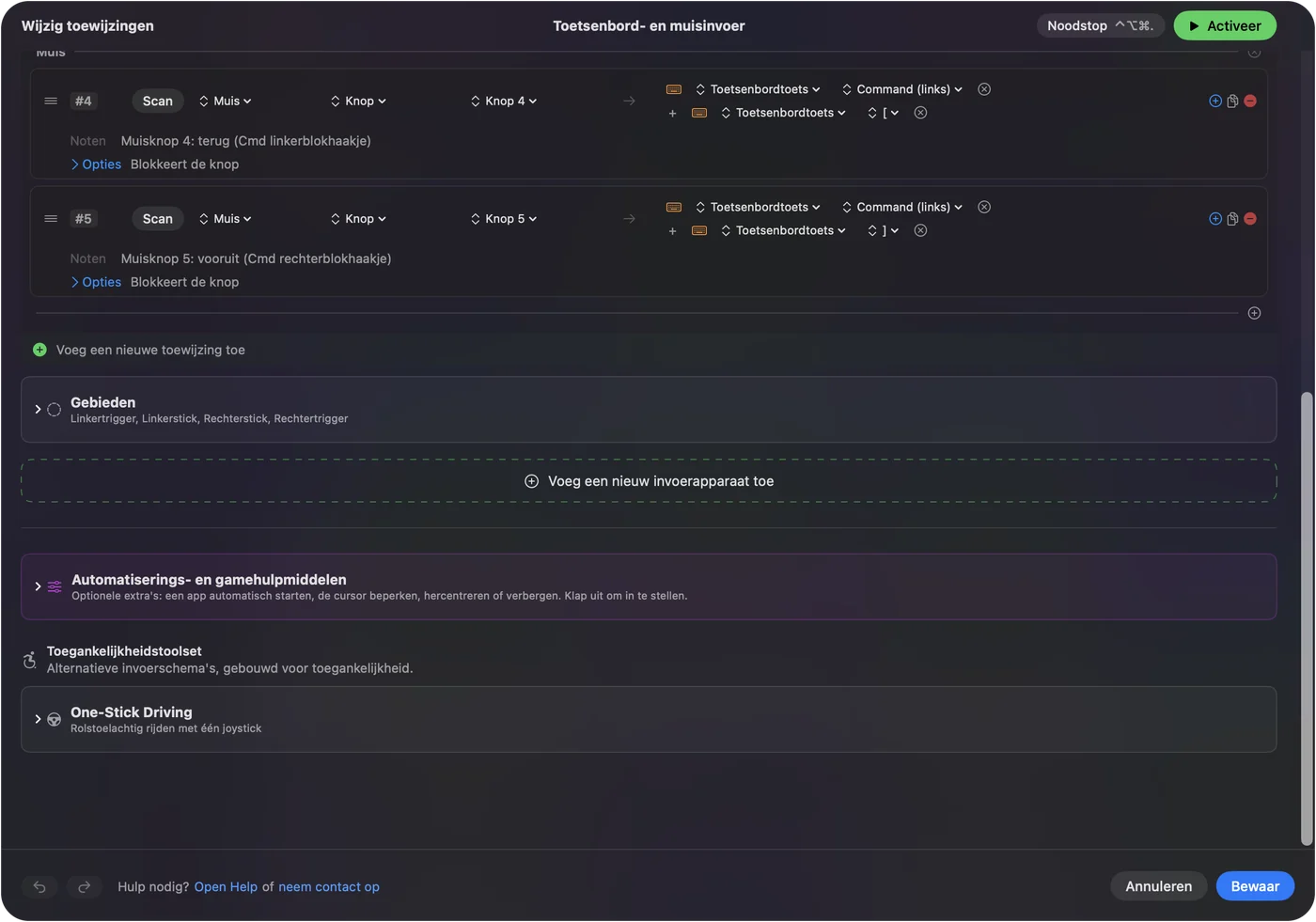
- Open InputConfig, voeg een rij toe, druk op Scan en druk op een zijknop.
- Kies een uitvoer, en gebruik Block the button's own action als de knop ook teruggaat.
- Sla op en activeer, en probeer het daarna.
Weet wat er zonder installatie werkt
De Lift is een verticale muis, dus je houdt hem vast als een handdruk, en daarom kopen mensen met pols- of onderarmklachten hem. Een Mac behandelt hem als elke andere muis. De vermelding die ik las, zegt dat hij verbinding maakt met maximaal drie apparaten, via Bluetooth Low Energy of een apart gekochte Logi Bolt-ontvanger.
- Aanwijzer en klikken. Werken meteen. System Settings, Mouse stelt de volgsnelheid in.
- Wiel. Scrolt als elk wiel, en System Settings, Mouse bepaalt de scrollrichting.
- Zijknoppen. Meestal terug en vooruit. Veel Mac-apps behandelen Button 4 en Button 5 zo, maar niet allemaal.
Logitech heeft gezegd dat de Lift past bij kleine tot middelgrote handen. Als de muis al goed aanvoelt in je hand, zijn de knoppen het enige wat nog afgesteld moet worden.
Bij de Mac-editie zit de Logi Bolt-ontvanger niet in de doos. Een vermelding zegt dat hij één AA-batterij gebruikt die tot twee jaar kan meegaan, met een DPI-bereik van 400 tot 4000. Een recensent vond de knoppen een dag of zo vreemd voordat ze comfortabel aanvoelden, en een ander vond de twee apps van Logitech verwarrend, wat nog een reden is om de opstelling eenvoudig te houden.
Ontdek wat elke knop verstuurt
Druk in InputConfig op Scan en druk op elke knop, met Logi Options+ afgesloten.
| Knop | Hoe die meldt | Wat te doen |
|---|---|---|
| Links en rechts | Gewone klikken | InputConfig kan deze niet wijzigen |
| Wielklik | Middle click | Koppel hem |
| Terug en vooruit | Waarschijnlijk Button 4 en Button 5 | Koppel ze |
| Elke andere knop, en de DPI-knop | Onbekend | Druk op Scan, en als er niets wordt gescand, blijft die in de muis |
| Koppelschakelaar | Wordt in de muis afgehandeld | Geen invoer voor Mac-apps |
Ik heb een Lift zelf niet getest, dus ik zeg niet welke van zijn knoppen scannen. Druk op Scan bij elke knop en vertrouw wat de rij toont. De muistester doet hetzelfde in een browser.

Koppel de knoppen
- Jij: Voeg een rij toe, zet het apparaat op This Mac's mouse or trackpad, druk op Scan en druk op de onderste zijknop.
- InputConfig: Noemt hem waarschijnlijk Button 4, en laat je een uitvoer kiezen.
- Controle: Kies Mission Control, sla op, activeer en druk op de knop. Mission Control opent.
Een verticale muis houdt je hand stil, dus de zijknoppen liggen onder de duim en zijn makkelijk te raken. Terug en vooruit zijn goede standaardtaken. Een tweede paar voor Mission Control en Start Dictation past bij lange dagen achter een bureau. Zijknoppen van een muis op een Mac heeft de volledige instelling.
Maak de weinige knoppen meer
Met vier aanpasbare knoppen kun je de vasthoud- en dubbele-tikacties op elke rij gebruiken. De duimknop gaat op een tik terug, sluit het tabblad bij een dubbele tik en toont Mission Control bij vasthouden. Een Mouse-rij van het soort Double click vuurt op de tweede klik van een paar, wat je een dubbele klik kan besparen als twee keer klikken pijn doet. Zet Block the button's own action aan voor de zijknoppen en de middelste knop, zodat apps de oorspronkelijke druk niet zien terwijl de preset draait.
Voor een comfortmuis is het doel minder fysieke bewegingen. Zet twee of drie herhaalde taken op de duimknoppen, en laat de vingerknoppen voor gewoon klikken. Vasthouden en dubbel tikken laat de timing zien.

Macro's en indelingen per app
Een macro voert meerdere stappen uit met één druk. Vink in de opties van een rij Run a sequence of steps (macro) aan en voeg toets-, sneltoets- en klikstappen toe, elk met een wachttijd. Een paar kopiëren, wachten en plakken is een goede start. Een rij kan ook een Siri-opdracht draaien. Voor indelingen per app zet je een app onder Automation & Gaming Utilities en zet je Switch presets when the front app changes aan in Settings, Advanced. Er draait maar één preset tegelijk, en Control Option Command period stopt hem.
Ideeën voor Lift-gebruikers
- Kantoordagen. Zet Kopiëren en Plakken op twee duimknoppen, zodat je niet meer naar het toetsenbord reikt.
- Polscomfort. Verplaats dubbele klik en rechtsklik naar knoppen waar je duim al op rust. De pagina over carpaal tunnelsyndroom behandelt meer.
- Vergaderingen. Dempen en de camera op duimknoppen, in een preset die alleen draait in Zoom of Meet.
Als er iets niet klopt
Klim deze ladder, met de kleinste stap eerst:
- Controleer de koppelplek. De muis onthoudt maximaal drie apparaten. Zorg dat hij op je Mac is gericht.
- Koppel opnieuw. Verwijder hem in System Settings, Bluetooth en koppel hem vanaf nul.
- Sluit Logi Options+ af en scan. De app kan een knop in beslag nemen.
- Activeer de preset. Rijen werken alleen terwijl hij draait.
- Controleer Toegankelijkheid. InputConfig heeft die nodig.
Voor een vastgelopen app van Logitech zie G HUB of Logi Options+ werkt niet op een Mac.
Wat het niet kan
- De volgsnelheid of de hoek wijzigen. De snelheid staat in System Settings of Logi Options+. De hoek is de vorm van de muis.
- Knoppen lezen die in de muis blijven. Koppelen en elke DPI-bediening zitten erin.
- Twee muizen uit elkaar houden. Elke muis telt als één.
De korte versie
- Koppel en ga. Geen software nodig voor de basis.
- Knoppen. Scan, koppel, en gebruik vasthouden en dubbele tik.
- Options+. Alleen voor wat de Mac niet kan zien.
Vragen
Werkt de Logitech Lift op een Mac?
Ja. Logitech verkoopt een Lift voor de Mac die via Bluetooth Low Energy koppelt, en hij werkt als muis zonder software.
Hoeveel knoppen heeft de Logitech Lift?
De meeste vermeldingen noemen vier aanpasbare knoppen, en sommige zes in totaal. Druk in InputConfig op Scan om te zien welke de Mac bereiken.
Heb ik Logi Options+ nodig voor de Lift op een Mac?
Niet voor de basis. Het is de app van Logitech voor het toewijzen van knoppen en app-specifieke instellingen.
Kan ik de knoppen van de Lift veranderen zonder de software van Logitech?
Ja, voor knoppen die de Mac kan zien. InputConfig leest ze en geeft elke knop een taak voor druk, vasthouden en dubbele tik.
Is er een linkshandige Logitech Lift?
Ja, Logitech verkoopt een versie voor linkshandigen, dus controleer de doos voordat je koopt.
Wordt er bij de Logitech Lift voor de Mac een ontvanger meegeleverd?
De pagina van Logitech zegt dat de Bolt-ontvanger niet is inbegrepen, dus gebruik Bluetooth of koop de ontvanger apart.
Meer in het Nederlands
Uitgebreide handleidingen, in het Engels
Wie dit schrijft. Ryleigh Newman ontwikkelt InputConfig en bedient de eigen Mac elke dag met een controller, omdat de handen niet goed meewerken. Deze pagina is vertaald uit het Engels. De belangrijkste knoppen en menu's van de app staan in het Nederlands als de Mac in het Nederlands is ingesteld; deze pagina noemt ze zo, met de Engelse naam tussen haakjes. De rest van de app en van de site is in het Engels.
Deze pagina in andere talen: English, العربية, Čeština, Dansk, Deutsch, Español, Suomi, Français, עברית, Magyar, Bahasa Indonesia, Italiano, 日本語, 한국어, Norsk, Polski, Português, Русский, Slovenčina, Svenska, ไทย, Türkçe, Українська, Tiếng Việt, 繁體中文, 简体中文
Gratis. macOS 14 of nieuwer. Geen account, niets verlaat je Mac. Open source op GitHub.