Norsk
Hvordan setter du opp en Logitech Lift vertikal mus på en Mac?
 Denne appen er helt gratis. Du trenger ikke å lage en konto. Det finnes ingen abonnementer, ingen kronglete nedlastinger, og ingenting er låst. Optimalisert for Apple silicon.
Par den over Bluetooth Low Energy, så virker den på en Mac uten programvare, med peker, de to hovedklikkene, hjulet og sideknappene. Logitech selger en Lift for Mac, og programvaren deres, Logi Options+, er måten å tilpasse knappene og sette appspesifikke innstillinger på. Hvis du heller vil at knappene skal gjøre noe spesifikt, som Mission Control eller Start Dictation, er InputConfig den gratis Mac-appen jeg lager, og den gjør det for hver knapp Macen kan se.
De fleste forhandlerannonsene jeg leste 21. oktober 2026 sier at Lift for Mac har fire tilpassbare knapper, mens et par andre sier seks, som jeg tar til å inkludere de vanlige venstre- og høyreklikkene. Logitechs side for musen beskriver Logi Options+ som appen for å tilordne snarveier. Logitech selger også en venstrehendt versjon, så sjekk at du kjøpte den som passer hånden din.
Versjon 1.7 av InputConfig, som er ventet i oktober 2026, blir fullt tilgjengelig på norsk.
Trinn
- Par Lift over Bluetooth, eller med en Logi Bolt-mottaker, som selges separat.
- Installer Logi Options+ bare hvis du vil ha Logitechs egne knappeinnstillinger.
- Åpne InputConfig, legg til en rad, trykk Scan, og trykk en sideknapp.
- Velg en utgang, og bruk Block the button's own action hvis knappen også går tilbake.
- Lagre og aktiver, og prøv den.
Vet hva som virker uten noe installert
Lift er en vertikal mus, så du holder den som et håndtrykk, og det er grunnen til at folk med problemer i håndledd eller underarm kjøper den. En Mac behandler den som en vanlig mus. Annonsen jeg leste sier at den kobles til opptil tre enheter, over Bluetooth Low Energy eller en Logi Bolt-mottaker som kjøpes separat.
- Peker og klikk. Virker med en gang. Systeminnstillinger, Mus setter sporingshastigheten.
- Hjul. Ruller som et vanlig hjul, og Systeminnstillinger, Mus har rulleretningen.
- Sideknapper. Vanligvis tilbake og frem. Mange Mac-apper behandler Button 4 og Button 5 slik, men ikke alle.
Logitech har sagt at Lift passer små til mellomstore hender. Hvis musen allerede føles riktig i hånden, er knappene det eneste som gjenstår å stille inn.
På Mac-utgaven følger ikke Logi Bolt-mottakeren med i esken. En annonse sier at den bruker ett AA-batteri som kan vare opptil to år, med et DPI-område på 400 til 4000. En anmelder sa at knappene føltes merkelige i en dag eller så før de ble komfortable, og en annen fant de to Logitech-appene forvirrende, noe som er en grunn til å holde oppsettet enkelt.
Finn ut hva hver knapp sender
Trykk Scan i InputConfig og trykk hver knapp, med Logi Options+ avsluttet.
| Knapp | Hvordan den rapporterer | Hva du gjør |
|---|---|---|
| Venstre og høyre klikk | Vanlige klikk | InputConfig kan ikke endre disse |
| Hjultrykk | Midtklikk | Bind den |
| Tilbake og frem | Sannsynligvis Button 4 og Button 5 | Bind dem |
| Andre knapper, og DPI-knappen | Usikker | Trykk Scan, og hvis ingenting scannes, blir den i musen |
| Paringsbryteren | Håndteres inne i musen | Ikke en inndata for Mac-apper |
Jeg har ikke testet en Lift selv, så jeg sier ikke hvilke av knappene som scannes. Trykk Scan på hver, og stol på det raden viser. Musetesteren gjør det samme i en nettleser.

Bind knappene
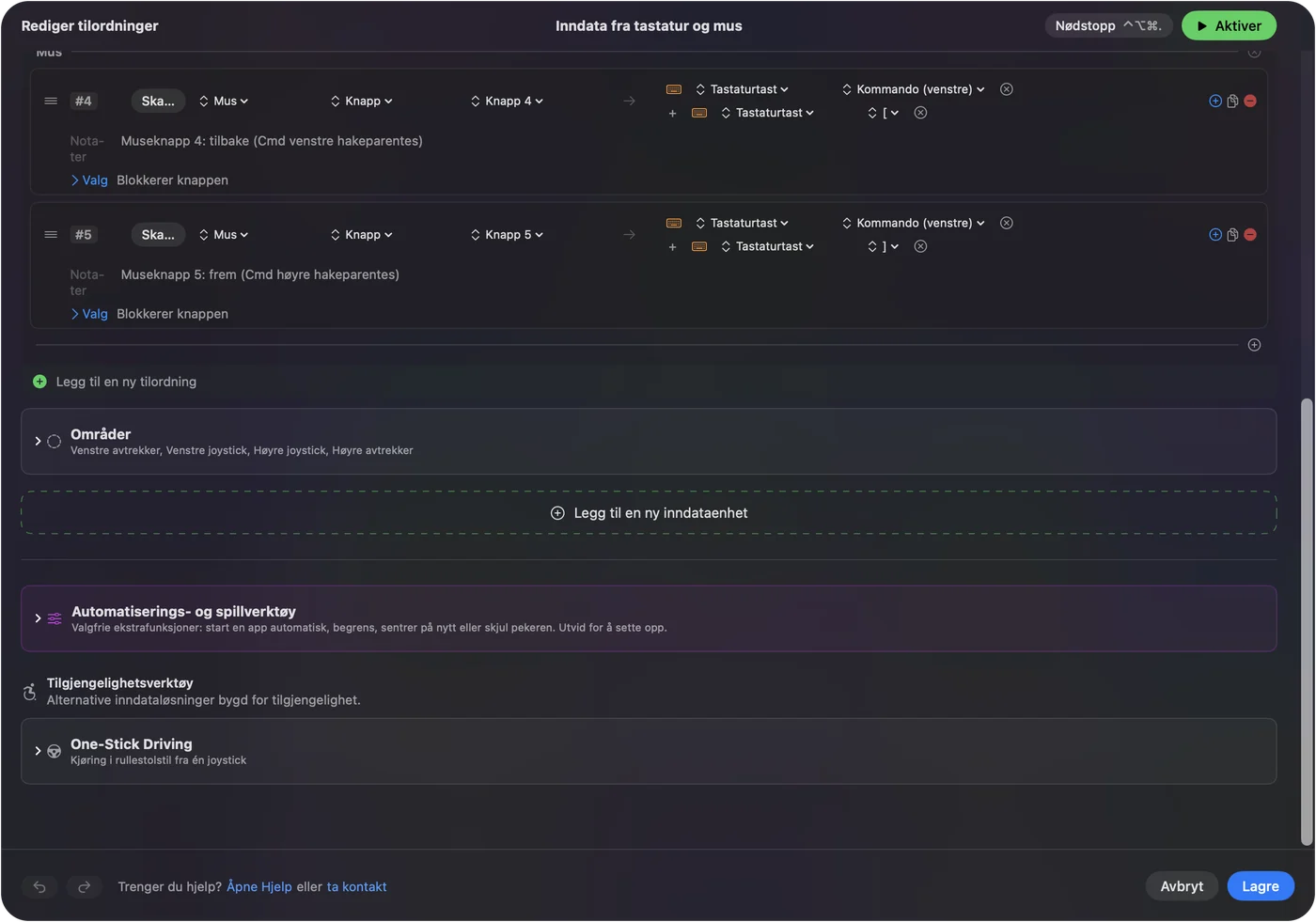
- Du: Legg til en rad, sett enheten til This Mac's mouse or trackpad, trykk Scan, og trykk den nederste sideknappen.
- InputConfig: Navngir den, sannsynligvis Button 4, og lar deg velge en utgang.
- Sjekk: Velg Mission Control, lagre, aktiver og trykk knappen. Mission Control åpnes.
En vertikal mus holder hånden stille, så sideknappene sitter under tommelen og er lette å treffe. Tilbake og frem er gode standarder. Et andre par for Mission Control og Start Dictation passer lange dager ved skrivebordet. Musens sideknapper på en Mac har hele oppsettet.
Få mer ut av de få knappene
Med fire tilpassbare knapper kan du bruke handlingene for langt trykk og dobbeltrykk på hver rad. Tommelknappen går tilbake ved ett trykk, lukker fanen ved dobbeltrykk, og viser Mission Control ved et langt trykk. En Mouse-rad av typen Double click utløses ved det andre klikket i et par, noe som kan spare deg for et dobbeltklikk når det gjør vondt å klikke to ganger. Slå på Block the button's own action for sideknappene og midtknappen, slik at apper slutter å se det opprinnelige trykket mens presetet kjører.
For en komfortmus er målet færre fysiske bevegelser. Legg to eller tre gjentatte jobber på tommelknappene, og la fingerknappene være til vanlig klikking. Langt trykk og dobbeltrykk viser tidsstyringen.

Makroer og oppsett per app
En makro kjører flere steg fra ett trykk. I radens Options hak av for Run a sequence of steps (macro) og legg til tast-, snarvei- og klikksteg, hvert med en pause. Et kopier, vent og lim inn-par er en god start. En rad kan også kjøre en Siri-snarvei. For oppsett per app lister du en app under Automation & Gaming Utilities og slår på Switch presets when the front app changes i Settings, Advanced. Bare ett preset kjører om gangen, og Control Option Command punktum stopper det.
Ideer for Lift-brukere
- Kontordager. Legg kopier og lim inn på to tommelknapper, så du slutter å strekke deg etter tastaturet.
- Håndleddskomfort. Flytt dobbeltklikk og høyreklikk til knapper tommelen allerede hviler på. Siden om karpaltunnel dekker mer.
- Møter. Demping og kamera på tommelknapper, i et preset som bare kjører i Zoom eller Meet.
Hvis noe er galt
Gå denne stigen opp, med det minste steget først:
- Sjekk paringsplassen. Musen husker opptil tre enheter. Sørg for at den peker mot Macen din.
- Par på nytt. Fjern den i Systeminnstillinger, Bluetooth, og par den på nytt.
- Avslutt Logi Options+ og scan. Den kan eie en knapp.
- Aktiver presetet. Rader kjører bare mens det kjører.
- Sjekk tilgjengelighet. InputConfig trenger den.
For en fastlåst Logitech-app, se G HUB eller Logi Options+ virker ikke.
Hva den ikke kan gjøre
- Endre sporingshastighet eller vinkelen. Hastigheten ligger i Systeminnstillinger eller Logi Options+. Vinkelen er formen på musen.
- Lese knapper som blir i musen. Paring og eventuell DPI-kontroll er inni den.
- Skille to mus fra hverandre. Hver mus telles som én.
Kort fortalt
- Par og bruk. Ingen programvare trengs for det grunnleggende.
- Knapper. Scan, og bind med trykk, langt trykk og dobbeltrykk.
- Logitechs app. Bare for det Macen ikke kan se.
En vertikal mus handler om komfort, så bruk knappene til å spare deg for bevegelser.
Spørsmål
Virker Logitech Lift på en Mac?
Ja. Logitech selger en Lift for Mac som parer seg over Bluetooth Low Energy, og den virker som en mus uten programvare.
Hvor mange knapper har Logitech Lift?
De fleste annonser sier fire tilpassbare knapper, og noen sier seks totalt. Trykk Scan i InputConfig for å se hvilke som når Macen din.
Trenger jeg Logi Options+ for Lift på en Mac?
Nei, ikke for det grunnleggende. Det er Logitechs app for knappetilordning og appspesifikke innstillinger.
Kan jeg endre Lift-knappene uten Logitech-programvare?
Ja, for knapper Macen kan se. InputConfig leser dem og gir hver en jobb for trykk, langt trykk og dobbeltrykk.
Finnes det en venstrehendt Logitech Lift?
Ja, Logitech selger en venstrehendt versjon, så sjekk esken før du kjøper.
Følger det med en mottaker til Logitech Lift for Mac?
Logitechs side sier at Bolt-mottakeren ikke er inkludert, så bruk Bluetooth eller kjøp mottakeren separat.
Mer på norsk
Fullstendige veiledninger, på engelsk
Hvem som skriver. Ryleigh Newman utvikler InputConfig og styrer sin egen Mac hver dag med en kontroller, fordi hendene ikke fungerer godt. Denne siden er oversatt fra engelsk. Appens grensesnitt og resten av nettstedet er på engelsk.
Denne siden på andre språk: English, العربية, Čeština, Dansk, Deutsch, Español, Suomi, Français, עברית, Magyar, Bahasa Indonesia, Italiano, 日本語, 한국어, Nederlands, Polski, Português, Русский, Slovenčina, Svenska, ไทย, Türkçe, Українська, Tiếng Việt, 繁體中文, 简体中文
Gratis. macOS 14 eller nyere. Ingen konto, ingenting forlater Macen din. Åpen kildekode på GitHub.