简体中文
怎样在 Mac 上设置罗技 Lift 垂直鼠标?
 这款应用完全免费。无需创建账户。没有订阅,没有麻烦的下载,也没有任何锁定的功能。针对 Apple 芯片优化。
通过低功耗蓝牙配对,它就能在 Mac 上用,不需要软件,指针、两个主点击键、滚轮和侧键都可以。罗技出售适用于 Mac 的 Lift,它的软件 Logi Options+ 是自定义按钮和设置按 App 区分的设置的办法。如果你想让按钮做具体的事,比如调度中心或开始听写,我做的免费 Mac App InputConfig 对 Mac 看得到的任何按钮都能做到。
我在 2026 年 10 月 21 日读到的大多数零售商商品页面,说适用于 Mac 的 Lift 有四个可自定义的按钮,而另外几个说六个,我理解为包括标准的左键和右键点击。罗技关于这只鼠标的页面,把 Logi Options+ 描述为分配快捷键的 App。罗技还出售左手版,所以请确认你买的是适合你那只手的。
InputConfig 1.7 版预计于 2026 年 10 月发布,届时应用将完整支持简体中文。
步骤
- 通过蓝牙配对 Lift,或者用另外出售的 Logi Bolt 接收器。
- 只有想要罗技自己的按钮设置时,才安装 Logi Options+。
- 打开 InputConfig,添加一行,点按 Scan 并按下一个侧键。
- 挑选一个输出,如果这个按钮同时也会后退,就使用 Block the button's own action。
- 点按 Save 和 Activate,然后试一试。
了解什么都不装时哪些可用
Lift 是垂直鼠标,所以你握着它就像握手,这就是手腕或前臂有问题的人买它的原因。Mac 把它当作任何鼠标。我读到的商品页面说,它通过低功耗蓝牙或另外购买的 Logi Bolt 接收器,最多连接三台设备。
- 指针和点击键。立刻就能用。“系统设置”的“鼠标”可以设置跟踪速度。
- 滚轮。像任何滚轮一样滚动,“系统设置”的“鼠标”里有滚动方向。
- 侧键。通常是后退和前进。许多 Mac App 也把 Button 4 和 Button 5 当作这样用,但不是全部。
罗技说过 Lift 适合中小号的手。如果这只鼠标握在你手里本来就感觉对,剩下要调的就只有按钮。
在 Mac 版上,盒子里没有 Logi Bolt 接收器。一个商品页面说它用一节 AA 电池,最长可用两年,DPI 范围是 400 到 4000。一位评测者说,这些按钮要一天左右才会觉得顺手,另一位则觉得罗技的两个 App 让人困惑,这又是保持设置简单的一个理由。
查出每个按钮发送的是什么
在 InputConfig 里点按 Scan 并按下每个按钮,同时退出 Logi Options+。
| 按钮 | 如何上报 | 怎么做 |
|---|---|---|
| 左键和右键点击 | 标准点击 | InputConfig 无法更改这两个 |
| 滚轮点按 | 中键点击 | 绑定它 |
| 后退和前进 | 大概是 Button 4 和 Button 5 | 绑定它们 |
| 任何其他按钮,以及 DPI 按钮 | 不确定 | 点按 Scan,如果 Scan 不到,它就留在鼠标里 |
| 配对开关 | 在鼠标内部处理 | 不是 Mac App 的输入 |
我自己没有测试过 Lift,所以我不会说它的哪些按钮能 Scan 到。对每一个点按 Scan,相信这一行显示的内容。鼠标测试工具在浏览器里做同样的事。

绑定按钮
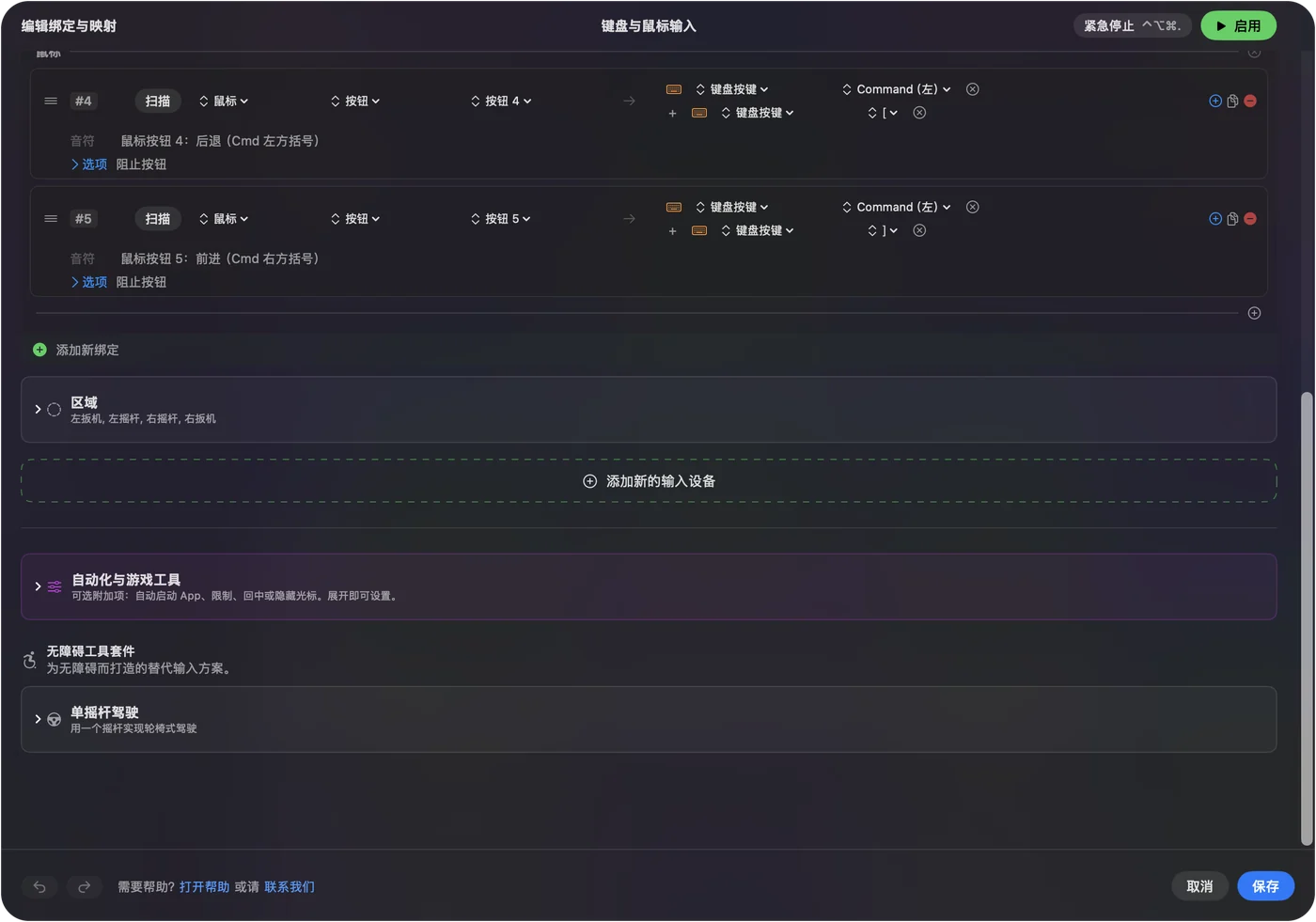
- 你:添加一行,把设备设为 This Mac's mouse or trackpad,点按 Scan 并按下较低的那个侧键。
- InputConfig:说出它的名称,大概是 Button 4,并让你挑选一个输出。
- 检查:选择调度中心,保存,点按 Activate 并按这个按钮。调度中心就打开了。
垂直鼠标让你的手保持不动,所以侧键就在拇指下面,很容易按到。后退和前进是不错的默认值。第二对用于调度中心和开始听写,适合坐在桌前的漫长日子。Mac 上的鼠标侧键有完整的设置。
让少数几个按钮做得更多
有四个可自定义的按钮,你可以在每一行上使用按住和双击动作。拇指按钮点按后退,双击关闭标签页,按住显示调度中心。类型为 Double click 的鼠标行在一对点击的第二下触发,这在连点两下很痛的时候,可以省去双击。对侧键和中键打开 Block the button's own action,这样预设运行期间,App 就看不到原来的按下。
对于舒适型鼠标,目标是更少的物理动作。把两三项重复的任务放在拇指按钮上,手指的按钮留给普通点击。按住和双击展示了时序。

宏和按 App 的布局
宏从一次按键运行好几个步骤。在这一行的 Options 里,勾选 Run a sequence of steps (macro) 并添加按键、快捷键和点击步骤,每一步都有等待。复制、等待、粘贴这一对是不错的开始。一行还可以运行 Siri 快捷指令。对于按 App 的布局,把一个 App 列在 Automation & Gaming Utilities 下,并在 Settings, Advanced 里打开 Switch presets when the front app changes。同一时间只运行一个预设,Control Option Command 句号会停止它。
给 Lift 用户的一些想法
- 上班的日子。把拷贝和粘贴放在两个拇指按钮上,这样你就不用再伸手去够键盘。
- 手腕舒适。把双击和右键点击挪到你的拇指本来就搁着的按钮上。腕管综合征页面讲得更多。
- 会议。静音和摄像头放在拇指按钮上,放在只在 Zoom 或 Meet 里运行的预设里。
有什么不对劲时
按下面的梯子往上爬,从最小的一步开始:
- 检查配对位置。鼠标记得最多三台设备。确认它指向你的 Mac。
- 重新配对。在“系统设置”的 Bluetooth 里移除它,然后重新配对。
- 退出 Logi Options+ 并 Scan。它可能占着某个按钮。
- 启用预设。这些行只在它运行时触发。
- 检查“无障碍”。InputConfig 需要它。
如果某个罗技 App 卡住了,请看 G HUB 或 Logi Options+ 不工作。
它做不到什么
- 更改跟踪速度或角度。速度在“系统设置”或 Logi Options+ 里。角度是鼠标的形状决定的。
- 读取留在鼠标里的按钮。配对和任何 DPI 控制都在它内部。
- 区分两只鼠标。每只鼠标都算作一个。
简短版本
- 配对就能用。基本功能不需要软件。
- 按钮。Scan,然后用点按、按住和双击来绑定。
- 罗技的 App。只用于 Mac 看不到的东西。
垂直鼠标讲究的是舒适,所以用按钮来节省你的动作。
常见问题
罗技 Lift 能在 Mac 上用吗?
能。罗技出售适用于 Mac 的 Lift,它通过低功耗蓝牙配对,不需要软件就能当作鼠标用。
罗技 Lift 有多少个按钮?
大多数商品页面说有四个可自定义的按钮,有些说总共六个。在 InputConfig 里点按 Scan,看哪些能到达你的 Mac。
在 Mac 上用 Lift 需要 Logi Options+ 吗?
基本使用不需要。它是罗技用于按钮分配和按 App 设置的 App。
不用罗技软件能更改 Lift 的按钮吗?
对 Mac 看得到的按钮可以。InputConfig 读取它们,并给每个按钮点按、按住和双击的功能。
有左手版的罗技 Lift 吗?
有,罗技出售左手版,所以购买之前请检查盒子。
适用于 Mac 的罗技 Lift 带接收器吗?
罗技的页面说不包括 Bolt 接收器,所以请使用蓝牙,或者另外购买接收器。
更多中文页面
详细指南(英文)
作者说明。Ryleigh Newman 开发了 InputConfig,因为双手活动不便,每天都用手柄操作自己的 Mac。本页译自英文。Mac 的语言设为简体中文时,App 的主要按钮和菜单显示为中文,本页使用这些名称,并在括号中附上英文名称。App 的其他部分和网站的其他页面都是英文。
本页的其他语言版本: English, العربية, Čeština, Dansk, Deutsch, Español, Suomi, Français, עברית, Magyar, Bahasa Indonesia, Italiano, 日本語, 한국어, Norsk, Nederlands, Polski, Português, Русский, Slovenčina, Svenska, ไทย, Türkçe, Українська, Tiếng Việt, 繁體中文
免费。macOS 14 或更高版本。无需账户,数据不会离开你的 Mac。 源代码在 GitHub 上.