Español
¿Cómo configuro un ratón vertical Logitech Lift en un Mac?
 Esta app es totalmente gratis. No tienes que crear una cuenta. No hay suscripciones ni descargas complicadas, y no hay nada bloqueado. Optimizada para Apple Silicon.
Empáralo por Bluetooth Low Energy y funciona en un Mac sin software, con el puntero, los dos clics principales, la rueda y los botones laterales. Logitech vende un Lift para Mac, y su software, Logi Options+, es la forma de personalizar los botones y ajustar opciones por app. Si prefieres que los botones hagan algo concreto, como Mission Control o Start Dictation, InputConfig es la app gratuita para Mac que hago, y lo hace con cualquier botón que el Mac pueda ver.
La mayoría de las fichas de vendedores que leí el 21 de octubre de 2026 dicen que el Lift para Mac tiene cuatro botones personalizables, mientras que un par de ellas dicen seis, que supongo incluyen los clics izquierdo y derecho estándar. La página de Logitech del ratón describe Logi Options+ como la app para asignar atajos. Logitech también vende una versión para zurdos, así que comprueba que compraste la de tu mano.
La versión 1.7 de InputConfig, prevista para octubre de 2026, estará disponible por completo en español.
Pasos
- Empareja el Lift por Bluetooth, o con un receptor Logi Bolt, que se vende por separado.
- Instala Logi Options+ solo si quieres los ajustes de botones propios de Logitech.
- Abre InputConfig, añade una fila, pulsa Scan y pulsa un botón lateral.
- Elige una salida, y luego usa Block the button's own action si el botón también vuelve atrás.
- Pulsa Save and Activate y pruébalo.
Sabe qué funciona sin instalar nada
El Lift es un ratón vertical, así que lo sujetas como un apretón de manos, por eso la gente con problemas de muñeca o antebrazo lo compra. Un Mac lo trata como cualquier ratón. La ficha que leí dice que se conecta a hasta tres dispositivos, por Bluetooth Low Energy o con un receptor Logi Bolt que se compra aparte.
- Puntero y clics. Funcionan de inmediato. System Settings, Mouse ajusta la velocidad de seguimiento.
- Rueda. Desplaza como cualquier rueda, y System Settings, Mouse tiene la dirección del desplazamiento.
- Botones laterales. Normalmente son Atrás y Adelante. Muchas apps de Mac tratan así el Botón 4 y el Botón 5, pero no todas.
Logitech ha dicho que el Lift encaja con manos pequeñas y medianas. Si el ratón ya se siente bien en tu mano, lo único que queda por ajustar son los botones.
En la edición para Mac, el receptor Logi Bolt no viene en la caja. Una ficha dice que usa una pila AA que puede durar hasta dos años, con un rango de DPI de 400 a 4000. Un revisor dijo que los botones se sintieron raros durante un día más o menos antes de sentirse cómodos, y otro encontró confusas las dos apps de Logitech, que es una razón más para mantener la configuración sencilla.
Averigua lo que envía cada botón
Pulsa Scan en InputConfig y pulsa cada botón, con Logi Options+ cerrado.
| Botón | Cómo informa | Qué hacer |
|---|---|---|
| Clic izquierdo y derecho | Clics estándar | InputConfig no puede cambiar estos |
| Clic de la rueda | Middle click | Asígnalo |
| Atrás y adelante | Probablemente Botón 4 y Botón 5 | Asígnalos |
| Cualquier otro botón, y el botón de DPI | No estoy seguro | Pulsa Scan, y si no se escanea nada, se queda en el ratón |
| Interruptor de emparejamiento | Gestionado dentro del ratón | No es una entrada para las apps de Mac |
No he probado un Lift yo mismo, así que no diré cuáles de sus botones se escanean. Pulsa Scan en cada uno, y confía en lo que muestra la fila. El probador de ratón hace lo mismo en un navegador.

Asigna los botones
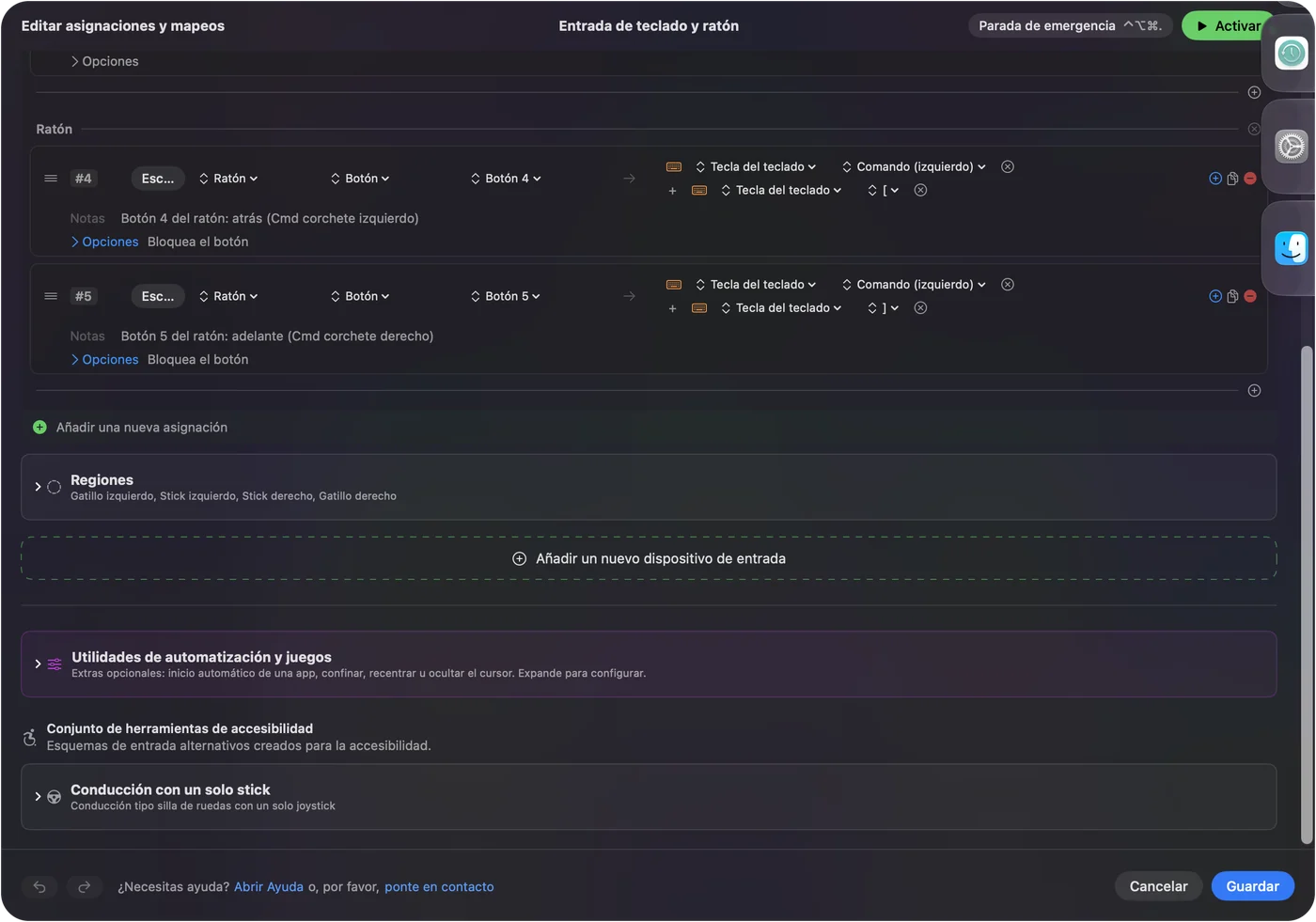
- Tú: Añade una fila, pon el dispositivo en This Mac's mouse or trackpad, pulsa Scan y pulsa el botón lateral inferior.
- InputConfig: Lo nombra, probablemente Botón 4, y te deja elegir una salida.
- Comprobación: Elige Mission Control, guarda, pulsa Activate y pulsa el botón. Mission Control se abre.
Un ratón vertical mantiene la mano quieta, así que los botones laterales quedan bajo el pulgar y son fáciles de pulsar. Atrás y Adelante son buenos valores predeterminados. Un segundo par para Mission Control y Start Dictation encaja con jornadas largas frente al escritorio. Los botones laterales del ratón en un Mac tiene la configuración completa.
Haz que los pocos botones hagan más
Con cuatro botones personalizables puedes usar las acciones de mantener y de doble toque en cada fila. El botón del pulgar va atrás con un toque, cierra la pestaña con un doble toque y muestra Mission Control con una pulsación larga. Una fila de ratón del tipo Double click se dispara en el segundo clic de un par, lo que puede ahorrarte un doble clic cuando duele hacer clic dos veces. Activa Block the button's own action para los botones laterales y el botón central, para que las apps dejen de ver la pulsación original mientras el preset está activo.
Para un ratón de confort, el objetivo es menos movimientos físicos. Pon dos o tres funciones repetidas en los botones del pulgar, y deja los botones de los dedos para clics normales. Mantener y doble toque muestra los tiempos.

Macros y disposiciones por app
Una macro ejecuta varios pasos con una sola pulsación. En las opciones de la fila, marca Run a sequence of steps (macro) y añade pasos de tecla, atajo y clic, cada uno con una espera. Un par de copiar, esperar y pegar es un buen comienzo. Una fila también puede ejecutar un atajo de Siri Shortcut. Para las disposiciones por app, pon una app bajo Automation & Gaming Utilities y activa Switch presets when the front app changes en Settings, Advanced. Solo se ejecuta un preset a la vez, y Control Option Command period lo detiene.
Ideas para usuarios del Lift
- Días de oficina. Pon copiar y pegar en dos botones del pulgar para dejar de estirarte hacia el teclado.
- Comodidad de la muñeca. Pasa el doble clic y el clic derecho a botones en los que ya descansa tu pulgar. La página del túnel carpiano cubre más.
- Reuniones. Silenciar y la cámara en botones del pulgar, en un preset que solo se ejecuta en Zoom o Meet.
Si algo no va bien
Sube esta escalera, empezando por el paso más pequeño:
- Revisa la ranura de emparejamiento. El ratón recuerda hasta tres dispositivos. Asegúrate de que apunta a tu Mac.
- Vuelve a emparejarlo. Elimínalo en Ajustes del Sistema, Bluetooth y empáralo de nuevo.
- Cierra Logi Options+ y escanea. Puede tener un botón asignado.
- Activa el preset. Las filas solo se disparan mientras se ejecuta.
- Revisa Accesibilidad. InputConfig lo necesita.
Si una app de Logitech se ha bloqueado, mira G HUB o Logi Options+ que no funcionan.
Lo que no puede hacer
- Cambiar la velocidad de seguimiento o el ángulo. La velocidad está en Ajustes del Sistema o en Logi Options+. El ángulo es la forma del ratón.
- Leer botones que se quedan en el ratón. El emparejamiento y cualquier control de DPI están dentro de él.
- Distinguir dos ratones. Cada ratón cuenta como uno.
La versión corta
- Empareja y listo. No hace falta software para lo básico.
- Botones. Escanea y asigna con pulsación, mantener y doble toque.
- App de Logitech. Solo para lo que el Mac no puede ver.
Un ratón vertical trata de la comodidad, así que usa los botones para ahorrarte movimientos.
Preguntas
¿Funciona el Logitech Lift en un Mac?
Sí. Logitech vende un Lift para Mac que se empareja por Bluetooth Low Energy, y funciona como ratón sin software.
¿Cuántos botones tiene el Logitech Lift?
La mayoría de las fichas dicen cuatro botones personalizables, y algunas dicen seis en total. Pulsa Scan en InputConfig para ver cuáles llegan a tu Mac.
¿Necesito Logi Options+ para el Lift en un Mac?
No, al menos para lo básico. Es la app de Logitech para asignar botones y ajustes por app.
¿Puedo cambiar los botones del Lift sin el software de Logitech?
Sí, para los botones que el Mac puede ver. InputConfig los lee y da a cada uno una función de pulsación, mantener y doble toque.
¿Existe un Logitech Lift para zurdos?
Sí, Logitech vende una versión para zurdos, así que comprueba la caja antes de comprar.
¿El Logitech Lift para Mac viene con receptor?
La página de Logitech dice que el receptor Bolt no está incluido, así que usa Bluetooth o compra el receptor por separado.
Más en español
Guías completas, en inglés
Quién escribe. Ryleigh Newman desarrolla InputConfig y maneja su propio Mac cada día con un mando, porque sus manos no funcionan bien. Esta página está traducida del inglés. Los botones y menús principales de la app aparecen en español cuando el Mac está en español; esta página los nombra así, con el nombre en inglés entre paréntesis. El resto de la app y del sitio está en inglés.
Esta página en otros idiomas: English, العربية, Čeština, Dansk, Deutsch, Suomi, Français, עברית, Magyar, Bahasa Indonesia, Italiano, 日本語, 한국어, Norsk, Nederlands, Polski, Português, Русский, Slovenčina, Svenska, ไทย, Türkçe, Українська, Tiếng Việt, 繁體中文, 简体中文
Gratis. macOS 14 o posterior. Sin cuenta, nada sale de tu Mac. Código abierto en GitHub.