Español
Cómo usar los botones del ratón en VS Code en un Mac
 Esta app es totalmente gratis. No tienes que crear una cuenta. No hay suscripciones ni descargas complicadas, y no hay nada bloqueado. Optimizada para Apple Silicon.
VS Code ya trata los botones laterales como atrás y adelante, y la forma integrada de hacerlo en un Mac es un ajuste, no un mapeador. Las funciones que añade un mapeador son ejecutar, compilar, detener y los pasos del depurador, que son teclas en un botón. InputConfig, la app gratuita para Mac que hago, detecta cualquier botón del ratón y envía una tecla o un atajo completo, y puede seguir a VS Code como app en primer plano. Esta app es totalmente gratuita, y no tienes que crear una cuenta.
Las teclas vienen de la hoja de atajos de teclado de macOS de Microsoft, de la página de depuración y de la página de tareas, que leí el 21 de octubre de 2026. Una sección de Xcode más abajo usa la lista de Apple.
La versión 1.7 de InputConfig, prevista para octubre de 2026, estará disponible por completo en español.
Pasos
- En VS Code, busca en Settings "mouse back forward" y comprueba que Enables the use of mouse buttons four and five esté activado.
- Instala InputConfig y permite el acceso de Accesibilidad en Ajustes del Sistema, Privacidad y seguridad, Accesibilidad.
- Añade una fila, pon la entrada en Mouse, pulsa Scan y haz clic en un botón del pulgar. Luego elige Keyboard Key y el atajo de ejecutar o compilar.
- Mantén VS Code fuera de cualquier preset que envíe Command corchete izquierdo o Command corchete derecho, que sangran y quitan sangría a las líneas.
- Pon VS Code en Activate when these apps are in front, activa Switch presets when the front app changes y pulsa Activate.
Lo que VS Code y macOS dan a un ratón
VS Code tiene un ajuste, workbench.editor.mouseBackForwardToNavigate, que en su código se describe como la activación de los botones del ratón cuatro y cinco para los comandos Go Back y Go Forward, y su valor predeterminado es activado. Eso viene del código de VS Code en GitHub, que leí el 21 de octubre de 2026. Un ratón cuyos botones laterales se informan como Botón 4 y Botón 5 debería navegar sin ayuda.
Los equivalentes de teclado son Control menos para Go Back y Control Shift menos para Go Forward, según la hoja de Microsoft. Si tus botones laterales ya navegan en VS Code, déjalos en paz, y usa el mapeador para los botones que no hacen nada.
Averigua qué envía cada botón
Un botón del ratón llega al Mac como clic izquierdo, clic derecho, clic central o Botón 4 en adelante. Pulsa Scan y luego haz clic en el botón. Si Scan nombra una tecla en lugar de un botón del ratón, el ratón envía una tecla, y la solución está en F13 a F19 en un Mac.
| Botón | Cómo suele informar | Buena función en VS Code |
|---|---|---|
| Clic izquierdo y clic derecho | Clic izquierdo y clic derecho | Déjalos. No se pueden bloquear. |
| Pulsar la rueda | Clic central | Cerrar el editor, Command W, o Ir a la definición, F12. |
| Botones laterales | Botón 4 y Botón 5 | Atrás y adelante, que VS Code ya podría hacer. |
| Rejilla del pulgar u otros botones extra | Botón 6 en adelante | Ejecutar, Detener, Paso por encima, Paso por dentro, Compilar. |
| Rueda de inclinación | Desplazamiento lateral | Pestaña de editor anterior y siguiente. |
| Botón de DPI o de perfil | A menudo nada que el Mac pueda leer | Nada. Si Scan no oye ninguna pulsación, ninguna app puede leerlo. |
La trampa de los corchetes con Command
InputConfig tiene un preset integrado que pone atrás y adelante en los botones laterales enviando Command corchete izquierdo y Command corchete derecho, que entienden los navegadores y el Finder. En VS Code, la hoja de Microsoft enumera las mismas dos teclas como sangrar y quitar sangría de la línea. Si ese preset se ejecuta mientras VS Code está en primer plano, pulsar un botón lateral edita tu código.

- Opción uno. Deja los botones laterales al ajuste propio de VS Code, y mantén este preset para otras apps.
- Opción dos. Crea un preset de VS Code que envíe Control menos y Control Shift menos en los mismos botones, y pon VS Code en Activate when these apps are in front.
- Opción tres. Marca Block the button's own action en las filas si VS Code y el preset actúan los dos, para que atrás no ocurra dos veces.
Solo se ejecuta un preset a la vez, así que un preset de VS Code y el preset de atrás y adelante necesitan sus propias listas de apps. Los mismos dos botones deberían enviar teclas distintas en apps distintas, y para eso existen los presets por app.
Pon ejecutar, compilar y el depurador en los botones
Paso 1: Escanea y asigna Run
- Tú: Añade una fila, pon el dispositivo en This Mac's mouse or trackpad, la entrada en Mouse y el tipo en Button, luego pulsa Scan y haz clic en un botón del pulgar. Pon la salida en Keyboard Key y elige F5.
- InputConfig: Pulsa F5 cada vez que pulsas el botón.
- Comprobación: Abre un proyecto con una configuración de lanzamiento y pulsa el botón. El depurador se inicia, o continúa si ya estaba en marcha.
Paso 2: Añade compilar y detener
- Tú: En el siguiente botón, pon la salida en Keyboard Key, elige Shift y Command en Modifier Keys, y añade B. En otro, Shift y F5.
- InputConfig: Pulsa Shift Command B, que usa Run Build Task, y Shift F5, que detiene la depuración.
- Comprobación: Pulsa compilar y se ejecuta el selector de tareas o la tarea predeterminada. Pulsa detener y el depurador termina.
| Función | Tecla de VS Code en un Mac | Buen lugar |
|---|---|---|
| Ir atrás e ir adelante | Control menos y Control Shift menos | Botón 4 y Botón 5 |
| Iniciar o continuar la depuración | F5 | Un botón del pulgar |
| Detener la depuración | Shift F5 | Un mantener pulsado en ese botón |
| Reiniciar la depuración | Shift Command F5 | Un segundo mantener pulsado |
| Run Build Task | Shift Command B | Un botón del pulgar |
| Paso por encima, por dentro y por fuera | F10, F11 y Shift F11 | Tres botones del pulgar |
| Alternar punto de interrupción | F9 | Un botón del pulgar |
| Ir a la definición y ver la definición | F12 y Option F12 | Pulsar la rueda y un mantener pulsado |
| Apertura rápida y paleta de comandos | Command P y Shift Command P | Dos botones del pulgar |
| Mostrar el terminal integrado | Control con acento grave | Un botón del pulgar |
| Cerrar el editor | Command W | Pulsar la rueda |
La página de depuración de VS Code enumera F5 como continuar o pausar, y Shift F5 como detener. Run Build Task es Shift Command B en la página de tareas.
Macros y tareas de varios pasos
Una macro es una fila con Run a sequence of steps marcado, y cada paso es una tecla, un atajo o un clic con su propia espera. Tres que encajan con el código:
- Guardar y luego compilar. Command S, una espera corta y después Shift Command B. Guarda el archivo en el que estás y arranca la compilación.
- Detener y volver a empezar. Shift F5, una espera de un segundo y después F5. Un reinicio en un solo botón.
- Terminal a mano. Control con acento grave muestra el terminal integrado, y luego una salida de Type Text puede escribir un comando que usas a diario. Yo dejaría fuera el Return, para que lo compruebes antes.
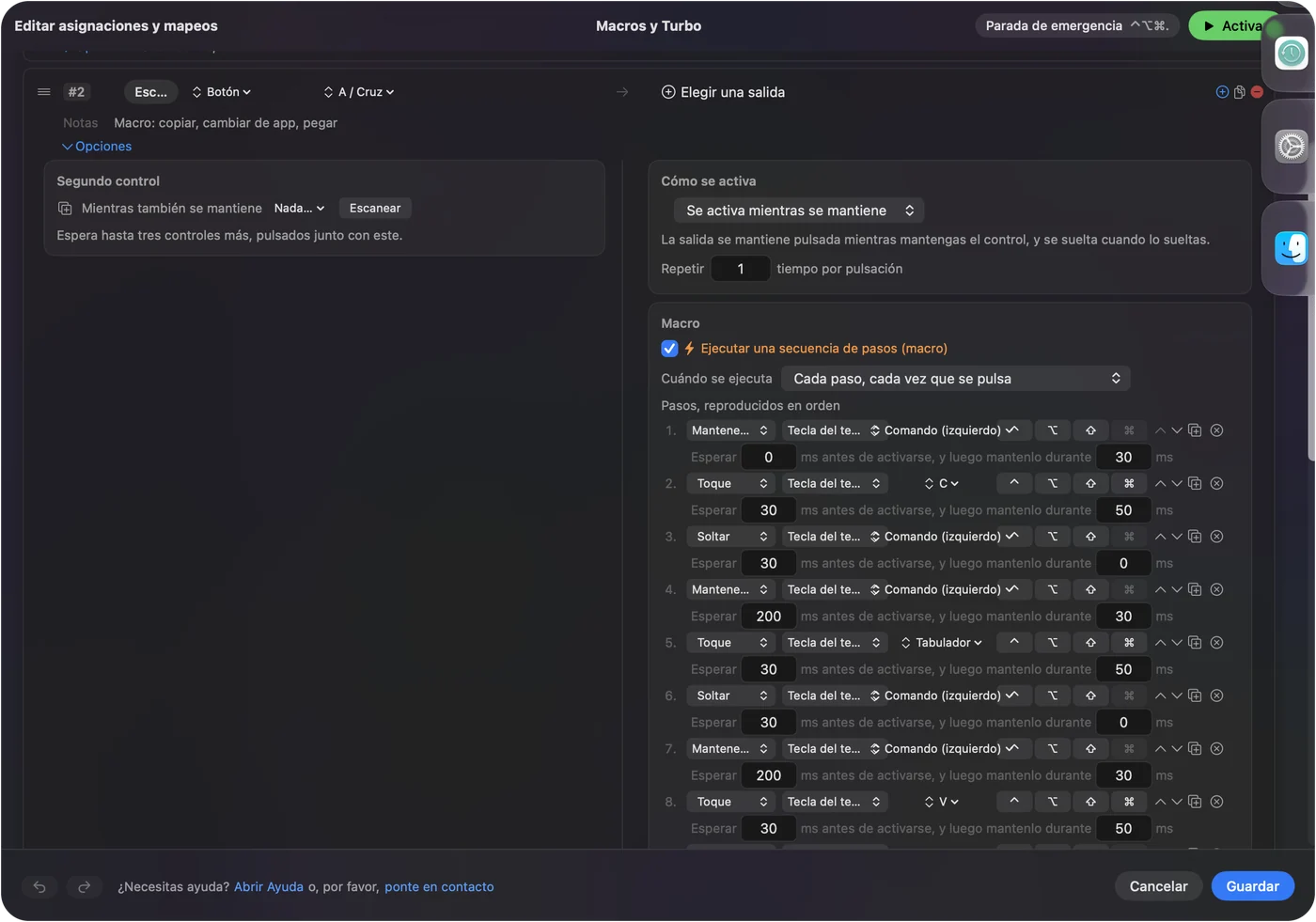
No he ejecutado estas macros en VS Code yo mismo, y una macro que detiene y arranca un depurador merece una prueba antes. Deja Return fuera de cualquier comando escrito, para que una pulsación accidental no lo ejecute.
Mantener, repetir, doble toque y cambiar por app
- Un toque y un mantener. F5 con el toque y Shift F5 con el mantener, así un solo botón inicia y detiene. Un toque rápido envía la salida normal, y mantener más allá del tiempo que fijes envía otra cosa.
- Repetir teclas mientras se mantiene. Para avanzar con F10, esto sigue avanzando mientras el botón está pulsado. Déjalo desactivado para compilar.
- Bloquear la acción propia del botón. Disponible para el botón central y los botones laterales, así que una app deja de verlos mientras se ejecuta el preset.

Para mantener la disposición en VS Code, abre la sección Automation & Gaming Utilities del preset, añade Visual Studio Code en Activate when these apps are in front, y en Settings, Advanced, activa Switch presets when the front app changes. La parada de emergencia es Control Option Command period.
Xcode en un Mac
Xcode es la misma idea con teclas distintas. La tabla archivada de Apple enumera los atajos en los atajos de comandos de menú de Xcode de Apple, que leí el 21 de octubre de 2026. Describe un Xcode más antiguo, así que abre los menús Product y Navigate en tu versión, donde cada comando muestra su tecla actual.
| Función | Tecla de Xcode según la tabla de Apple | Buen lugar |
|---|---|---|
| Ir atrás e ir adelante | Control Command flecha izquierda y Control Command flecha derecha | Botón 4 y Botón 5 |
| Run | Command R | Un botón del pulgar |
| Compilar | Command B | Un botón del pulgar |
| Detener | Command punto | Un mantener pulsado en Run |
| Open Quickly | Shift Command O | Pulsar la rueda |
| Limpiar | Shift Command K | Un mantener pulsado en Compilar |
Dale a Xcode su propio preset, y pon Xcode en Activate when these apps are in front. Escanea los botones, asigna las teclas de tus menús de Xcode, y Xcode nunca verá las teclas de VS Code. Run y Stop en un mantener pulsado de un botón es la forma más sencilla de manejar cualquiera de los dos editores.
Si un botón no hace nada en VS Code
Sube esta escalera, empezando por el paso más pequeño:
- Revisa que el preset esté activo. Pulsa Activate, y asegúrate de que VS Code es la app que sigue el preset.
- Revisa Accesibilidad. En Ajustes del Sistema, Privacidad y seguridad, Accesibilidad.
- Busca una acción doble. Si atrás ocurre dos veces, el ajuste propio de VS Code y tu fila actúan a la vez. Marca Block the button's own action.
- Revisa las teclas de función. F5 y F10 pueden necesitar la tecla Fn en un portátil. Pon las teclas de función como estándar en Ajustes del Sistema, Teclado, o envía la tecla desde la fila, que no depende de eso.
- Revisa el Scan. Si el botón se escanea como una tecla, ponlo en F13 a F20 en el software del fabricante primero.
- Cierra el software del fabricante. Logi Options+ y apps similares pueden tomar el control de un botón.
Lo que no puede hacer
- Leer tu código. InputConfig envía teclas, clics y desplazamientos. No puede saber en qué archivo o en qué estado del depurador estás.
- Distinguir dos ratones. Cada ratón conectado cuenta como un dispositivo.
- Cambiar la velocidad del puntero. Usa los ajustes del Mac, la app del fabricante, o LinearMouse, Mac Mouse Fix o SteerMouse.
- Funcionar solo en un proyecto. Un preset sigue la app en primer plano, no la carpeta ni el espacio de trabajo.
La versión corta
- Revisa primero el ajuste. VS Code puede navegar con el Botón 4 y el Botón 5 por sí mismo.
- Evita las teclas de corchete. Command corchete izquierdo y derecho sangran las líneas en VS Code.
- Sigue la app. VS Code y Xcode tienen cada uno su propio preset.
Ejecutar con un toque y detener con un mantener pulsado, en un mismo botón del pulgar, es la configuración con la que empezaría.
Preguntas
¿Puedo usar los botones de atrás y adelante de mi ratón en VS Code en un Mac?
Sí. VS Code tiene un ajuste para los botones del ratón cuatro y cinco como Go Back y Go Forward, y su código lo lista como activado por defecto. Las teclas de teclado son Control menos y Control Shift menos.
¿Por qué mi botón de atrás del ratón sangra líneas en VS Code?
Un preset está enviando Command corchete izquierdo o Command corchete derecho, que VS Code usa para sangrar y quitar sangría. Usa un preset de VS Code que envíe Control menos en su lugar.
¿Cuáles son los atajos de VS Code para ejecutar y compilar en un Mac?
F5 inicia o continúa la depuración, Shift F5 detiene, y Shift Command B ejecuta la tarea de compilación.
¿Cómo uso un botón del ratón para ejecutar código en VS Code?
Escanea el botón en InputConfig, pon la salida en Keyboard Key y elige F5. Añade una acción de mantener pulsado para Shift F5, así el mismo botón la detiene.
¿Cuál es el atajo de Xcode para volver atrás en un Mac?
Control Command flecha izquierda, y Control Command flecha derecha avanza, según la tabla de Apple. Revisa tus propios menús de Xcode, porque la tabla es de una versión anterior.
Más en español
Guías completas, en inglés
Quién escribe. Ryleigh Newman desarrolla InputConfig y maneja su propio Mac cada día con un mando, porque sus manos no funcionan bien. Esta página está traducida del inglés. Los botones y menús principales de la app aparecen en español cuando el Mac está en español; esta página los nombra así, con el nombre en inglés entre paréntesis. El resto de la app y del sitio está en inglés.
Esta página en otros idiomas: English, العربية, Čeština, Dansk, Deutsch, Suomi, Français, עברית, Magyar, Bahasa Indonesia, Italiano, 日本語, 한국어, Norsk, Nederlands, Polski, Português, Русский, Slovenčina, Svenska, ไทย, Türkçe, Українська, Tiếng Việt, 繁體中文, 简体中文
Gratis. macOS 14 o posterior. Sin cuenta, nada sale de tu Mac. Código abierto en GitHub.