Español
Cómo usar los botones del ratón en Blender en un Mac
 Esta app es totalmente gratis. No tienes que crear una cuenta. No hay suscripciones ni descargas complicadas, y no hay nada bloqueado. Optimizada para Apple Silicon.
Blender navega con el botón central del ratón, y en un Mac sin uno tienes dos buenas opciones. El ajuste propio de Blender, Emulate 3 Button Mouse, convierte Option y el arrastre con el botón izquierdo en un arrastre central. O un mapeador como InputConfig, la app gratuita para Mac que hago, puede mantener el botón central por ti desde un botón lateral, así que un ratón real obtiene orbitar, desplazar y hacer zoom bajo el pulgar.
Los datos de navegación vienen de la página de navegación del manual de Blender y de la página de preferencias de entrada del manual de Blender, que leí el 21 de octubre de 2026. Si manejas Blender con un mando, la página más cercana es un mando de videojuegos como ratón 3D. Esta página trata del ratón.
La versión 1.7 de InputConfig, prevista para octubre de 2026, estará disponible por completo en español.
Pasos
- En Blender, abre Preferences, luego Input, y marca Emulate 3 Button Mouse si no tienes botón central.
- Para un ratón real con botones laterales, instala InputConfig, permite el acceso de Accesibilidad, añade una fila y pulsa Scan en un botón lateral.
- Pon la salida en Mouse Button y elige Middle click, así que mantener el botón lateral mantiene el botón central.
- Añade una segunda fila con la salida Keyboard Key Shift y Mouse Button Middle click para desplazar, y una tercera con Control para hacer zoom.
- Pon Blender en Activate when these apps are in front, activa Switch presets when the front app changes y pulsa Activate.
Lo que dan Blender y macOS a un ratón
El manual de Blender enumera los controles de la vista 3D así: orbitar con un arrastre del botón central, desplazar con Shift y un arrastre central, y hacer zoom con la rueda o con Control y un arrastre central. También enumera Shift Control y un arrastre central para el travelling, Home para encuadrar todo, y las teclas del teclado numérico para vistas fijas.
Para un ratón sin botón central, las preferencias tienen Emulate 3 Button Mouse. El manual dice que funciona manteniendo Alt y arrastrando con el izquierdo, que es Option en un Mac, y que un ajuste de modificador permite elegir Alt o la tecla del sistema, que es Command en un Mac. El manual señala que elegir la tecla del sistema tiene la ventaja de no chocar con los atajos existentes de Alt y del central. También advierte de que Alt y el clic izquierdo se usan para algunas operaciones, así que activar la emulación les quita esas funciones. El manual añade que algunos trackpads admiten un toque con tres dedos para el botón central.
Un portátil sin teclado numérico tiene un segundo ajuste, Emulate Numpad, que hace que la fila de números actúe como teclado numérico. Los dos ajustes son gratuitos e integrados, y un mapeador añade la tercera opción: un botón real que mantiene el clic central.
Averigua qué envía cada botón
Un botón del ratón llega al Mac como clic izquierdo, clic derecho, clic central o Botón 4 en adelante. Pulsa Scan y luego haz clic en el botón. Si Scan nombra una tecla en lugar de un botón del ratón, el ratón envía una tecla, y la solución está en F13 a F19 en un Mac.
| Botón | Cómo suele informar | Buena función en Blender |
|---|---|---|
| Clic izquierdo y derecho | Clic izquierdo y clic derecho | Déjalos. Blender los usa para seleccionar y para los menús. |
| Pulsar la rueda | Clic central | Orbitar, si es un clic central real. Un Magic Mouse no tiene ninguno. |
| Botones laterales | Botón 4 y Botón 5 | Un clic central mantenido, y Shift con un clic central mantenido. |
| Rejilla del pulgar u otros botones extra | Botón 6 en adelante | Control con un clic central mantenido para hacer zoom, Home, encuadrar la selección. |
| Rueda de inclinación | Desplazamiento lateral | Girar la vista, o pasar por las vistas del teclado numérico. |
| Botón de DPI o de perfil | A menudo nada que el Mac pueda leer | Nada. Si Scan no oye ninguna pulsación, ninguna app puede leerlo. |
Mantén el botón central desde un botón lateral
InputConfig puede mantener un botón del ratón mientras mantienes otro, y una fila puede pulsar varias salidas a la vez. Ese es todo el truco, y es el mismo que usa la página de mandos.
Paso 1: Escanea el botón lateral
- Tú: Añade una fila, pon el dispositivo en This Mac's mouse or trackpad, la entrada en Mouse y el tipo en Button, luego pulsa Scan y haz clic en el botón lateral.
- InputConfig: Lo nombra, por ejemplo Botón 4.
- Comprobación: La fila muestra el nombre del botón.
Paso 2: Dale un clic central mantenido
- Tú: Pon la salida en Mouse Button y elige Middle click. Abre las opciones de la fila y marca Block the button's own action.
- InputConfig: Mantiene el botón central mientras mantienes el botón lateral, y el propio ratón del Mac sigue moviendo el puntero.
- Comprobación: En Blender, mantén el botón lateral y mueve el ratón sobre la vista 3D. La vista orbita.

Paso 3: Añade desplazar y hacer zoom
- Tú: Añade una segunda fila en otro botón con dos salidas: Keyboard Key Shift y Mouse Button Middle click, añadida con el botón de más. Añade una tercera fila con Keyboard Key Control y Mouse Button Middle click.
- InputConfig: Pulsa las salidas juntas y las mantiene juntas.
- Comprobación: Mantén el segundo botón y arrastra. La vista se desplaza. Mantén el tercero y arrastra, y hace zoom.
No lo he probado en Blender yo mismo, así que la primera prueba es mantener el botón y observar la vista. Si el puntero se mueve pero la vista no, la fila no está manteniendo, y la escalera de abajo lo cubre.
Macros y tareas de varios pasos
Las teclas de vista de Blender son pulsaciones simples, así que una macro sirve sobre todo para una cadena que repites. Las teclas vienen de la página de navegación del manual:
- Encuadrar la selección y luego moverse. Una pulsación en el punto del teclado numérico encuadra la selección, una espera corta, y luego una pulsación en el 4 o el 6 del teclado numérico gira la vista un paso.
- Inicio como reinicio. Home encuadra todos los objetos de la escena. Es una fila de un solo paso y una buena acción de toque para un botón lateral.
- Nivelar el horizonte. Shift con el 4 y el 6 del teclado numérico hacen rodar la vista en un sentido u otro, lo que corrige una vista inclinada en dos pulsaciones.
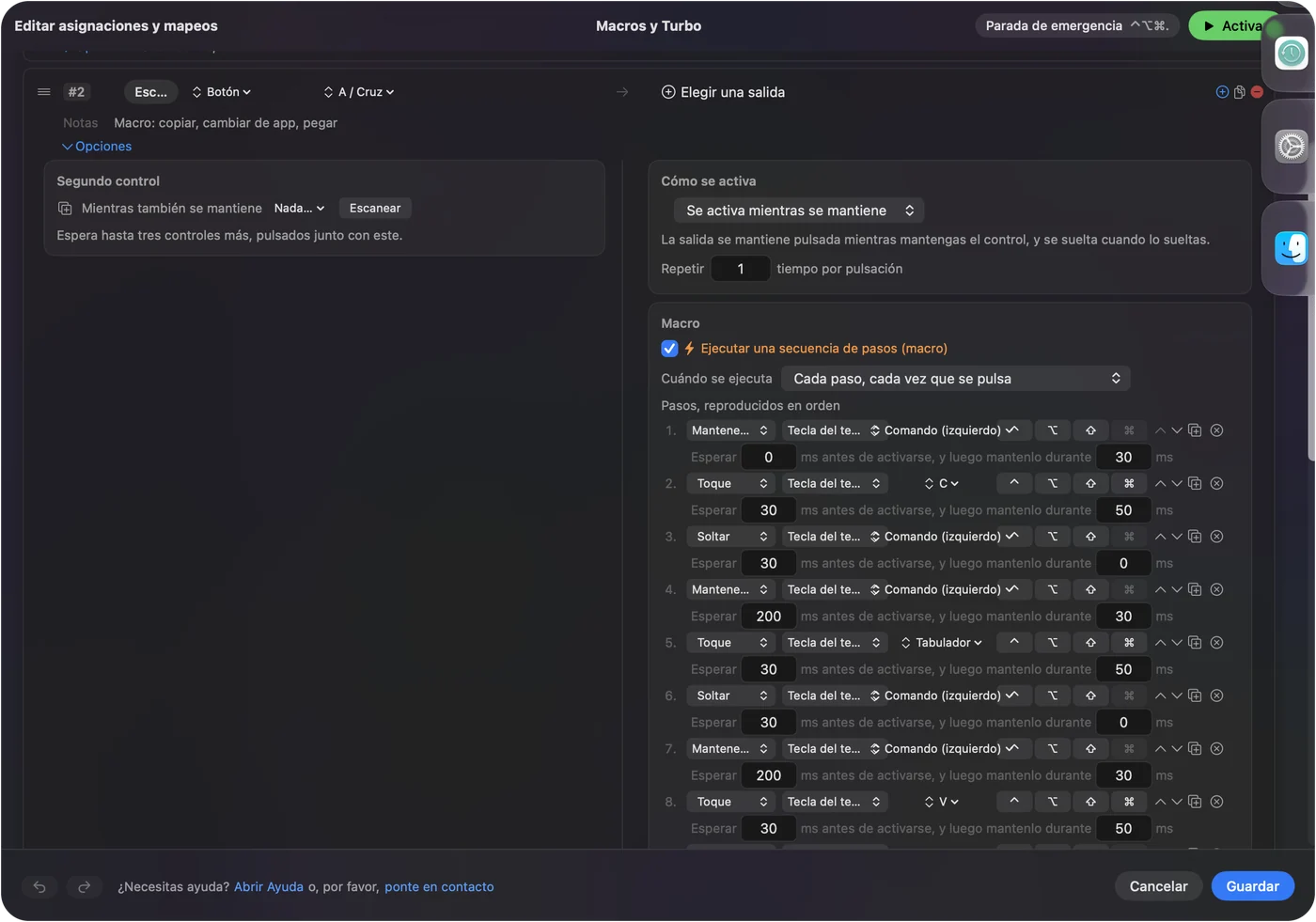
Una macro que solo cambia la vista no puede dañar el archivo. Home, y luego una vista fija, es la forma más barata que conozco de no perderse.
Mantener, repetir, doble toque y cambiar por app
- Un toque y un mantener. Un toque en un botón lateral puede ser Home, y mantener puede ser el clic central mantenido. Un toque rápido envía la salida normal, y mantener más allá del tiempo que fijes envía otra cosa.
- Repetir teclas mientras se mantiene. Para los pasos del teclado numérico, esto hace que un botón mantenido siga moviendo la vista.
- Bloquear la acción propia del botón. Disponible para el botón central y los botones laterales, así que Blender y otras apps dejan de ver el botón lateral mientras se ejecuta el preset.

Solo se ejecuta un preset a la vez, así que cada app tiene su propio preset, y el de Blender arranca cuando Blender pasa al frente. La parada de emergencia es Control Option Command period. Un botón lateral que mantiene el clic central solo debería hacerlo en una app 3D.
Disposiciones para el ratón que tienes
- Un ratón sin botón central. Usa Emulate 3 Button Mouse en Blender, o da a un botón lateral el clic central mantenido. La segunda opción es más cómoda para la muñeca.
- Ratón con rejilla del pulgar. Orbitar, desplazar y hacer zoom en las tres primeras, y luego encuadrar la selección, Home y las vistas del teclado numérico en las demás. La página del ratón MMO cubre la rejilla.
- Trackball. La bola es el puntero, así que los clics centrales mantenidos en los botones grandes la convierten en una herramienta de órbita natural.
- Magic Mouse. No tiene un botón central real, así que la emulación de Blender o un ratón aparte es la respuesta. Consulta botones del Magic Mouse y cómo hacer clic central en un Mac.
Orbitar primero, después desplazar, y luego hacer zoom.
Si un botón no hace nada en Blender
Sube esta escalera, empezando por el paso más pequeño:
- Revisa que el preset esté activo. Pulsa Activate, y asegúrate de que Blender es la app que sigue el preset.
- Revisa Accesibilidad. En Ajustes del Sistema, Privacidad y seguridad, Accesibilidad.
- Desactiva Emulate 3 Button Mouse. Si está activado, Option y el arrastre izquierdo hacen el arrastre central, y un clic central mantenido desde un botón puede confundir la prueba. Prueba un método cada vez.
- Revisa el Scan. Si el botón se escanea como una tecla, ponlo en F13 a F20 en el software del fabricante primero.
- Cierra el software del fabricante. Logi Options+ y apps similares pueden tomar el control de un botón.
- Mira cómo llega. Abre el Live Visualizer, elige Mouse y mantén el botón. Si la entrada se ilumina, el Mac la recibe y InputConfig puede usarla.
Lo que no puede hacer
- Distinguir dos ratones. Cada ratón conectado cuenta como un dispositivo.
- Mover el puntero por ti con un botón del ratón. Puede mover el puntero con un stick de mando, y aquí el ratón sigue haciéndolo solo.
- Cambiar la velocidad del puntero. Usa los ajustes del Mac, la app del fabricante, o LinearMouse, Mac Mouse Fix o SteerMouse.
- Sustituir un ratón 3D. Un ratón 3D es un dispositivo aparte. El manual de Blender lo cubre como dispositivo NDOF.
La versión corta
- Sin botón central. Activa Emulate 3 Button Mouse en las preferencias de Input de Blender, y usa Option y el arrastre izquierdo.
- Un ratón real. Da a un botón lateral un clic central mantenido, y Shift o Control con él para desplazar y hacer zoom.
- Sigue la app. Añade Blender en Activate when these apps are in front.
Un botón lateral que mantiene el clic central convierte cualquier ratón con dos botones del pulgar en uno de tres botones.
Preguntas
¿Cómo hago clic central en Blender en un Mac?
Activa Emulate 3 Button Mouse en las preferencias de Input de Blender y usa Option y el arrastre izquierdo, o da a un botón lateral del ratón un clic central mantenido en InputConfig.
¿Qué hace Emulate 3 Button Mouse en Blender?
Según el manual, permite que los dispositivos señaladores sin botón central funcionen manteniendo Alt y haciendo clic izquierdo, que es Option en un Mac. También puede usar la tecla del sistema, y quita algunos atajos de Alt y clic izquierdo.
¿Puede un botón lateral del ratón orbitar en Blender?
Sí. Pon un botón lateral en la salida Mouse Button, Middle click, y marca Block the button's own action. Mantén el botón y mueve el ratón para orbitar.
¿Cómo desplazo y hago zoom en Blender con un ratón?
Desplazar es Shift con un arrastre central, y el zoom es la rueda o Control con un arrastre central, según el manual. Pon Shift y clic central, y Control y clic central, en dos botones más.
¿Puedo usar Blender en un portátil Mac sin teclado numérico?
Sí. Activa Emulate Numpad en las preferencias de Input y la fila de números actúa como teclado numérico.
Más en español
Guías completas, en inglés
Quién escribe. Ryleigh Newman desarrolla InputConfig y maneja su propio Mac cada día con un mando, porque sus manos no funcionan bien. Esta página está traducida del inglés. Los botones y menús principales de la app aparecen en español cuando el Mac está en español; esta página los nombra así, con el nombre en inglés entre paréntesis. El resto de la app y del sitio está en inglés.
Esta página en otros idiomas: English, العربية, Čeština, Dansk, Deutsch, Suomi, Français, עברית, Magyar, Bahasa Indonesia, Italiano, 日本語, 한국어, Norsk, Nederlands, Polski, Português, Русский, Slovenčina, Svenska, ไทย, Türkçe, Українська, Tiếng Việt, 繁體中文, 简体中文
Gratis. macOS 14 o posterior. Sin cuenta, nada sale de tu Mac. Código abierto en GitHub.