Español
¿Cómo configuro un trackball Logitech Ergo en un Mac?
 Esta app es totalmente gratis. No tienes que crear una cuenta. No hay suscripciones ni descargas complicadas, y no hay nada bloqueado. Optimizada para Apple Silicon.
Empáralo y la bola mueve el puntero y los botones hacen clic, sin software. Los trackballs Ergo de Logitech son la línea ERGO M575, que ahora se vende como M575S, y el MX Ergo S. Los dos funcionan con Logi Options+ en macOS para cambiar botones, y el MX Ergo S añade un botón de precisión. Si quieres que los botones hagan cosas que la app de Logitech no puede hacer, o que hagan cosas distintas en apps distintas, InputConfig es la app gratuita para Mac que hago para eso.
Los recuentos de botones de aquí vienen de las páginas de Logitech del ERGO M575S y del MX Ergo S, que leí el 21 de octubre de 2026. La página del M575S lista 3 botones personalizables, atrás, adelante y el clic de la rueda. La página del MX Ergo S lista 6 botones personalizables y un botón de DPI que cambia entre un seguimiento más rápido y una alta precisión. No leí una página del MX Ergo original, así que pulsa Scan en él.
La versión 1.7 de InputConfig, prevista para octubre de 2026, estará disponible por completo en español.
Pasos
- Empareja el trackball por Bluetooth o con su receptor, y comprueba que la bola y los clics funcionan.
- Instala Logi Options+ solo si quieres los ajustes de Logitech, como la velocidad de precisión.
- Abre InputConfig, añade una fila, pulsa Scan y pulsa un botón lateral.
- Elige una salida, como un clic derecho, un atajo o Mission Control.
- Pulsa Save and Activate y pruébalo.
Sabe lo que tiene cada trackball
Un trackball mantiene el cuerpo quieto y mueve el puntero con el pulgar o los dedos, por eso la gente lo elige por motivos de muñeca, brazo o espacio en la mesa. Los dos modelos de Logitech difieren en algo que aquí importa.
- El ERGO M575S. La página de Logitech lista cinco botones, tres de ellos personalizables: atrás, adelante y el clic central de la rueda. No lista un botón de precisión.
- El MX Ergo S. La página de Logitech lista seis botones personalizables, con un botón de DPI para precisión y Smart Actions en Logi Options+. Una ficha de vendedor da ocho botones en total, incluido Easy-Switch.
- El MX Ergo original. El MX Ergo S es su sucesor. No leí su página, así que usa Scan para sus botones.
El M575S tiene menos botones, así que cada uno merece una buena función.
Los detalles de configuración vienen de la página de primeros pasos de Logitech para el M575, leída el 21 de octubre de 2026: enciéndelo, quita la lengüeta, y pulsa el botón de conexión para cambiar entre el receptor Unifying (LED blanco) y Bluetooth (LED azul). Si el LED no parpadea rápido, mantén el botón durante tres segundos para empezar el emparejamiento. La página de Logitech dice que la velocidad del cursor se ajusta en su app, de 100 a 2000 DPI, y en la ficha del M575S aparece un requisito de hardware de macOS 12 o posterior. Logitech Control Center ya no tiene soporte, así que usa Logi Options+. Una reseña de Cult of Mac dice que los tres botones programables pueden hacer cosas como un triple clic o abrir la Calculadora.
Averigua lo que envía cada botón
Pulsa Scan en InputConfig y pulsa cada botón. Cierra antes Logi Options+, porque puede apropiarse de un botón.
| Botón | Cómo informa | Qué hacer |
|---|---|---|
| Clic izquierdo y derecho | Clics estándar | InputConfig no puede cambiar estos |
| Clic de la rueda | Middle click | Asígnalo |
| Atrás y adelante | Probablemente Botón 4 y Botón 5 | Asígnalos |
| Botón de precisión o DPI (MX Ergo S) | Funciona dentro del ratón | Probablemente no se escanea nada. Logi Options+ puede reasignarlo |
| Easy-Switch (MX Ergo S) | Cambia la conexión dentro del ratón | No es una entrada para las apps de Mac |
Un botón que cambia la velocidad del seguimiento lo hace dentro del trackball y no envía nada a macOS, según lo que sé. Si Scan sí lo nombra, puedes asignarlo, y esa es la respuesta para tu modelo. Scan responde en un segundo, así que no lo adivines.

Asigna los botones
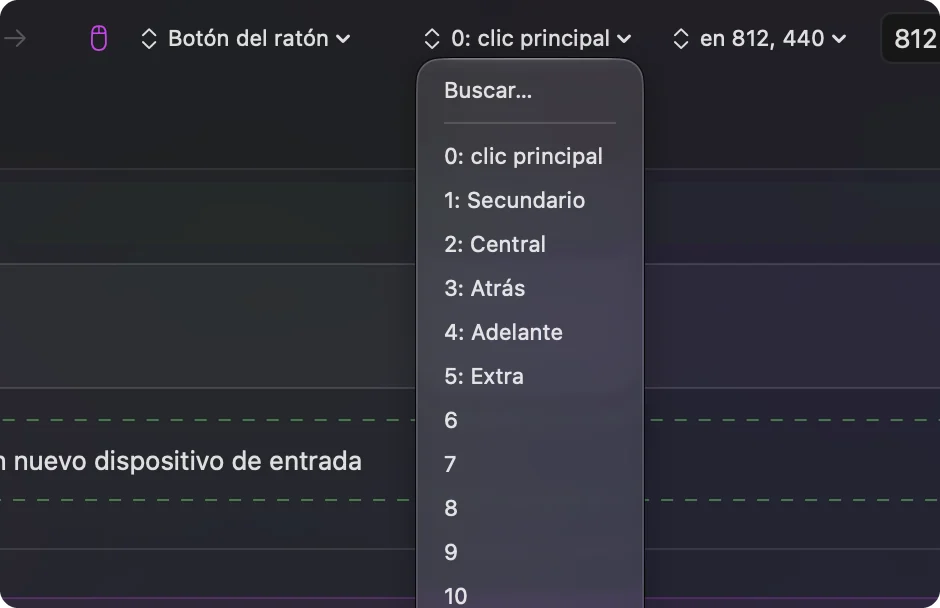
- Tú: Añade una fila, pon el dispositivo en This Mac's mouse or trackpad, pulsa Scan y pulsa el botón de atrás.
- InputConfig: Lo nombra Botón 4 o Botón 5, y te deja elegir una salida.
- Comprobación: Elige Mission Control, guarda, pulsa Activate y púlsalo. Mission Control se abre.
Luego asigna el botón de adelante a algo que uses todo el día, como Command Tab o Start Dictation. Si tus manos se cansan con los botones pequeños izquierdo y derecho, puedes asignar un botón lateral para que envíe un clic derecho, ya que los clics de ratón están entre las salidas. Los botones laterales del ratón en un Mac tiene la versión larga.
Usa mantener y doble toque para sacar más de pocos botones
Con tres botones programables, las acciones de mantener y de doble toque son importantes. Da al botón de atrás la función de atrás con un toque, cerrar la pestaña con un doble toque y Mission Control con una pulsación larga. Da al botón de adelante la función de adelante, reabrir la pestaña y Start Dictation. Activa Block the button's own action para que un navegador no haga también la función original.
Una idea más encaja con un trackball. Un movimiento de clic mientras giras la bola es difícil para algunas manos, así que un botón lateral puede enviar un clic mientras el pulgar se queda en la bola. Pasar un clic a un botón en el que ya descansa tu mano es el cambio más útil para muchos usuarios de trackball. Mantener y doble toque explica los tiempos.

Disposiciones por app y macros
Una macro ejecuta varios pasos con una sola pulsación. En las opciones de una fila, marca Run a sequence of steps (macro), y añade pasos de tecla, atajo y clic, cada uno con una espera. Un usuario de trackball podría poner un par de copiar y pegar en un botón. Un preset por app, listado bajo Automation & Gaming Utilities con Switch presets when the front app changes activado, hace que el mismo botón sea Deshacer en un editor y Atrás en un navegador. Solo se ejecuta un preset a la vez. Control Option Command period lo detiene.
Ideas para usuarios de trackball
- Accesibilidad. Un trackball pide menos movimiento de muñeca. Pasar los clics, los dobles clics y el dictado a un botón lateral puede reducir aún más el esfuerzo. La página sobre una alternativa al ratón para el túnel carpiano cubre otras opciones.
- Diseñadores y usuarios de CAD. Mantén un botón como modificador mientras giras, para desplazar o orbitar, si la app lo admite.
- Mesas pequeñas. Pon Mission Control y los escritorios en los botones de atrás y adelante, ya que un trackball no se mueve.
Si algo no va bien
Sube esta escalera, empezando por el paso más pequeño:
- Limpia la bola. Un puntero que se atasca suele ser polvo bajo la bola, no software.
- Revisa la conexión. Vuelve a emparejar en Ajustes del Sistema, Bluetooth, o vuelve a conectar el receptor.
- Cierra Logi Options+ y escanea. Puede tener un botón.
- Activa el preset. Las filas solo se disparan mientras se ejecuta.
- Revisa Accesibilidad. InputConfig necesita el permiso.
Si una app de Logitech se ha bloqueado, mira G HUB o Logi Options+ que no funcionan.
Lo que no puede hacer
- Cambiar la velocidad del seguimiento. Eso corresponde al botón de DPI, a Logi Options+ y a macOS.
- Leer botones que se quedan en el ratón. Un botón de precisión puede ser uno de ellos.
- Distinguir dos ratones. Cada ratón cuenta como uno.
La versión corta
- Empareja y listo. No hace falta software para lo básico.
- Botones. Escanea y asigna con pulsación, mantener y doble toque.
- Precisión. Usa el botón de DPI del MX Ergo S, que funciona dentro del ratón.
Un trackball tiene pocos botones, así que el toque, el mantener y el doble toque los hacen rendir más.
Preguntas
¿Funciona el Logitech Ergo M575 en un Mac?
Sí. La página del M575S de Logitech lista Logi Options+ para macOS, y el trackball funciona como ratón sin él.
¿Existe un Logitech MX Ergo S para Mac?
Sí, Logitech lo vende y lista Logi Options+ para macOS. Tiene un botón de DPI para el seguimiento de precisión.
¿Tiene el M575 un botón de modo de precisión?
La página del M575S de Logitech lista tres botones personalizables, atrás, adelante y clic central, y ningún botón de precisión.
¿Puedo cambiar lo que hacen los botones del trackball en un Mac?
Sí. Logi Options+ puede hacerlo, y también InputConfig para cualquier botón que llegue al Mac.
¿Por qué no se escanea el botón de precisión?
Un botón de DPI funciona dentro del trackball, así que no envía nada a macOS a menos que Logi Options+ le dé otra función.
¿Cómo empareo el Logitech M575 con un Mac?
Quita la lengüeta, enciéndelo, pulsa el botón de conexión para elegir Bluetooth (LED azul), y mantenlo tres segundos si la luz no parpadea rápido.
Más en español
Guías completas, en inglés
Quién escribe. Ryleigh Newman desarrolla InputConfig y maneja su propio Mac cada día con un mando, porque sus manos no funcionan bien. Esta página está traducida del inglés. Los botones y menús principales de la app aparecen en español cuando el Mac está en español; esta página los nombra así, con el nombre en inglés entre paréntesis. El resto de la app y del sitio está en inglés.
Esta página en otros idiomas: English, العربية, Čeština, Dansk, Deutsch, Suomi, Français, עברית, Magyar, Bahasa Indonesia, Italiano, 日本語, 한국어, Norsk, Nederlands, Polski, Português, Русский, Slovenčina, Svenska, ไทย, Türkçe, Українська, Tiếng Việt, 繁體中文, 简体中文
Gratis. macOS 14 o posterior. Sin cuenta, nada sale de tu Mac. Código abierto en GitHub.