Español
¿Cómo uso un Corsair Dark Core o M75 en un Mac?
 Esta app es totalmente gratis. No tienes que crear una cuenta. No hay suscripciones ni descargas complicadas, y no hay nada bloqueado. Optimizada para Apple Silicon.
Sí, funcionan como ratones en un Mac, y Corsair hace iCUE para macOS, una descarga gratuita, para programar los botones. El anuncio de Corsair dice que iCUE en Mac puede reasignar teclas y botones del ratón, grabar macros, ajustar el DPI y guardar perfiles. Si quieres que cada botón haga una función de Mac como Mission Control o Start Dictation, InputConfig es la app gratuita para Mac que hago, y funciona con cualquier botón que el Mac pueda ver.
Leí el anuncio de iCUE para macOS de Corsair, la página de producto del M75 Wireless y reseñas del Dark Core el 21 de octubre de 2026. El anuncio es de 2019 y lista los dispositivos de lanzamiento, así que no me dice si tu ratón exacto está admitido hoy. La página del M75 lista macOS 10.15 o posterior, pero su descarga de driver solo listaba Windows cuando la leí, así que revisa qué iCUE necesita tu ratón. Para el panorama más amplio de Corsair, consulta ratones Corsair en un Mac.
La versión 1.7 de InputConfig, prevista para octubre de 2026, estará disponible por completo en español.
Pasos
- Conecta el ratón por cable, con el receptor Slipstream o por Bluetooth, y comprueba que el puntero funciona.
- Instala iCUE para macOS desde Corsair y deja que vea el ratón, permitiendo los permisos que pida.
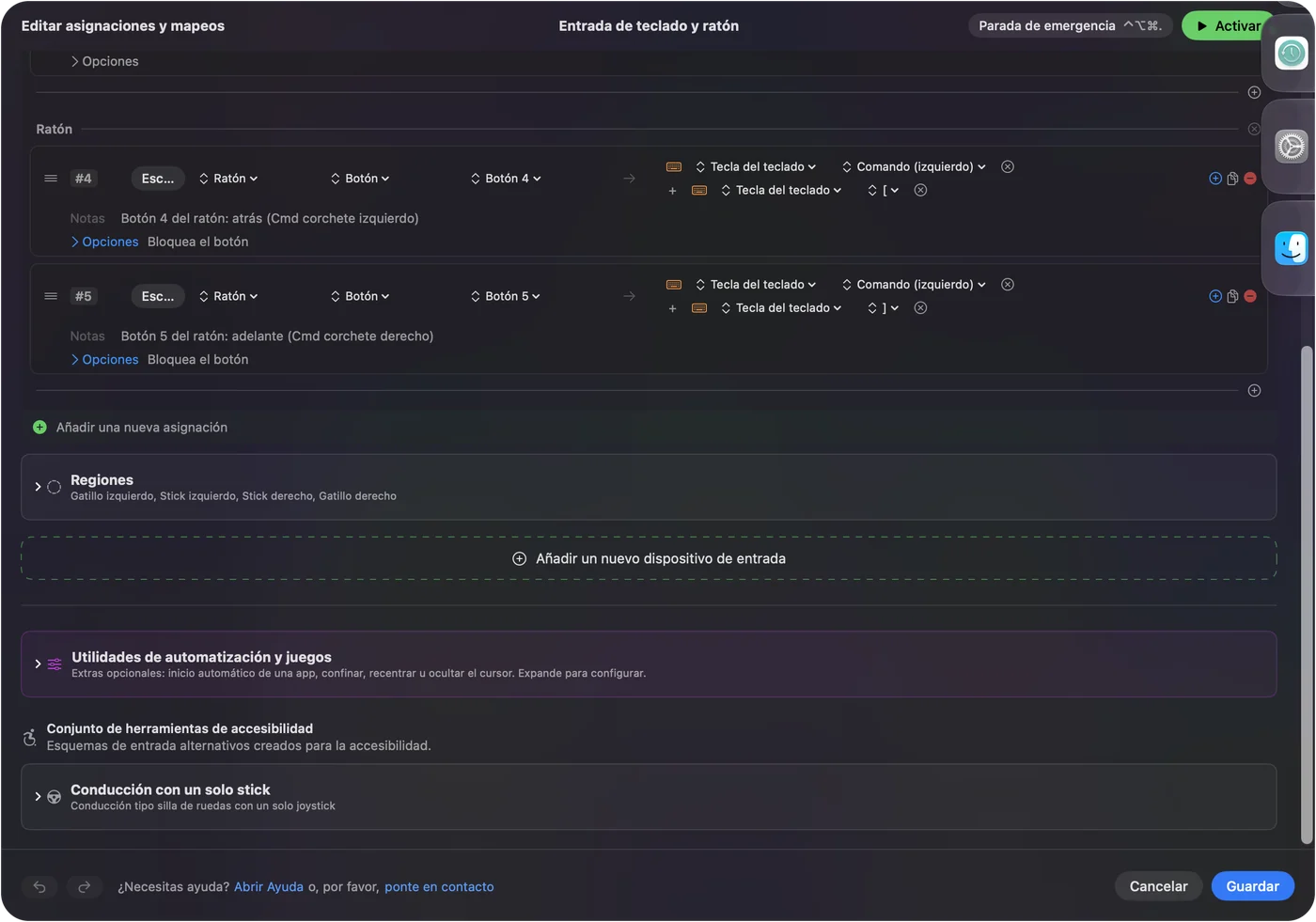
- Abre InputConfig, añade una fila, pulsa Scan y pulsa un botón lateral.
- Elige una salida, y usa Block the button's own action si el botón también retrocede.
- Guarda y activa, y luego añade presets por app si quieres.
Qué tiene cada ratón Corsair
- Dark Core RGB Pro y Pro SE. Las reseñas coinciden en ocho botones programables. iCUE permite que cualquiera de ellos ejecute macros, abra apps, escriba un texto o inicie un temporizador. Una reseña dice que el ratón guarda tres perfiles en la memoria interna, con un botón de perfil junto a la rueda y una luz indicadora de tres pasos.
- M75 Wireless. La página de Corsair lista un botón de DPI, un botón de encendido y conectividad, y botones laterales magnéticos que puedes cambiar por otros suaves y no clicables. Se conecta por Slipstream de 2,4 GHz o Bluetooth, y guarda un perfil en la memoria interna. Corsair también lanzó colores para Mac del M75 en noviembre de 2024.
- Harpoon RGB Wireless. Una publicación del foro de Corsair de 2019 que leí lo incluye entre los dispositivos que funcionan con iCUE en macOS sin actualizar el firmware. No encontré un número de botones, así que escanea.
Sin nada instalado, un Mac muestra el puntero, los dos clics, la rueda y lo que el ratón informe como atrás y adelante. Los dos botones laterales del Dark Core y el par intercambiable del M75 son los que más quieren los usuarios de Mac. Si tu ratón se ve distinto a la lista, confía en Scan antes que en cualquier página, incluida esta.
Qué hace iCUE en un Mac
El anuncio de Corsair dice que iCUE para macOS se encarga de reasignar teclas y botones, macros, pasos de DPI, perfiles que cambian con el programa en primer plano y la iluminación. Una publicación del foro de 2019 que leí decía que el Bluetooth estaba disponible en Mac además del modo con cable, y un artículo de 2020 mencionaba la beta de Slipstream inalámbrico en macOS. Ambos son antiguos, así que mira lo que muestra iCUE hoy para tu ratón.
iCUE es donde guardas los ajustes del hardware: la iluminación, el DPI y lo que se guarda en el ratón. Un botón que iCUE se queda para sí mismo, como un botón de DPI, nunca llegará a una app del Mac. Los botones que iCUE deja como botones normales del ratón son los que hay que asignar en InputConfig.
Averigua qué envía cada botón
Pulsa Scan en InputConfig y pulsa cada botón, con iCUE cerrado si puedes, porque puede tener un botón.
| Botón | Cómo informa | Qué hacer |
|---|---|---|
| Clic izquierdo, derecho y de la rueda | Clics estándar | Deja izquierdo y derecho en paz |
| Botones laterales | Probablemente Botón 4 y Botón 5 | Asígnalos |
| Botones extra del Dark Core | Probablemente botones del ratón, salvo que iCUE los haya puesto en teclas | Escanea cada uno |
| Botones de DPI y de perfil | Se gestionan dentro del ratón | No se escanea nada, así que solo iCUE los cambia |
| Botón de encendido y conexión del M75 | Se gestiona dentro del ratón | No es una entrada para apps de Mac |
No he probado un ratón Corsair yo mismo. La tabla es mi expectativa, y Scan es lo que te dice la verdad de tu modelo.

Asigna los botones
- Tú: Añade una fila, pon el dispositivo en This Mac's mouse or trackpad, pulsa Scan y pulsa el botón lateral inferior.
- InputConfig: Lo nombra, probablemente Botón 4, y te deja elegir una salida.
- Comprobación: Elige Mission Control, guarda, pulsa Activate y pulsa el botón. Mission Control se abre.
Para un ratón de ocho botones, usaría dos para atrás y adelante, uno para Mission Control, uno para Start Dictation, y dejaría el resto para una macro o un lanzador de apps. Botones laterales del ratón en un Mac tiene los pasos completos.
Macros y trabajos de varios pasos
iCUE tiene sus propias macros, que se guardan en el ratón o en iCUE. Las macros de InputConfig se ejecutan en el Mac, y pueden usar funciones solo de Mac. En las opciones de la fila, marca Run a sequence of steps (macro) y añade pasos de tecla, atajo y clic, cada uno con una espera y un tiempo de pulsación. Copiar, esperar, abrir una app de notas y pegar es un buen comienzo. Una fila también puede ejecutar un Siri Shortcut. Cómo hacer una macro en un Mac muestra los pasos.
Si quieres una macro que viva en el ratón y funcione aunque la app del Mac esté cerrada, eso es trabajo de iCUE. Si quieres que funcione solo en tu Mac y use funciones de Mac, eso es trabajo de InputConfig.
Haz que los botones hagan más
Cada fila puede tener una acción de mantener y una de doble toque. Un botón lateral intercambiable del M75 puede ir atrás con un toque, cerrar la pestaña con un doble toque y mostrar Mission Control con un mantener. Bloquear la acción propia del botón evita que las apps vean la pulsación original. Las disposiciones por app funcionan con Automation & Gaming Utilities y el ajuste de Switch presets when the front app changes en Settings, Advanced. Solo se ejecuta un preset a la vez, y Control Option Command period es la parada de emergencia.
Si pones un botón para que envíe una tecla en iCUE y quieres que haga otra cosa en el Mac, usa de F13 a F20. macOS no pasa de F21 a F24 a las apps. InputConfig escucha el teclado y no bloquea la tecla original. F13 a F19 en un Mac lo explica.

Ideas para usuarios de Corsair
- Dark Core en un escritorio. Ocho botones bastan para una pequeña disposición de edición: deshacer, rehacer, zoom y dos saltos de app.
- M75 para viajar. Los colores para Mac y el Bluetooth encajan en una bolsa de portátil. Mantén las asignaciones ligeras, de tres o cuatro botones.
- Juegos. Asigna las teclas que liste el juego, y prueba dentro del juego, porque un preset en ejecución puede duplicar una pulsación.
Si algo no va bien
Sube esta escalera, empezando por el paso más pequeño:
- Revisa la conexión. Cambia el M75 a Bluetooth o al receptor con su botón de conexión, y prueba un puerto USB directo.
- Deja que iCUE vea el ratón. Al primer inicio, iCUE puede pedir permiso para detectar dispositivos de nuevo, según la guía de instalación de Corsair.
- Cierra iCUE y vuelve a escanear. Puede tener un botón.
- Revisa la versión de iCUE. La lista de drivers del M75 mostraba solo Windows, así que asegúrate de haber descargado la versión para Mac.
- Activa el preset. Las filas solo se disparan mientras se ejecuta.
- Revisa Accesibilidad. InputConfig la necesita.
Lo que no puede hacer
- Cambiar el DPI, la iluminación o la frecuencia de sondeo. Eso lo hace iCUE.
- Leer botones que se quedan en el ratón. Los botones de DPI y de perfil no envían nada a macOS.
- Distinguir dos ratones. Cada ratón cuenta como uno.
- Prometer soporte de iCUE para todos los ratones Corsair. No pude confirmar tu modelo exacto, así que revísalo en Corsair.
La versión corta
- Lo básico. Cable, receptor o Bluetooth, sin software.
- iCUE. Para la iluminación, el DPI y lo que se guarda en el ratón.
- Botones. Escanea, asigna lo que ve el Mac, y usa de F13 a F20 para los botones que envían teclas.
Revisa qué iCUE necesita tu ratón exacto antes de comprarlo para un Mac.
Preguntas
¿Funciona el Corsair Dark Core en un Mac?
Sí, como ratón. Corsair hace iCUE para macOS, y una publicación del foro de 2019 listaba el Dark Core RGB entre los primeros dispositivos admitidos.
¿Funciona el Corsair M75 Wireless en un Mac?
Sí. La página de Corsair lista macOS 10.15 o posterior, y Bluetooth o inalámbrico Slipstream.
¿Funciona iCUE en un Mac?
Sí. Corsair anunció iCUE para macOS como una descarga gratuita que gestiona reasignación, macros, DPI e iluminación.
¿Funciona el Corsair Harpoon RGB Wireless en Mac?
Una publicación del foro de 2019 lo lista como compatible con iCUE en macOS. Pulsa Scan para comprobar tus botones.
¿Cuántos botones tiene el Dark Core RGB Pro?
Las reseñas dicen ocho botones programables.
Más en español
Guías completas, en inglés
Quién escribe. Ryleigh Newman desarrolla InputConfig y maneja su propio Mac cada día con un mando, porque sus manos no funcionan bien. Esta página está traducida del inglés. Los botones y menús principales de la app aparecen en español cuando el Mac está en español; esta página los nombra así, con el nombre en inglés entre paréntesis. El resto de la app y del sitio está en inglés.
Esta página en otros idiomas: English, العربية, Čeština, Dansk, Deutsch, Suomi, Français, עברית, Magyar, Bahasa Indonesia, Italiano, 日本語, 한국어, Norsk, Nederlands, Polski, Português, Русский, Slovenčina, Svenska, ไทย, Türkçe, Українська, Tiếng Việt, 繁體中文, 简体中文
Gratis. macOS 14 o posterior. Sin cuenta, nada sale de tu Mac. Código abierto en GitHub.