Español
Gatillo del mando que no funciona en un Mac
 Esta app es totalmente gratis. No tienes que crear una cuenta. No hay suscripciones ni descargas complicadas, y no hay nada bloqueado. Optimizada para Apple Silicon.
La mayoría de los problemas con los gatillos en un Mac no son gatillos rotos. O el gatillo es digital y solo informa de encendido o apagado, o algo entre el gatillo y el juego espera un recorrido más profundo del que estás dando.
Dos minutos con una vista en directo separan los casos: Ajustes del Sistema muestra si el Mac recibe el gatillo, y el Live Visualizer de InputConfig, el mapeador gratuito que hago, muestra cuánto recorre.
La versión 1.7 de InputConfig, prevista para octubre de 2026, estará disponible por completo en español.
Pasos
- Presiona cada gatillo en Ajustes del Sistema, Mandos de videojuegos, y mira cómo se ilumina.
- Presiónalo despacio en el Live Visualizer de InputConfig y mira cómo sube el porcentaje.
- Comprueba si el gatillo es analógico o digital.
- Mueve la zona muerta de la fila con Ajustar en vivo (Adjust live) si el recorrido se queda corto de la línea naranja.
- En un DualSense Edge o un Xbox Elite, revisa los topes del gatillo en la parte trasera.
Comprueba que el Mac ve el gatillo
Paso 1: Ajustes del Sistema
- Tú: Abre Ajustes del Sistema, haz clic en Mandos de videojuegos en la barra lateral, selecciona el mando y presiona cada gatillo.
- macOS: Ilumina el gatillo en su imagen.
- Revisa: Si se ilumina, el Mac lo recibe. Si el mando aparece en la lista pero un gatillo nunca se ilumina, tanto por cable como por Bluetooth, el fallo está en el propio gatillo.
Paso 2: El Live Visualizer
- Tú: Abre InputConfig, haz clic en cualquier preajuste y presiona el gatillo despacio.
- InputConfig: Llena un gatillo analógico desde abajo y muestra su porcentaje.
- Revisa: 0 en reposo, 100 al final del recorrido, subiendo con suavidad.

Un gatillo que salta, se queda clavado en un valor, o reposa en unos pocos por ciento está desgastado o sucio, y una zona muerta pequeña oculta lo último de eso.
Averigua si es analógico o digital
Algunos gatillos informan de cuánto se presionan. Otros solo informan de si están presionados o no, como un botón. El dibujo muestra la diferencia: un gatillo analógico se llena y muestra un porcentaje, uno digital solo se ilumina.
- Analógico. DualSense, DualSense Edge, DualShock 4, los mandos Xbox Wireless, One y Elite, el Stadia Controller, el 8BitDo Pro 2, Ultimate y Ultimate 2C, y los dos Steam Controller.
- Digital. El Switch Pro Controller, los Joy-Con, el 8BitDo SN30 Pro, Micro y Lite, y un Logitech F310 en modo D. ZL y ZR en un pad de Switch son clics, no recorridos, en todos los sistemas.
- Todo o nada por ahora. El mando de GameCube para Switch 2, que InputConfig lee por USB como experimento, informa de L y R totalmente presionados o no presionados en absoluto.
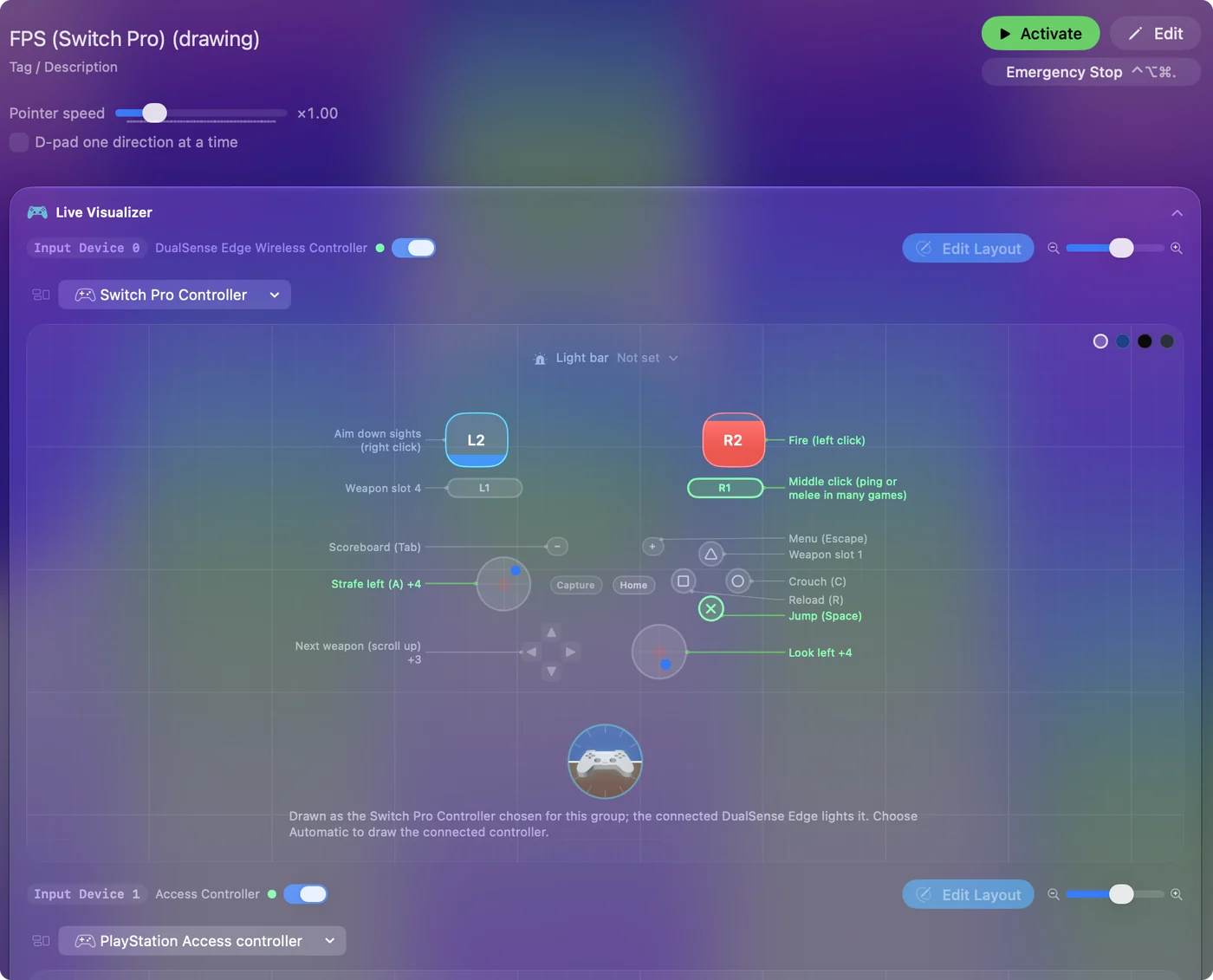
Un juego que quiere un apretón suave en un gatillo digital recibe todo o nada. Eso es del mando, y ningún ajuste del Mac lo cambia.
Mueve la línea naranja
En un preajuste de InputConfig, una fila sobre un gatillo analógico ignora la primera parte del recorrido. Esa es su zona muerta, del 25 por ciento salvo que lo cambies, y el Live Visualizer la dibuja como una línea naranja a lo ancho del gatillo.
- El gatillo se llena más allá de la línea y no pasa nada. Mira la salida de la fila o la app que está al frente.
- Tu recorrido se queda corto de la línea. La zona muerta está demasiado alta.
- Tú: Abre el editor del preajuste, abre Opciones en la fila del gatillo y pulsa Ajustar en vivo (Adjust live). Presiona el gatillo hasta el final, suéltalo, y arrastra el deslizador hasta que un dedo apoyado en el gatillo se quede por debajo de la línea.
- InputConfig: Muestra la barra en vivo, los deslizadores Inner y Outer, y las lecturas Current y Peak mientras arrastras.
- Revisa: Súbela si la fila se activa cuando solo tocas el gatillo. Bájala si un apretón suave no hace nada. Save conserva el valor y Cancel devuelve el anterior.
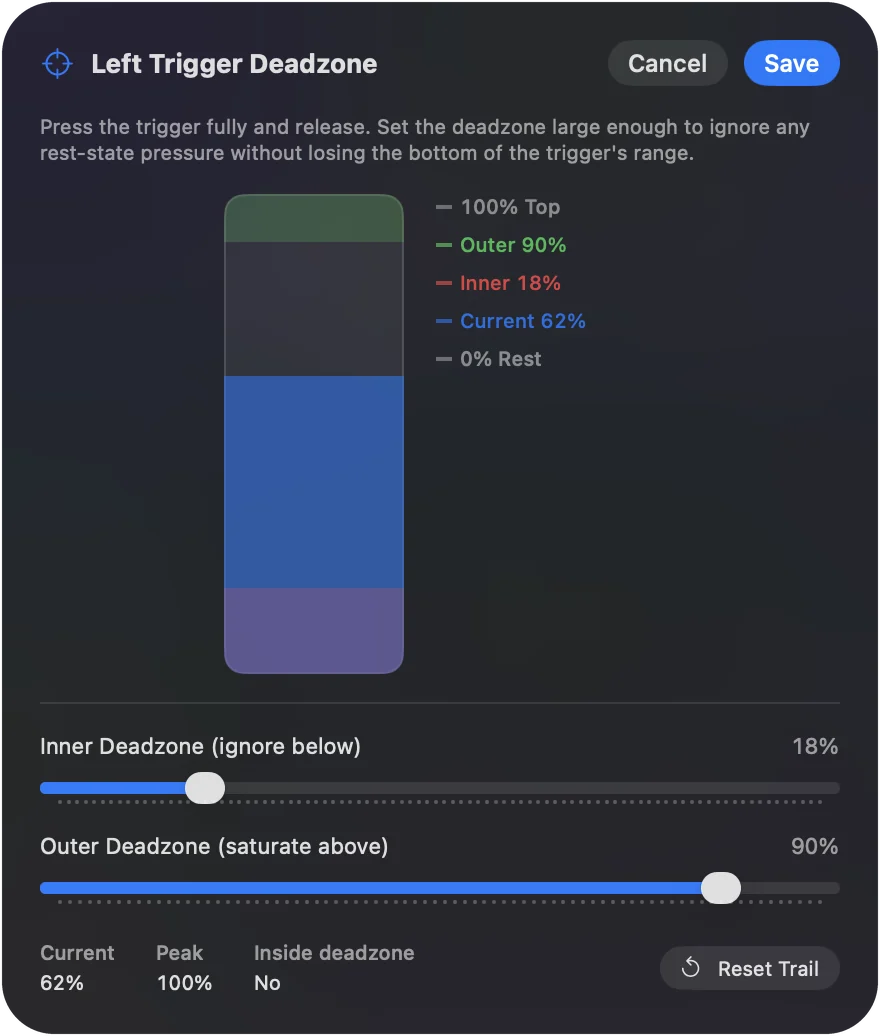
Un gatillo se puede asignar de dos formas. Como LT / L2 o RT / R2 en el menú de entrada actúa como un botón, lo que va bien para un clic o una tecla. Como eje da el recorrido completo, lo que va bien con sensibilidad variable, donde apretar más fuerte mueve el puntero o desplaza más rápido. Fija la zona muerta justo por encima de donde descansa un dedo.
Si el gatillo parece detenerse antes de tiempo
Sube esta escalera, empezando por el paso más pequeño:
- Revisa el deslizador de tope del Edge. El DualSense Edge tiene un deslizador de tope para cada gatillo en la parte trasera, que acorta hasta dónde llega. Revísalo antes que nada.
- Revisa los bloqueos de gatillo del Elite. El Xbox Elite Series 2 tiene bloqueos de gatillo en la parte trasera con el mismo fin. Los propios interruptores de bloqueo no envían nada al Mac.
- Baja la zona muerta. Si el recorrido llega al 100 por ciento en el dibujo pero la fila se activa tarde, la línea naranja está demasiado alta.
En un Edge o un Elite, revisa los interruptores de la parte trasera antes de decir que un gatillo es corto.
Si los L2 y R2 de un stick de arcade se leen raro
Muchos sticks de arcade para PlayStation envían L2 y R2 como botones simples, y algunos los envían como un gatillo y un botón a la vez.
- El dibujo. El dibujo del stick de arcade es experimental y está desactivado en la 1.6, así que el Live Visualizer muestra un gamepad estándar. Pulsa L2 y mira qué se ilumina: un gatillo, un botón numerado, o ambos.
- Corregido en la 1.6. L3, R3 y el clic del panel táctil en sticks cuya asignación comunitaria los dejaba fuera, incluidos el Victrix Pro FS, el PDP Versus Fighting y el Qanba Drone.
Más en sticks de arcade en un Mac. Elige la variante del stick que coincida con lo que envía, y el dibujo encaja.
Si funciona en el probador pero no en el juego
Entonces el gatillo está bien y el juego lee otra cosa. Sube esta escalera, empezando por el paso más pequeño:
- Revisa los ajustes propios del juego. Mira sus ajustes de controles, y si se ejecuta a través de Steam, la disposición de Steam Input para él.
- Recuerda quién lee qué. Un juego con soporte de mandos propio lee el mando directamente y nunca ve la zona muerta de InputConfig. Usa el ajuste de zona muerta de gatillo del juego si lo tiene.
- Apaga el preajuste. Si también asignaste el gatillo a una tecla en InputConfig, el juego puede ver el gatillo y la tecla a la vez. Prueba el juego solo.
El mando conectado pero que no funciona cubre el resto. Si el gatillo se llena en el dibujo, el gatillo está bien.
En resumen
- Se ilumina en Ajustes del Sistema. Eso significa que el Mac lo recibe.
- Se llena hasta 100 en el Live Visualizer. El gatillo está sano y es analógico.
- Solo se ilumina. Es digital, y nada lo cambia.
- Se activa demasiado pronto o demasiado tarde. Mueve la línea naranja con Ajustar en vivo.
Observa el recorrido antes de culpar al gatillo, porque casi siempre el problema es la zona muerta o el diseño.
Preguntas
¿Por qué ZR de mi Switch Pro Controller solo funciona del todo?
ZL y ZR del Switch Pro Controller y de los Joy-Con son digitales: informan de presionado o no, nunca de un recorrido parcial. Un juego que espera un gatillo analógico recibe una pulsación completa de todos modos.
Mi gatillo se activa cuando solo apoyo un dedo en él. ¿Qué cambio?
Sube la zona muerta de esa fila en InputConfig, con Ajustar en vivo (Adjust live) en las opciones de la fila. En un juego con soporte de mandos propio, usa el ajuste de zona muerta de gatillo del juego si lo tiene.
¿Puede un gatillo controlar la velocidad en lugar de estar encendido o apagado?
Sí, en un gatillo analógico. Asigna el gatillo como eje y activa Sensibilidad variable, y el puntero o el desplazamiento se aceleran cuanto más aprietas.
¿Cómo sé si mi gatillo está roto?
Si Ajustes del Sistema muestra el mando pero el gatillo nunca se ilumina allí, por cable y por Bluetooth, el fallo está en el gatillo. Si se ilumina pero el porcentaje en directo salta o nunca llega a 100, está desgastado.
Más en español
Guías completas, en inglés
Quién escribe. Ryleigh Newman desarrolla InputConfig y maneja su propio Mac cada día con un mando, porque sus manos no funcionan bien. Esta página está traducida del inglés. Los botones y menús principales de la app aparecen en español cuando el Mac está en español; esta página los nombra así, con el nombre en inglés entre paréntesis. El resto de la app y del sitio está en inglés.
Esta página en otros idiomas: English, Dansk, Deutsch, Français, עברית, Italiano, 日本語, Norsk, Polski, Português, Русский, Svenska, ไทย, Українська, Tiếng Việt
Gratis. macOS 14 o posterior. Sin cuenta, nada sale de tu Mac. Código abierto en GitHub.