Español
¿Se puede jugar a World of Warcraft con mando en un Mac?
 Esta app es totalmente gratis. No tienes que crear una cuenta. No hay suscripciones ni descargas complicadas, y no hay nada bloqueado. Optimizada para Apple Silicon.
Sí, de tres formas, y cada una encaja con jugadores distintos. WoW tiene su propio soporte de mando, añadido en 2020 y todavía desactivado hasta que lo enciendes con un comando de consola. El complemento ConsolePort construye una interfaz completa de mando sobre él. Y un asignador como InputConfig se salta ambos y convierte el mando en el teclado y el ratón que el juego siempre ha leído.
La versión 1.7 de InputConfig, prevista para octubre de 2026, estará disponible por completo en español.
Activa el modo de mando propio de WoW
Cuadro de chat de WoW: Activa el modo de mando del juego.
/console GamePadEnable 1Qué pasa: El juego empieza a leer el mando directamente, y sus botones aparecen en la pantalla normal de Keybindings, así que los asignas como teclas. /console GamePadEnable 0 lo desactiva de nuevo.
Es deliberadamente sencillo: sin menús radiales, sin menús pensados para mando, y la cámara y el apuntado necesitan ajuste.
- Tú: Abre Ajustes del Sistema, Mandos de videojuegos en la barra lateral, y pulsa un botón.
- macOS: Lista el mando y enciende el botón.
- Comprobación: Si el Mac no lista el mando allí, el juego tampoco lo verá (cómo probar un mando en un Mac).
Conviene probar si ve tu mando concreto en tu Mac antes de planear una tarde entera con él.
Añade ConsolePort para una interfaz completa de mando
ConsolePort es el complemento que más usan los jugadores de WoW con mando. Se apoya en el modo de mando y añade lo que ese modo no tiene:
- Menús radiales. Para las barras de acción.
- Menús manejados con el mando. Una forma de recorrer las bolsas y los menús.
- Apuntado con el stick. Apuntado pensado para un stick.
Es la opción más profunda para una rotación completa de banda, y la que más preparación necesita. Depende de que el juego lea tu mando, así que el primer paso es el mismo de arriba.
Usa un asignador, sin complemento
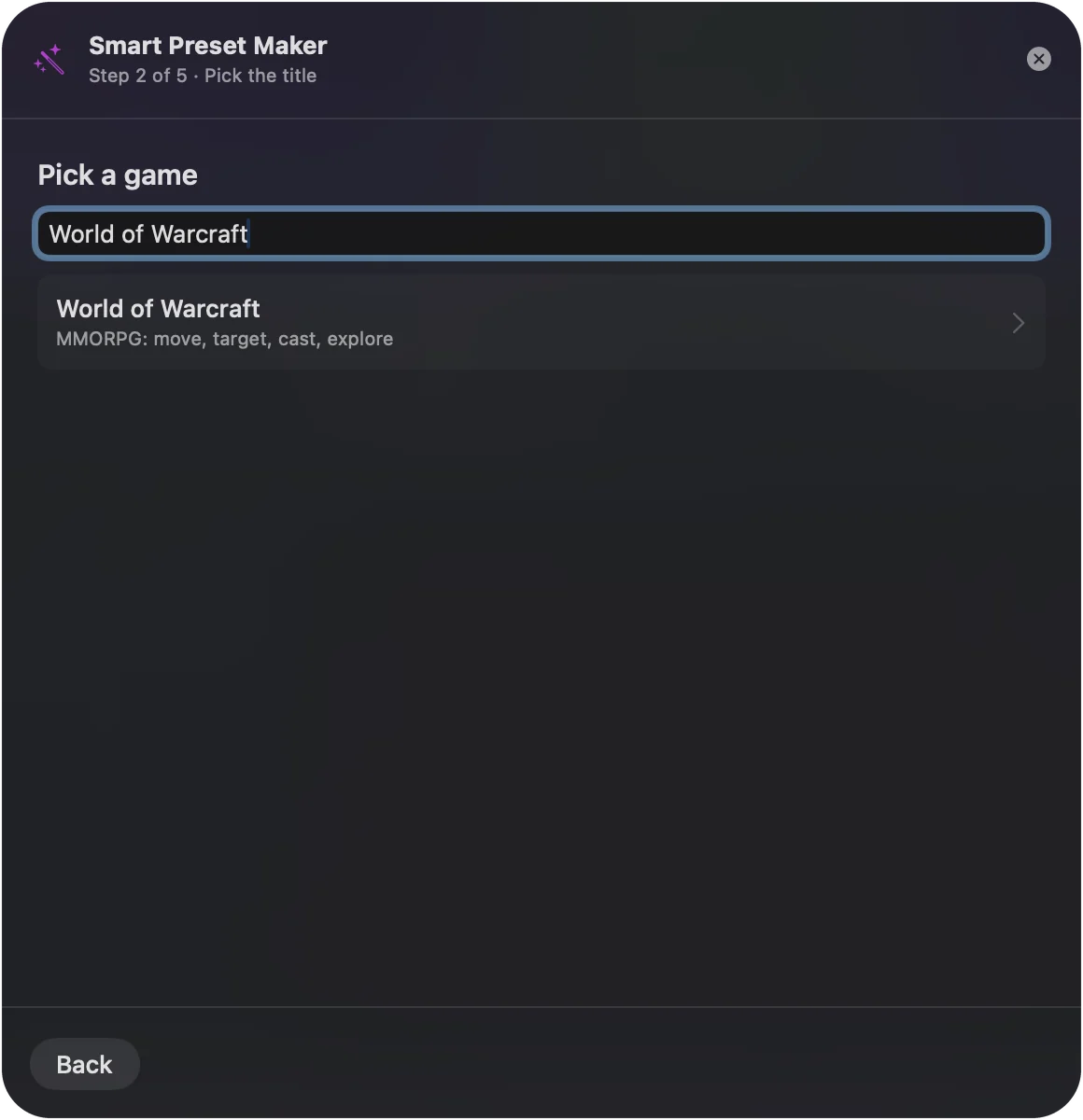
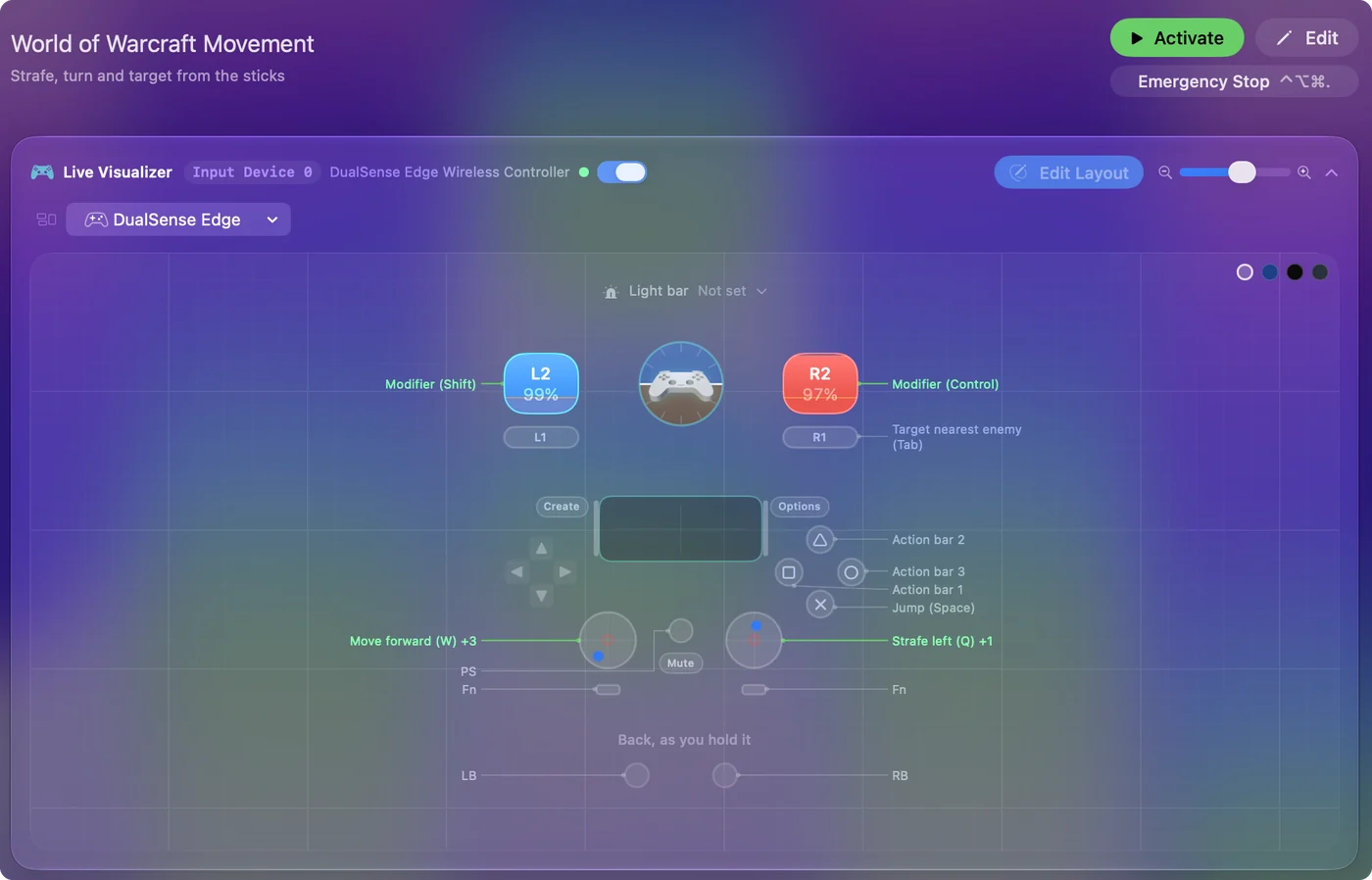
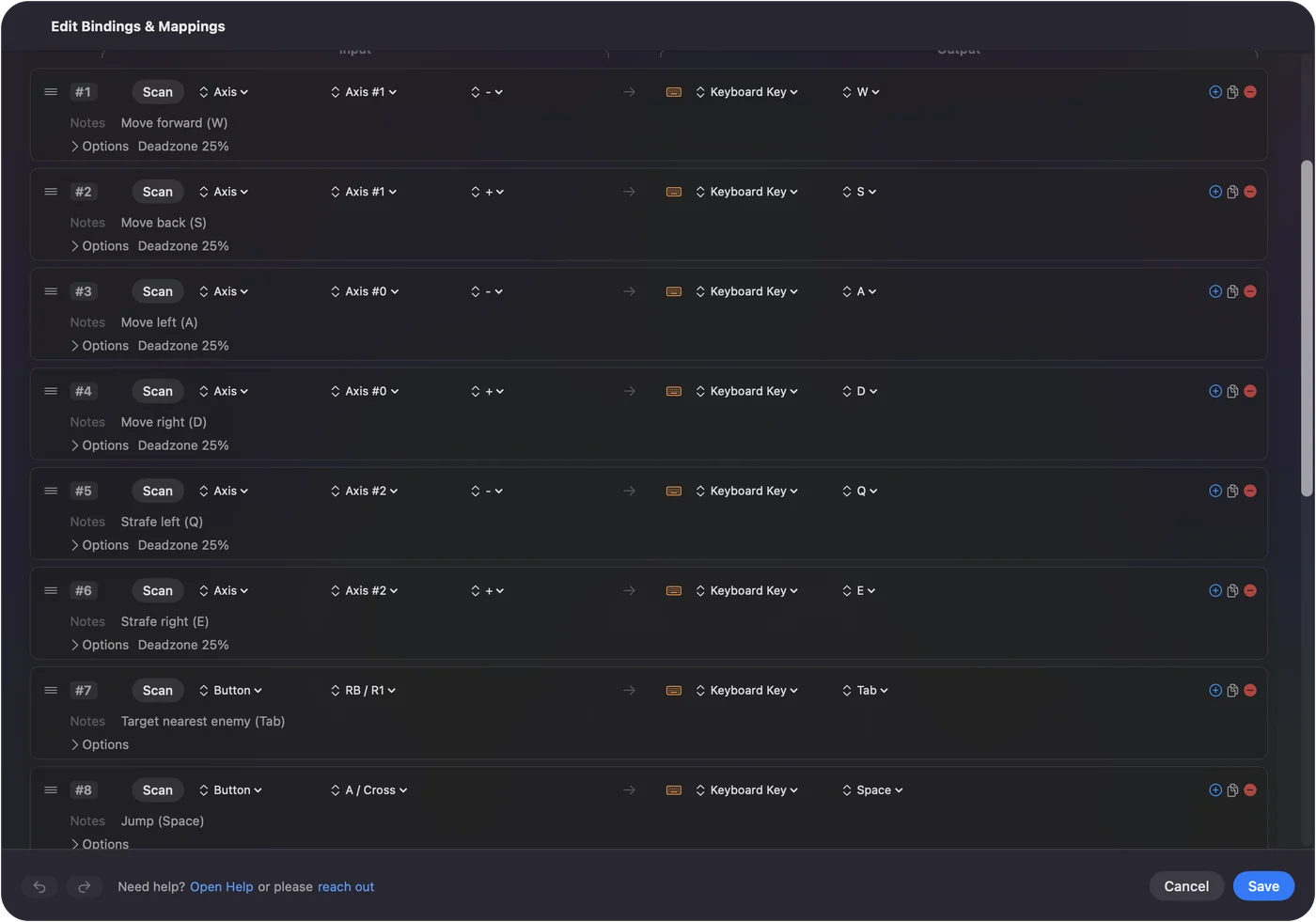
La tercera vía no necesita nada en el juego. InputConfig lee el mando y envía teclas y clics, así que WoW ve un teclado y un ratón y se comporta exactamente como si los usaras. La disposición de World of Warcraft viene integrada:
- Stick izquierdo. Movimiento.
- Botones de cara y paletas. Ranuras 1 a 6 de la barra de acción, con 0 en la cruceta arriba.
- Gatillos. Seleccionar e interactuar.
- Clic en el stick izquierdo. Saltar.
- Stick derecho. El ratón, para la cámara.
Un acorde da a los botones de cara una segunda barra (acordes). Funciona con cualquier mando que macOS vea, incluidos los que el juego ignora: un DualSense, un DualShock 4, un Xbox, un Switch Pro o un 8BitDo, o un mando adaptativo. Funciona igual en la versión retail y en la Classic. Y como es una sola app para todos los juegos, el mismo mando cambia a otra disposición cuando pasas a otra app (cambio automático por app).
Mueve la cámara con un asignador
WoW gira la vista solo mientras se mantiene pulsado un botón del ratón, y un stick envía movimiento de ratón corriente.
- Para mirar alrededor. Mantén el gatillo derecho (botón izquierdo) mientras empujas el stick derecho.
- Para girar. Mantén el gatillo izquierdo (botón derecho) en su lugar.
- Para girar sin mantener nada. Pon el clic derecho en un botón libre y ponlo en Toggle: una pulsación lo fija, la siguiente lo suelta (alternancia).
La versión corta
- Misiones, recolección, pesca, mazmorras con una clase que conoces. Usa la disposición del asignador. No hay nada que instalar en el juego ni complemento que mantener al día.
- Una rotación completa de banda desde un mando. ConsolePort, si el juego lee tu mando en tu Mac.
- Un mando que el juego no ve, o una configuración adaptativa. El asignador, ya que el juego nunca tiene que ver el mando.
Elige una a la vez: con el juego leyendo el mando y un asignador enviando teclas, cada pulsación hace dos cosas.
Preguntas
¿Tiene WoW soporte de mando?
Sí, en parte: un modo de mando que viene desactivado y se activa con /console GamePadEnable 1. La mayoría de los jugadores añaden el complemento ConsolePort para una interfaz completa de mando. Un asignador es la tercera vía, y no necesita ninguna de las dos.
¿Tiene WoW soporte de mando en un Mac?
El modo de mando forma parte del cliente del juego. Pruébalo con tu propio mando en tu Mac antes de montar una configuración sobre él. Un asignador funciona en cualquier Mac con macOS 14 o posterior y con cualquier mando que el Mac vea.
¿Puedo usar un mando PS5 para WoW en un Mac?
Sí. Con un asignador siempre funciona, porque WoW solo recibe teclas y clics. Con el modo de mando del juego funciona si WoW lee el mando en tu Mac; pruébalo.
¿Está permitido un asignador de mandos en WoW?
Un asignador envía una tecla por cada pulsación, igual que un teclado. Las reglas de Blizzard sobre automatización las fija la propia Blizzard. Las macros de InputConfig son opcionales, y usarlas o no depende de ti.
Más en español
Guías completas, en inglés
Quién escribe. Ryleigh Newman desarrolla InputConfig y maneja su propio Mac cada día con un mando, porque sus manos no funcionan bien. Esta página está traducida del inglés. Los botones y menús principales de la app aparecen en español cuando el Mac está en español; esta página los nombra así, con el nombre en inglés entre paréntesis. El resto de la app y del sitio está en inglés.
Esta página en otros idiomas: English, Čeština, Dansk, Deutsch, Français, עברית, Magyar, Bahasa Indonesia, Italiano, 日本語, Norsk, Nederlands, Polski, Português, Русский, Slovenčina, Svenska, ไทย, Türkçe, Українська, Tiếng Việt
Gratis. macOS 14 o posterior. Sin cuenta, nada sale de tu Mac. Código abierto en GitHub.