Español
Cómo jugar a Bloons TD 6 con mando en un Mac
 Esta app es totalmente gratis. No tienes que crear una cuenta. No hay suscripciones ni descargas complicadas, y no hay nada bloqueado. Optimizada para Apple Silicon.
Convierte los sticks en un puntero y los botones en los atajos del juego con un asignador: Bloons TD 6 se ejecuta de forma nativa en el Mac, y en Steam no lista soporte de mando. Es un juego de colocar un mono exactamente donde quieres y hacer clic en una mejora, así que espera un ratón.
Un mando puede hacer ese trabajo bien una vez que InputConfig, el asignador gratuito que hago, le da un puntero y los atajos. Para una sesión larga en el sofá es mucho más cómodo que un trackpad.
La versión 1.7 de InputConfig, prevista para octubre de 2026, estará disponible por completo en español.
Pasos
- Revisa tus atajos en las opciones de Bloons TD 6.
- En InputConfig, crea un preajuste nuevo y elige Automatically insert available inputs.
- Asigna al movimiento de los sticks el puntero, el gatillo derecho a un clic izquierdo y los botones a los atajos del juego.
- Pulsa Activate y empieza un mapa.
Revisa los atajos del juego
Bloons TD 6 tiene un atajo de teclado para casi todo, y eso es lo que hace práctico un mando:
- Torres. Cada una tiene una letra: Dart Monkey es Q por defecto, y el héroe es U.
- Mejoras. La coma, el punto y la barra para las tres rutas.
- La ronda. Espacio la inicia y activa o desactiva el avance rápido.
- Vender y apuntar. Backspace vende la torre seleccionada, y Tab cambia su objetivo.
- Varias a la vez. Mantener Shift al colocar mantiene la torre seleccionada para que puedas colocar varias.
Cada una de estas teclas se puede cambiar en las Opciones del juego, en sus ajustes de atajos, así que revisa las tuyas antes de construir la disposición.
Construye la disposición
| Mando | Envía | Por qué |
|---|---|---|
| Stick izquierdo | Puntero, lento | Coloca una torre en el sitio exacto |
| Stick derecho | Puntero, rápido | Cruza el mapa |
| Gatillo derecho | Clic izquierdo | Colocar, seleccionar, comprar |
| A / Cruz | Espacio | Iniciar ronda, avance rápido |
| B / Círculo | Escape | Salir de un menú |
| Cruceta arriba, derecha, abajo | Coma, punto, barra | Las tres rutas de mejora |
| Cruceta izquierda | Backspace | Vender |
| RB / R1 | Tab | Objetivo |
| LB / L1 | Shift, mantenido | Colocar varias |
| X, Y | Tus dos torres más usadas | Dart Monkey con Q y el héroe con U para empezar |
- Tú: En InputConfig, crea un preajuste nuevo, elige Automatically insert available inputs, y da a estas filas sus salidas. Los dos sticks son cuatro filas de puntero cada uno: pon la velocidad del stick izquierdo baja y la del derecho alta.
- InputConfig: Mueve el puntero y envía los atajos mientras el preajuste está en marcha.
- Comprobación: Pulsa Activate, empieza un mapa y coloca un Dart Monkey con X y el gatillo derecho.
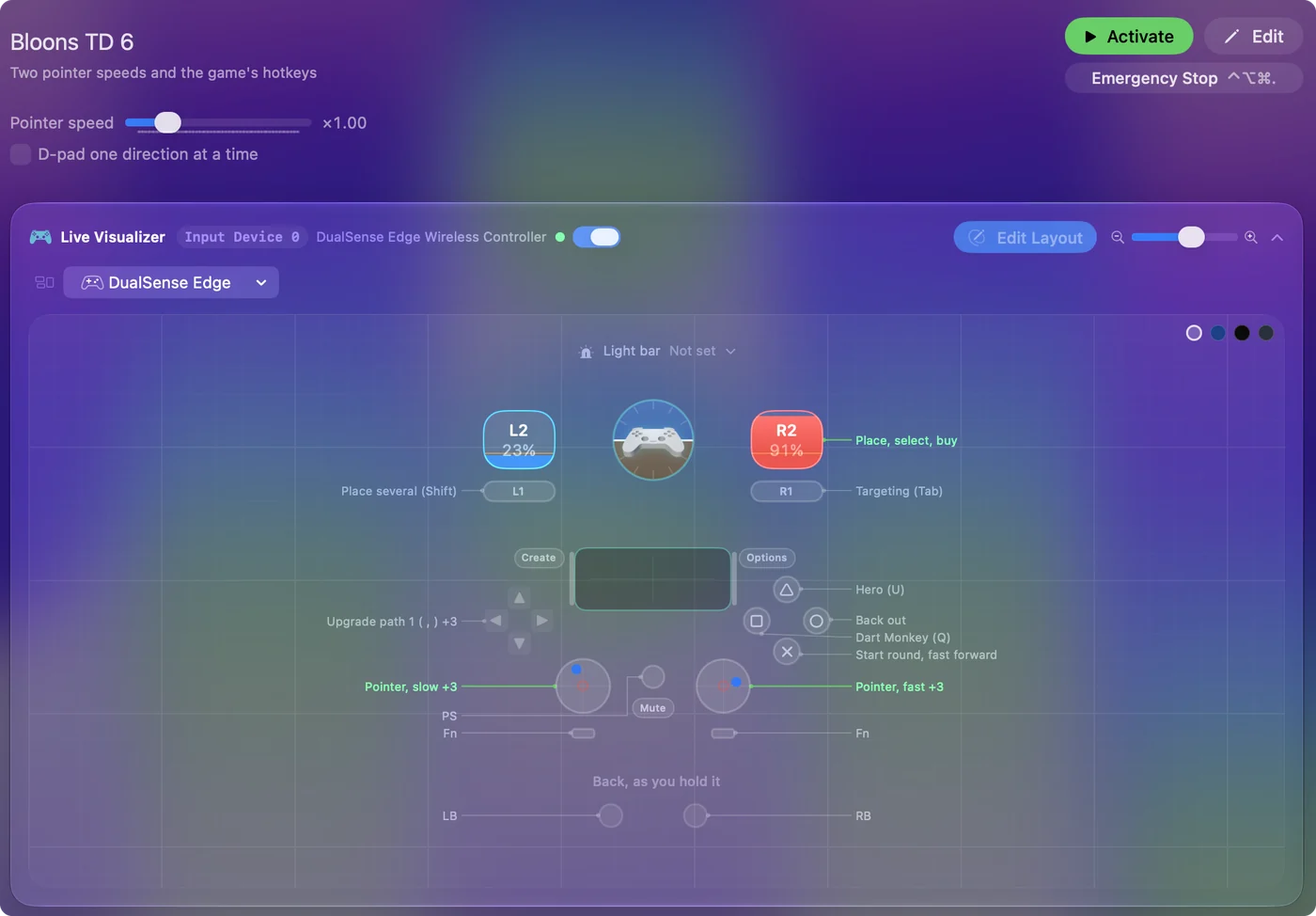
Lleva unos minutos, una sola vez.
Hazlo cómodo
- Ramp-up en el stick lento. Con Ramp-up activado, un empujón pequeño avanza despacio y un empuje mantenido recorre distancia, que es lo que quieres cuando la separación entre dos rutas son unos pocos píxeles.
- Más torres en acordes. Asigna más letras de torre a los botones de cara manteniendo también pulsado el gatillo izquierdo, y el gatillo izquierdo se convierte en una tecla Shift para un segundo juego de cuatro.
- Habilidades. Las habilidades activables tienen teclas numéricas. Pon las que uses en los clics de los sticks o en las paletas traseras.
- Actívalo con el juego. En la sección Automation & Gaming Utilities del preajuste, añade Bloons TD 6 en Activate cuando estas apps estén al frente, y activa Switch presets cuando cambie la app del frente, en Ajustes, Avanzado.
Dos velocidades de puntero, una por stick, son lo que hace fácil colocar torres.
Si un botón no hace nada en el juego
Sube esta escalera, empezando por el paso más pequeño:
- Activa el preajuste. Las filas solo funcionan mientras está en marcha.
- Revisa el atajo. Si cambiaste un atajo en las opciones del juego, cambia la fila para que coincida.
- Permite Accesibilidad. Sin ello, ninguna app puede pulsar teclas ni hacer clic por ti. El icono de la barra de menús se vuelve naranja cuando un preajuste en marcha lo necesita.
El juego solo ve un ratón y un teclado, así que si la tecla funciona en el teclado, la fila puede enviarla.
Juega en cooperativo y el resto
El cooperativo es en línea, así que cada jugador está en su propio dispositivo y con su propio mando. Todo lo de aquí funciona igual en cooperativo, en carreras y en eventos de jefe, porque el juego solo ve un ratón y un teclado.
La versión corta
- Puntero. Lento en el stick izquierdo y rápido en el derecho, con el clic en el gatillo derecho.
- Atajos. Mejoras en la cruceta, Espacio en A y torres en X e Y.
- Comodidad. Añade Ramp-up al stick lento, y un acorde para más torres.
Un juego de ratón, jugado desde el sofá, con cada atajo bajo un pulgar.
Preguntas
¿Bloons TD 6 tiene soporte de mando en Mac?
Steam no lista ninguno para él. El juego está hecho para ratón y teclado, y un asignador es la forma de jugarlo con un mando: los sticks mueven el puntero y los botones envían sus atajos.
¿Cuáles son los atajos de mejora de Bloons TD 6?
Por defecto, la coma, el punto y la barra mejoran las rutas superior, media e inferior, Backspace vende y Tab cambia el objetivo. Se pueden cambiar en las opciones del juego.
¿Puedo jugar a Bloons TD 6 con una sola mano?
Sí. Pon el puntero, el clic y las teclas de mejora en una mitad del mando. La guía de Mac con una sola mano tiene más.
Más en español
Guías completas, en inglés
Quién escribe. Ryleigh Newman desarrolla InputConfig y maneja su propio Mac cada día con un mando, porque sus manos no funcionan bien. Esta página está traducida del inglés. Los botones y menús principales de la app aparecen en español cuando el Mac está en español; esta página los nombra así, con el nombre en inglés entre paréntesis. El resto de la app y del sitio está en inglés.
Esta página en otros idiomas: English, العربية, Čeština, Dansk, Deutsch, Suomi, Français, עברית, Magyar, Bahasa Indonesia, Italiano, 日本語, 한국어, Norsk, Nederlands, Polski, Português, Русский, Slovenčina, Svenska, ไทย, Türkçe, Українська, Tiếng Việt, 繁體中文, 简体中文
Gratis. macOS 14 o posterior. Sin cuenta, nada sale de tu Mac. Código abierto en GitHub.