Español
Qué botón es cuál en un mando, comprobado en un Mac
 Esta app es totalmente gratis. No tienes que crear una cuenta. No hay suscripciones ni descargas complicadas, y no hay nada bloqueado. Optimizada para Apple Silicon.
Pulsa el botón y mira qué se ilumina: es la forma más rápida de saber qué botón es cuál. macOS lo hace por sí solo en Ajustes del Sistema para los mandos que admite. InputConfig 1.6, el mapeador gratuito que hago, lo hace para muchos más, y dibuja el mando que de verdad tienes en la mano, de más de 40 modelos, con cada botón en su sitio y el nombre impreso en él.
La parte que más confunde a la gente no tiene nada que ver con el Mac: el mismo lugar del mando tiene un nombre distinto en un pad Xbox, en uno PlayStation y en uno Nintendo, y la tabla de abajo lo aclara.
La versión 1.7 de InputConfig, prevista para octubre de 2026, estará disponible por completo en español.
Pasos
- Conecta el mando por Bluetooth o con un cable.
- Abre Ajustes del Sistema, Mandos de videojuegos, selecciona el mando y pulsa un botón.
- Para cualquier otro mando, abre InputConfig y haz clic en un preajuste para ver su Live Visualizer.
- Pulsa cada botón y mira cómo se ilumina su sitio en el dibujo.
Compruébalo primero en Ajustes del Sistema
- Tú: Conecta el mando, abre Ajustes del Sistema y haz clic en Mandos de videojuegos en la barra lateral (solo aparece cuando un mando se ha conectado). Selecciona el mando y pulsa un botón.
- macOS: Ilumina el sitio del botón en su imagen.
- Revisa: El punto iluminado es el botón que pulsaste.
Eso cubre los mandos PlayStation, Xbox y Switch que Apple admite, y los muchos otros pads que se presentan de la misma forma. No lista un pad USB genérico, un stick de arcade en algunos modos, un volante o un stick de vuelo, porque para macOS esos no son gamepads. Si el tuyo no aparece, mira Mandos de videojuegos que faltan en Ajustes del Sistema. Si Ajustes del Sistema lista tu mando, no necesitas nada más para responder la pregunta.
Véelo dibujado en InputConfig
- Tú: Abre InputConfig y haz clic en cualquier preajuste de la barra lateral. No tiene que estar nada en marcha.
- InputConfig: El Live Visualizer del preajuste dibuja tu mando tal como lo tienes en la mano: la cara en el centro, los parachoques y los gatillos en una franja arriba, y las paletas o botones traseros en una franja abajo, etiquetada como Back, tal como lo sostienes. Cada botón lleva la leyenda impresa en él, en el color impreso cuando el mando lo tiene.
- Revisa: Pulsa un botón y se ilumina en verde. El menú de la parte superior del panel nombra el modelo que InputConfig reconoció.
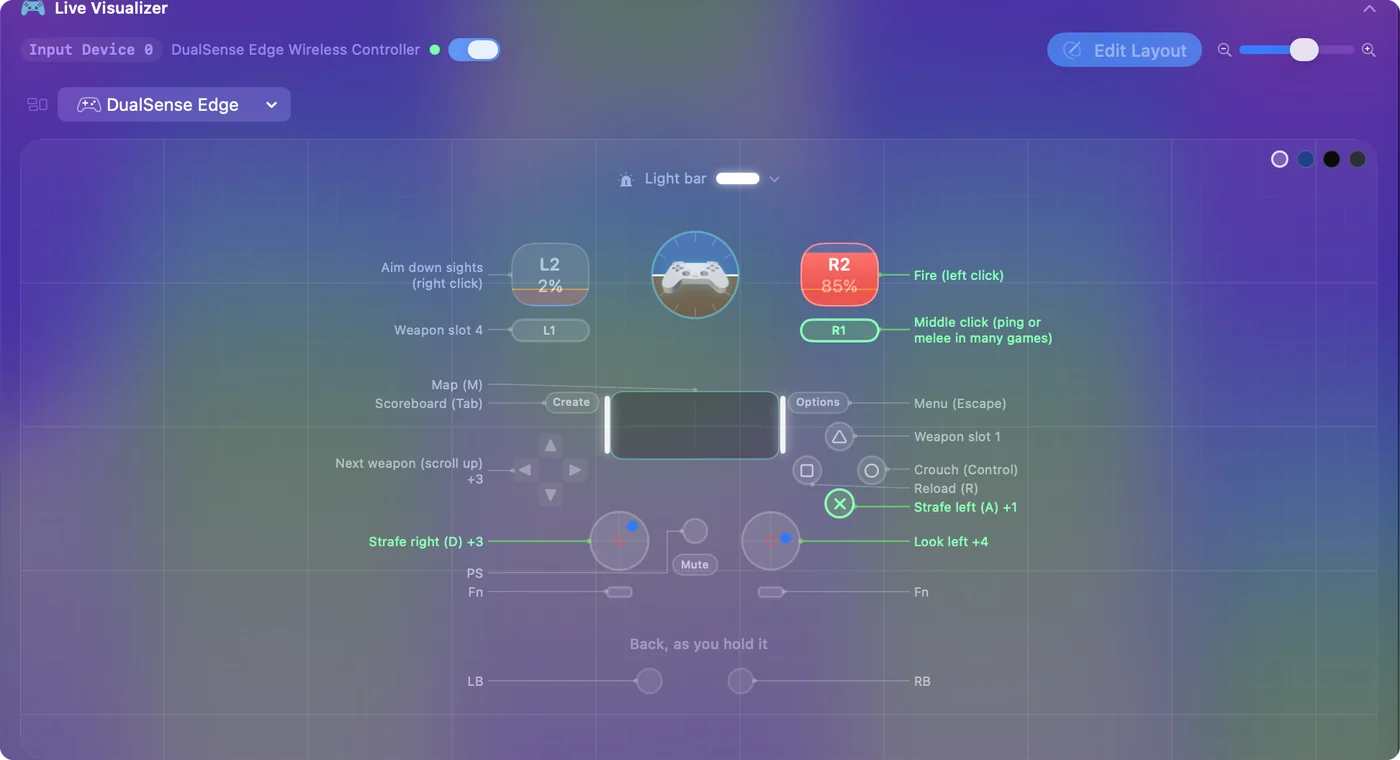
Haz clic en cualquier control del dibujo y un cuadro emergente da su nombre, en qué mando está y lo que hace en ese preajuste.
- Volantes, sticks de vuelo y sticks de arcade. También se dibujan como son.
- Un dispositivo USB que ningún modelo reconoce. Se dibuja como una cuadrícula con etiquetas de lo que reporta, con cada botón numerado.
- Un pad que macOS lee pero InputConfig no reconoce. Se dibuja como un gamepad estándar, con una línea debajo que lo indica.
Conectes lo que conectes, algo se dibuja, y cada pulsación se ilumina.
Empareja los nombres entre marcas
| Dónde está | Xbox | PlayStation | Nintendo Switch | En los archivos de preajuste |
|---|---|---|---|---|
| Botón frontal inferior | A | Cross | B | btn 0 |
| Botón frontal derecho | B | Circle | A | btn 1 |
| Botón frontal izquierdo | X | Square | Y | btn 2 |
| Botón frontal superior | Y | Triangle | X | btn 3 |
| Parachoques izquierdo | LB | L1 | L | btn 4 |
| Parachoques derecho | RB | R1 | R | btn 5 |
| Gatillo izquierdo | LT | L2 | ZL | btn 6, o eje 4 para el recorrido analógico |
| Gatillo derecho | RT | R2 | ZR | btn 7, o eje 5 |
| Botón central izquierdo | View | Create (Share en un pad PS4) | Minus | btn 8 |
| Botón central derecho | Menu | Options | Plus | btn 9 |
| Botón de inicio | Botón Xbox | Botón PS | Home | btn 10 |
| Stick izquierdo pulsado | Pulsación del stick izquierdo | L3 | Pulsación del stick izquierdo | btn 11 |
| Stick derecho pulsado | Pulsación del stick derecho | R3 | Pulsación del stick derecho | btn 12 |
InputConfig numera los botones frontales por su posición, no por sus letras: btn 0 es siempre el de abajo. Por eso un preajuste hecho en un DualSense hace lo mismo en un pad Xbox, y por eso el botón inferior de un Switch Pro Controller, impreso como B, hace lo que hace Cross en el mismo preajuste. Solo te encuentras estos números si abres un archivo de preajuste. El editor y el dibujo usan nombres.
El mapa de mandos de este sitio muestra cada nombre lado a lado, incluidas las paletas y el panel táctil. Decide la posición, no la letra: el botón inferior es el mismo botón en cada pad.
Aclara A y B en los pads de Switch y 8BitDo
Nintendo imprime la A a la derecha y la B abajo. Xbox las imprime al revés. macOS nombra los botones de un pad Nintendo por la letra impresa en ellos, y antes de la 1.6 eso significaba que pulsar A en un Switch Pro Controller o en los Joy-Con activaba las filas pensadas para B, el botón inferior.
- Switch Pro Controller y Joy-Con. InputConfig 1.6 los lee por posición, tal como los muestra el dibujo, y cuando uno de esos mandos se conecta por primera vez, ofrece actualizar las filas que se grabaron antes en él.
- Pads 8BitDo. Muchos imprimen letras de Nintendo, pero se reportan al Mac como pads Xbox, así que el Mac no tiene forma de saber qué letras llevan. La 1.6 también corrigió que los botones traseros de 8BitDo se leyeran como los botones Fn de un DualSense Edge, y ofrece la misma actualización para las filas grabadas en ellos.

Ajustes de InputConfig: Dónde cambiar los nombres de un pad 8BitDo con B impresa abajo.
Settings, Devices, Face button names, NintendoLo que pasa: El editor y el dibujo usan las letras de Nintendo. Positions pone nombres de brújula (North, South, East, West) en cada pad en su lugar, que algunas personas encuentran más fácil.

Solo cambian los nombres, nunca lo que hace un preajuste.
Si un botón no ilumina nada, o ilumina lo equivocado
Cada síntoma tiene su propia causa:
- No se ilumina nada en ningún sitio. El Mac no recibe ese botón en el modo o perfil actual del mando. Las paletas de un Xbox Elite solo se leen en su perfil predeterminado, y un pad 8BitDo depende de su interruptor de modo. Una línea bajo el dibujo de InputConfig dice lo que ese modelo nunca envía a un Mac, como el botón de perfil del Elite o el SL y SR de un Joy-Con, así que un control apagado allí no es un fallo.
- Se ilumina otro botón. El mando está copiando otro botón, como hacen muchas paletas traseras. Mira botones traseros y paletas en un Mac.
- La pulsación aparece bajo el dibujo como Also reported. El mando envió un botón para el que el dibujo no tiene sitio. Sigue funcionando, y Escanear (Scan) en el editor aún puede asignarlo.
- Quieres el nombre en bruto. En Ajustes, Devices, aparece un registro de pulsaciones en directo en cuanto pulsas botones de un mando que macOS lee. Cada línea es el nombre que macOS da al botón y el número con el que se activa en InputConfig, o sin asignar.
Lee la línea bajo el dibujo antes de decir que un botón apagado está roto.
Dale a un preajuste los nombres de tu mando
- Tú: En el Live Visualizer, abre el menú del panel, ve a Controllers y elige tu modelo.
- InputConfig: Usa sus nombres en el editor y en el dibujo, incluidos los parachoques, gatillos, botones centrales y paletas.
- Revisa: Las filas ahora se leen como está impreso tu mando.
En un preajuste con más de un grupo de mandos, esto solo fija nombres cuando todavía no hay ninguno. Automatic, en la parte superior del mismo menú, vuelve atrás. Un preajuste hecho para un solo mando, como FPS (Xbox), mantiene los nombres de ese mando en cualquier pad, y el dibujo lo indica en una línea debajo. Pon al preajuste el nombre del pad que tienes en la mano, y el editor se leerá como tu mando.
En resumen
- Los pads de Apple. Abre Ajustes del Sistema, Mandos de videojuegos, pulsa y mira.
- Todo lo demás. Usa el Live Visualizer de cualquier preajuste en InputConfig.
- Confusión entre A y B. Decide la posición. Pon Face button names en Nintendo para un 8BitDo con B abajo.
Púlsalo, mira cómo se ilumina, y nunca tendrás que adivinar.
Preguntas
¿Qué botón es A en un mando PS5?
Cross, el botón frontal inferior, ocupa el lugar de la A en un pad Xbox. Circle ocupa el de la B, Square el de la X, y Triangle el de la Y. Los juegos y InputConfig se guían por esa posición, así que un juego que dice pulsa A quiere decir Cross.
¿Qué son L3 y R3?
Pulsar un stick hacia abajo hasta que hace clic. Xbox y Nintendo lo llaman pulsación del stick izquierdo y derecho. En el Live Visualizer de InputConfig, el círculo del stick se ilumina cuando haces clic en él.
¿Dónde está el botón Share o Create?
En un DualSense, Create es el botón pequeño a la izquierda del panel táctil. En un DualShock 4 el mismo botón se llama Share. En un mando Xbox Series, Share es el botón pequeño del centro, debajo del botón Xbox, y en un pad Switch se llama Capture. macOS los usa para capturas y grabaciones, y InputConfig no los toca salvo que el preajuste en marcha asigne el botón.
¿Por qué InputConfig dibuja mi mando como un gamepad estándar?
Su modelo no es uno que el Live Visualizer conozca, así que dibuja un gamepad estándar y debajo dice Model not recognized. Cada botón se sigue iluminando y puede asignarse. Si tu mando es uno de los modelos listados, elígelo en el menú de su fabricante en el menú del panel, y se dibujará como ese modelo.
¿Puedo comprobar esto sin instalar nada?
Para los mandos que admite macOS, sí: Ajustes del Sistema, Mandos de videojuegos ilumina cada botón al pulsarlo. El mapa de mandos de este sitio nombra cada control de Xbox, PlayStation y Switch en el navegador.
Más en español
Guías completas, en inglés
Quién escribe. Ryleigh Newman desarrolla InputConfig y maneja su propio Mac cada día con un mando, porque sus manos no funcionan bien. Esta página está traducida del inglés. Los botones y menús principales de la app aparecen en español cuando el Mac está en español; esta página los nombra así, con el nombre en inglés entre paréntesis. El resto de la app y del sitio está en inglés.
Esta página en otros idiomas: English, Dansk, Deutsch, Français, עברית, Italiano, 日本語, Norsk, Polski, Português, Русский, Svenska, ไทย, Українська, Tiếng Việt
Gratis. macOS 14 o posterior. Sin cuenta, nada sale de tu Mac. Código abierto en GitHub.