Español
Un controlador de edición de vídeo con un mando o mandos MIDI
 InputConfig es gratis en el Mac App Store. macOS 14 o posterior, sin cuenta, sin rastreo, código abierto.
Un mando de juegos es un buen controlador de edición de vídeo para Final Cut Pro, Premiere Pro o DaVinci Resolve en un Mac, y es gratis. Reproducir y pausar quedan bajo un pulgar, J y L en los gatillos, los pasos de fotograma en la cruceta, entrada y salida en los bumpers, la cuchilla y deshacer en los botones frontales, y un clic mantenido del stick da una capa de herramientas. Un mando MIDI puede añadir la rueda de jog.
Editar es un trabajo de dos manos: una mueve el cursor y las marcas, y la otra sostiene el ratón. El hardware hecho para esa primera mano, un Speed Editor, un Loupedeck, un TourBox o un Contour ShuttlePRO, cuesta dinero de verdad y suele estar pensado para un solo editor. Hice InputConfig porque mis manos no funcionan bien, y un mando en el regazo les resulta más cómodo que estirarse sobre un teclado. Construyo el diseño para Final Cut Pro, enumero las filas que hay que cambiar para Premiere Pro y Resolve, y digo cuándo conviene más comprar un controlador dedicado.
Pasos
- Añade el preajuste Video Shuttle (Final Cut Pro) de esta página y actívalo. Deja el ratón en la otra mano.
- Para Premiere Pro o Resolve, duplica el preajuste y cambia las filas de corte, zoom y herramientas.
- Añade cada editor a la lista de cambio automático de su preajuste y activa el cambio automático en Settings, Advanced.
- Activa Vibrate en las filas de marca de entrada y marca de salida.
- Para una rueda de jog, pon un mando MIDI en modo Turn sobre las flechas izquierda y derecha.
Aprende el diseño
El preajuste de esta página usa los atajos predeterminados de Final Cut Pro:
| Control | Final Cut | Notas |
|---|---|---|
| Gatillo derecho | L (reproducir hacia delante) | Como eje con turbo: púlsalo otra vez para ir más rápido. |
| Gatillo izquierdo | J (reproducir hacia atrás) | |
| A / Cross | K (parar) y Space al mantener | |
| Cruceta izquierda / derecha | Flecha izquierda / derecha (un fotograma) | Mantén pulsado para Shift flecha (diez fotogramas). |
| Cruceta arriba / abajo | Flecha arriba / abajo (edición anterior / siguiente) | |
| LB / L1 | I (marca de entrada) | |
| RB / R1 | O (marca de salida) | |
| B / Circle | Command B (cuchilla) | |
| X / Square | Command Z (deshacer) | Mantén pulsado para Command Shift Z. |
| Y / Triangle | M (marcador) | Mantén pulsado para Option M (marcador y modificar). |
| Stick derecho izquierda / derecha | Rueda del ratón horizontal (desplazarse por la línea de tiempo) | Variable Sensitivity activada. |
| Stick derecho arriba / abajo | Command más / menos (zoom de la línea de tiempo) | Turbo a 4 por segundo. |
| Stick izquierdo | Puntero | Para cuando la mano del ratón está ocupada. |
| Start / Options | Shift Z (ajustar la línea de tiempo) | |
| Back / Share | Command S (guardar) | Final Cut guarda mientras trabajas, así que esta fila se justifica en Premiere y Resolve. En Final Cut, dale M u Option-L. |
| L3 mantenido más los botones frontales | A, T, B, P (herramientas de selección, recorte, cuchilla y posición) | Una capa de acordes. |
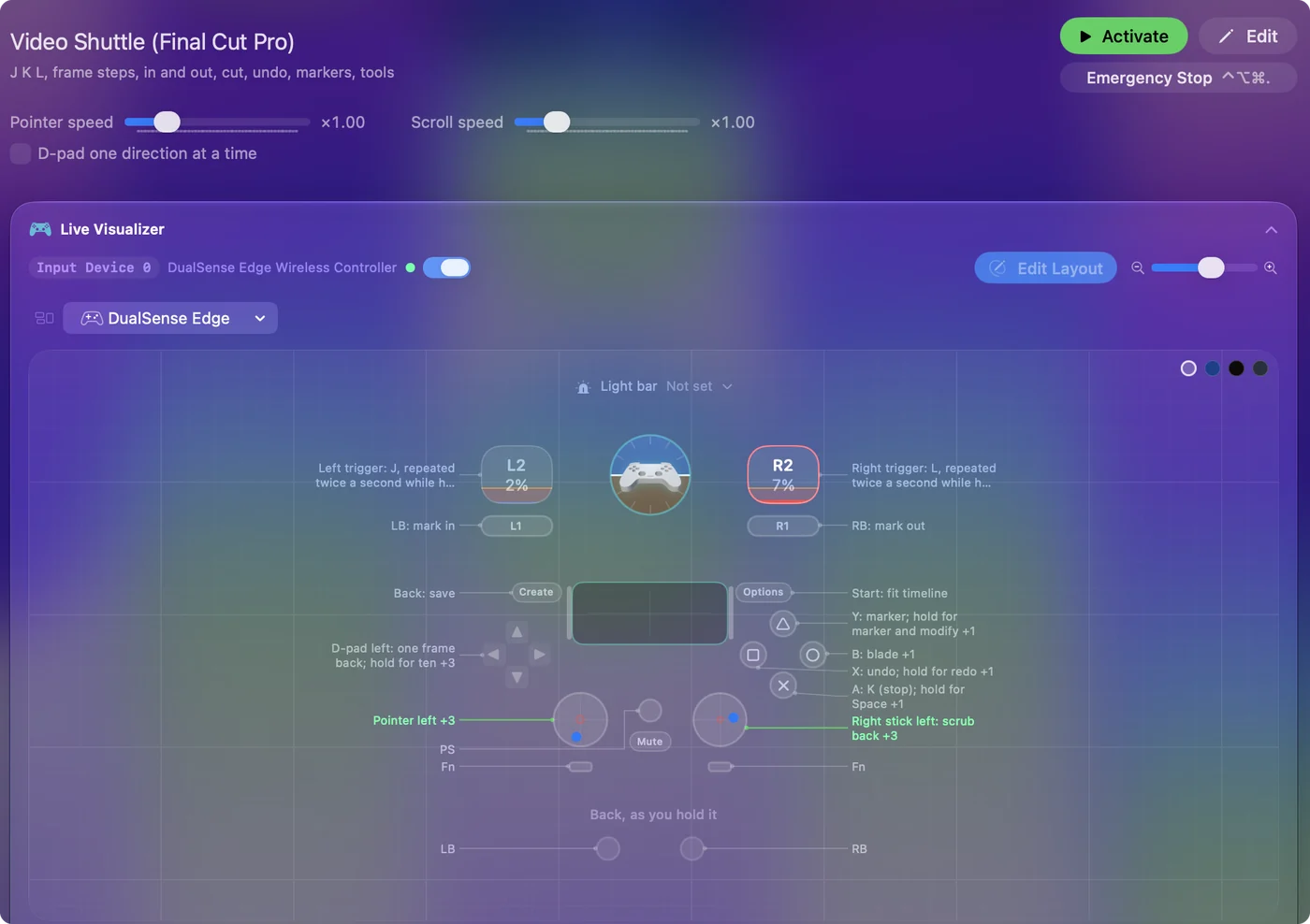
El mando es la mano de apoyo. El ratón hace el trabajo fino. Cursor, marcas y cortes bajo los pulgares, y el ratón nunca sale de la otra mano.
Cambia cuatro filas para Premiere o Resolve
J, K, L, I, O y las flechas hacen los mismos trabajos en Premiere Pro y DaVinci Resolve, así que la mayor parte del preajuste sirve. El marcador es M en los tres. Las filas que hay que cambiar:
| Fila | Premiere Pro | DaVinci Resolve |
|---|---|---|
| Cortar en el cursor | Command K | Command B |
| Zoom | Más y menos | Command más y menos |
| Capa de herramientas | V, C, B, N | A, T y B |
Una diferencia más: Shift con una flecha mueve diez fotogramas en Final Cut pero cinco en Premiere.
- Tú: Duplica el preajuste, cambia esas filas y añade cada editor a la lista de cambio automático de su preajuste. Antes, activa el cambio automático en Settings, Advanced.
- InputConfig: Pone el diseño correcto cuando cada editor pasa a primer plano.
- Comprueba: Abre Premiere y pulsa B: corta con Command K, no con Command B.
Si prefieres partir de un diseño ya hecho, el Smart Preset Maker tiene uno para Final Cut Pro, Premiere Pro, DaVinci Resolve, iMovie y CapCut. iMovie comparte la mayoría de los atajos de Final Cut. Los de CapCut son distintos.
Consigue una sensación de shuttle
Los shuttles de verdad aceleran a medida que giras. Tres filas dan la misma sensación:
- Moverse por la línea de tiempo. El desplazamiento horizontal del stick derecho con Variable Sensitivity activada: un empujón pequeño mueve la vista un poco y uno fuerte la hace volar.
- Velocidad de J y L. Final Cut sube un paso cada vez que se pulsa la tecla, así que una fila con turbo a 2 por segundo en el gatillo recorre las velocidades mientras se mantiene y se detiene al soltar, con K en A para parar en seco.
- Media velocidad. Para revisar un punto de corte despacio, Final Cut reproduce a media velocidad con Option-L y Option-J. La capa de L3 tiene libres la cruceta arriba y abajo para ellas.
Siente las marcas con háptica
- Tú: Activa Vibrate en las filas de marca de entrada y marca de salida, con una intensidad baja en la entrada y más alta en la salida.
- InputConfig: Hace vibrar el mando cuando se fija cada marca.
- Comprueba: Distingues la entrada de la salida por el tacto, sin mirar la línea de tiempo.
Un shuttle físico merece la pena porque puedes confirmar la marca bajo tu mano.
Cambia de diseño para la página Color de Resolve
La página Color de Resolve quiere botones distintos de los de la página Edit. Crea un segundo preajuste para ella y deja vacía su lista de cambio automático: cuando dos preajustes reclaman la misma app, gana el primero de la barra lateral, así que un segundo preajuste de Resolve nunca se activaría solo.
- Tú: Da a un acorde libre de cada preajuste la acción de app Activate Preset, apuntando al otro.
- InputConfig: Cambia de preajuste cuando pulsas el acorde.
- Comprueba: Púlsalo al cambiar de página. Shift 6 salta a la página Color en Resolve, así que el preajuste de color puede empezar ahí.
Lo que un mando no hará es girar las ruedas de color de Resolve como lo hace una superficie de gradación: InputConfig envía teclas, movimiento del ratón, desplazamiento y MIDI, y no finge ser una superficie.
Añade un mando MIDI como rueda de jog
Un mando de juegos no tiene rueda. Un controlador MIDI con mandos sí, e InputConfig lo lee por USB o MIDI Bluetooth sin driver.
- Tú: Pon la fila de un mando en modo Turn, con la flecha derecha en la fila horaria y la flecha izquierda en la antihoraria. El preajuste integrado MIDI: Knob Deck ya tiene ese par en el CC 71: pulsa Scan en cada fila y gira tu propio mando.
- InputConfig: Dispara un empujón corto cada pocos pasos de giro, que avanza fotogramas en Final Cut, Premiere y Resolve.
- Comprueba: Gira el mando despacio y el cursor se mueve de un fotograma en un fotograma. Turn Step fija cuánto giro hace un fotograma. Con el paso predeterminado, un mando girado de un tope al otro da unos 32 fotogramas.
Un segundo mando en modo Turn sobre Command más y Command menos hace zoom en la línea de tiempo en Final Cut y Resolve. Los pads son botones: J, K, L, I y O en cinco pads y la cuchilla en un sexto. Las filas escuchan cualquier canal y cualquier dispositivo salvo que elijas uno, así que el diseño sobrevive a que enchufes otro controlador. Los modos de mando se explican en Dispositivos MIDI como entrada, y el diseño completo de pads para Final Cut está en Controlador MIDI para Final Cut Pro.
Cuándo conviene comprar un controlador de edición
Compra hardware dedicado en estos casos:
- Editas solo en DaVinci Resolve. El Speed Editor de Blackmagic está hecho para él: un dial de búsqueda con peso y teclas de edición dedicadas que Resolve entiende sin ninguna asignación.
- Quieres perfiles de dial ya hechos. Loupedeck y TourBox venden controladores con diales y perfiles ya hechos para Final Cut y Premiere.
- Ya tienes una superficie de control y cortas en Final Cut. Mira CommandPost, un complemento de código abierto para Final Cut construido en torno a superficies de control que también puede manejar un Speed Editor. Su sitio dice que ahora pide tener una app de pago de LateNite.
InputConfig lee mandos de juegos, dispositivos que se identifican como joystick, gamepad o controlador multieje, y equipos MIDI. No lo he probado con un Speed Editor ni con un ShuttlePRO, así que no compres uno esperando que InputConfig lo maneje. Hay más sobre esta disyuntiva en Alternativas al Speed Editor para Final Cut y Premiere. Un mando que ya tienes es la forma gratis de averiguar si un controlador físico cambia tu manera de editar, y para mucha gente sigue bastando.
La versión corta
- Gatillos y pulgares para el cursor. J y L están en los gatillos, K en A y los fotogramas en la cruceta.
- Bumpers para las marcas. Envían I y O, con un pulso para confirmar cada una.
- Cuatro filas por editor. El corte, el zoom y las herramientas son distintos en Premiere y Resolve.
- Un mando para la rueda de jog. Modo Turn en las flechas.
El mando maneja el cursor y el ratón hace el trabajo fino.
Preguntas
¿Puedo usarlo con un ratón a la vez?
Ese es el objetivo. El mando es la mano de apoyo. El ratón hace el trabajo fino.
¿Funciona en iMovie y CapCut?
En cualquier app con atajos de teclado. iMovie comparte la mayoría de los de Final Cut. Los de CapCut son distintos y están a un duplicar y editar de distancia.
¿Necesito un controlador de edición de hardware?
Para empezar, no. Si editas solo en DaVinci Resolve, el Speed Editor de Blackmagic está hecho para él y no necesita asignador. Para Final Cut o Premiere, o para probar la idea antes de comprar nada, un mando que ya tienes hace los mismos trabajos de shuttle y marcas con este preajuste.
¿Puedo editar vídeo con un mando de Xbox o PS5 en un Mac?
Final Cut, Premiere y Resolve escuchan el teclado, no los mandos de juegos, así que un asignador convierte cada botón en un atajo que el editor ya conoce. Sirven un DualSense, un Xbox Series o Elite, un Switch Pro o un mando 8BitDo. El preajuste de esta página es una descarga gratuita.
¿Hay una rueda de jog gratis para un Mac?
No solo como software, porque una rueda necesita algo que girar. Las dos opciones gratis más cercanas: un mando MIDI en modo Turn que envía las flechas, que avanza fotogramas como una rueda de jog, y un stick de mando con Variable Sensitivity que envía desplazamiento horizontal, que se mueve por la línea de tiempo más rápido cuanto más lo empujas. InputConfig hace ambas cosas y es gratis y de código abierto en la Mac App Store.
¿El Speed Editor de DaVinci Resolve funciona con Final Cut Pro o Premiere?
Blackmagic lo hace para DaVinci Resolve. CommandPost, un complemento de terceros para Final Cut, puede manejarlo en Final Cut Pro. Para Final Cut o Premiere sin comprar nada, un mando de juegos con el diseño de esta página hace los trabajos de shuttle, marcas y cortes. La respuesta más larga está en Alternativas al Speed Editor.
Más en español
Guías completas, en inglés
Quién escribe. Ryleigh Newman desarrolla InputConfig y maneja su propio Mac cada día con un mando, porque sus manos no funcionan bien. Esta página está traducida del inglés. Los botones y menús principales de la app aparecen en español cuando el Mac está en español; esta página los nombra así, con el nombre en inglés entre paréntesis. El resto de la app y del sitio está en inglés.
Esta página en otros idiomas: English, العربية, Čeština, Dansk, Deutsch, Suomi, Français, עברית, Magyar, Bahasa Indonesia, Italiano, 日本語, 한국어, Norsk, Nederlands, Polski, Português, Русский, Slovenčina, Svenska, ไทย, Türkçe, Українська, Tiếng Việt, 繁體中文, 简体中文
Gratis. macOS 14 o posterior. Sin cuenta, nada sale de tu Mac. Código abierto en GitHub.