Dansk
Hvilken knap er hvilken på en controller, tjekket på en Mac
 Denne app er helt gratis. Du behøver ikke at oprette en konto. Der er ingen abonnementer, ingen besværlige downloads, og intet er låst. Optimeret til Apple silicon.
Tryk på knappen, og se noget lyse op: Det er den hurtigste måde at finde ud af, hvilken knap der er hvilken. macOS gør det af sig selv i Systemindstillinger for de controllere, det understøtter. InputConfig 1.6, den gratis mapper jeg laver, gør det for mange flere, og tegner den controller, du faktisk holder, fra over 40 modeller, med hver knap der, hvor den sidder, og navnet trykt på den.
Det, der forvirrer de fleste, handler slet ikke om Mac'en: Det samme sted på controlleren har et andet navn på en Xbox, en PlayStation og en Nintendo-pad, og tabellen nedenfor sorterer det.
Version 1.7 af InputConfig, som forventes i oktober 2026, bliver fuldt tilgængelig på dansk.
Trin
- Forbind controlleren med Bluetooth eller med et kabel.
- Åbn Systemindstillinger, Game Controllers, vælg controlleren, og tryk på en knap.
- For en hvilken som helst anden controller åbner du InputConfig og klikker på et forvalg for at se dets Live Visualizer.
- Tryk på hver knap, og se dens plads på tegningen lyse op.
Tjek det først i Systemindstillinger
- Du: Forbind controlleren, åbn Systemindstillinger, og klik på Game Controllers i sidepanelet (den vises først, når en controller er forbundet). Vælg controlleren, og tryk på en knap.
- macOS: Lyser knappens plads på dens billede.
- Tjek: Det lyse sted er den knap, du trykkede på.
Det dækker PlayStation-, Xbox- og Switch-controllere, som Apple understøtter, og de mange andre pads, der melder sig på samme måde. Det viser ikke en generisk USB-pad, en arkadestik i nogle tilstande, et rat eller et flystick, for for macOS er de ikke gamepads. Mangler din, se Controllere mangler i Systemindstillinger. Viser Systemindstillinger din controller, behøver du intet andet for at besvare spørgsmålet.
Se den tegnet i InputConfig
- Du: Åbn InputConfig, og klik på et hvilket som helst forvalg i sidepanelet. Intet behøver at køre.
- InputConfig: Forvalgets Live Visualizer tegner din controller, som du holder den: ansigtet i midten, bumperne og triggerne på en stribe ovenfor, og eventuelle padler eller bagknapper på en stribe nedenfor, mærket Back, som du holder den. Hver knap bærer det mærke, der er trykt på den, i den trykte farve, hvor controlleren har en.
- Tjek: Tryk på en knap, og den lyser grønt. Menuen øverst i panelet navngiver den model, InputConfig genkendte.
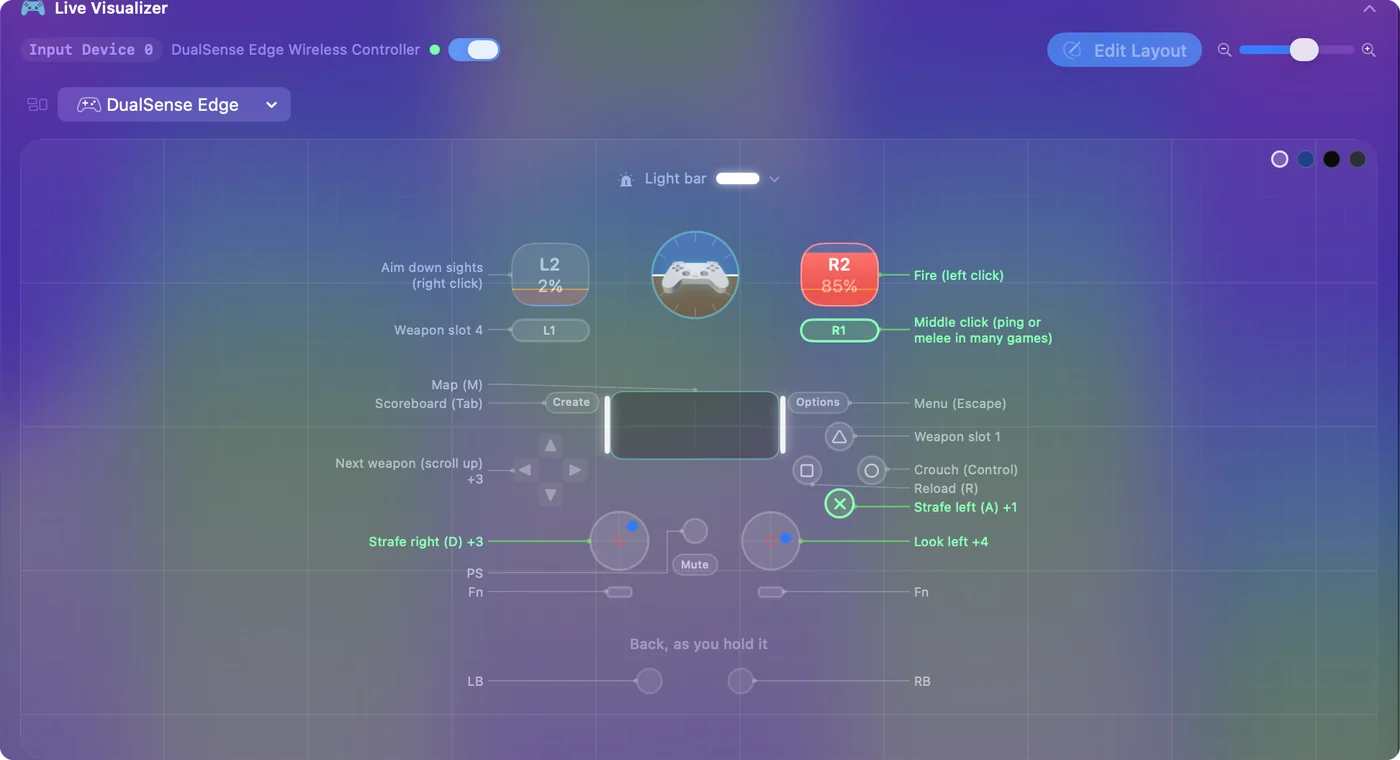
Klik på en hvilken som helst kontrol på tegningen, og en boble giver dens navn, hvilken controller den sidder på, og hvad den gør i forvalget.
- Rat, flysticks og arkadesticks. Tegnes også som sig selv.
- En USB-enhed, ingen model passer til. Tegnes som et mærket gitter af det, den melder, med hver knap nummereret.
- En pad, macOS læser, men InputConfig ikke genkender. Tegnes som en standard gamepad, med en linje under den, der siger det.
Uanset hvad du sætter i, bliver noget tegnet, og hvert tryk lyser.
Find navnene på tværs af mærker
| Hvor den sidder | Xbox | PlayStation | Nintendo Switch | I forvalgsfiler |
|---|---|---|---|---|
| Nederste facknap | A | Cross | B | btn 0 |
| Højre facknap | B | Circle | A | btn 1 |
| Venstre facknap | X | Square | Y | btn 2 |
| Øverste facknap | Y | Triangle | X | btn 3 |
| Venstre bumper | LB | L1 | L | btn 4 |
| Højre bumper | RB | R1 | R | btn 5 |
| Venstre trigger | LT | L2 | ZL | btn 6, eller akse 4 for det analoge træk |
| Højre trigger | RT | R2 | ZR | btn 7, eller akse 5 |
| Venstre midterknap | View | Create (Share på en PS4-pad) | Minus | btn 8 |
| Højre midterknap | Menu | Options | Plus | btn 9 |
| Hjemknappen | Xbox-knappen | PS-knappen | Home | btn 10 |
| Venstre stick trykket ind | Venstre stick-tryk | L3 | Venstre stick-tryk | btn 11 |
| Højre stick trykket ind | Højre stick-tryk | R3 | Højre stick-tryk | btn 12 |
InputConfig nummererer facknapperne efter, hvor de er, ikke efter deres bogstaver: btn 0 er altid den nederste. Derfor gør et forvalg lavet på en DualSense det samme på en Xbox-pad, og derfor gør den nederste knap på en Switch Pro Controller, trykt B, det samme, som Cross gør i det samme forvalg. Du støder kun på disse numre, hvis du åbner en forvalgsfil. Editoren og tegningen bruger navne.
Controllerkortet på denne side, controllerkortet, viser hvert navn side om side, inklusive padler og touchpad. Placeringen afgør, ikke bogstavet: Den nederste knap er den samme knap på alle pads.
Få styr på A og B på Switch- og 8BitDo-pads
Nintendo trykker A til højre og B nederst. Xbox gør det omvendt. macOS navngiver en Nintendo-pads knapper efter bogstavet trykt på dem, og før 1.6 betød det, at et tryk på A på en Switch Pro Controller eller Joy-Cons udløste rækkerne beregnet til B, den nederste knap.
- Switch Pro Controller og Joy-Cons. InputConfig 1.6 læser dem efter placering, sådan som tegningen viser dem, og når en af disse controllere forbindes første gang, tilbyder den at opdatere rækker, der blev optaget på den før.
- 8BitDo-pads. Mange trykker Nintendo-bogstaver, men melder sig til Mac'en som Xbox-pads, så Mac'en har ingen måde at vide, hvilke bogstaver der er på dem. 1.6 rettede også 8BitDo-bagknapper, der blev læst som et DualSense Edge's Fn-knapper, og tilbyder den samme opdatering for rækker optaget på dem.

InputConfig Settings: Hvor du ændrer navnene for en 8BitDo-pad med B trykt nederst.
Settings, Devices, Face button names, NintendoHvad der sker: Editoren og tegningen bruger Nintendo-bogstaver. Positions sætter i stedet kompasnavne (North, South, East, West) på hver pad, hvilket nogle finder lettere.

Kun navnene ændrer sig, aldrig hvad et forvalg gør.
Hvis en knap lyser ingenting, eller noget forkert
Hvert symptom har sin egen årsag:
- Intet lyser nogen steder. Mac'en modtager ikke den knap i controllerens aktuelle tilstand eller profil. En Xbox Elites padler læses kun på dens standardprofil, og en 8BitDo-pad afhænger af dens tilstandskontakt. En linje under InputConfigs tegning siger, hvad den model aldrig sender til en Mac, såsom Elite'ens profilknap eller en Joy-Cons SL og SR, så en mørk kontrol der er ingen fejl.
- En anden knap lyser. Controlleren kopierer en anden knap, sådan som mange bagpadler gør. Se bagknapper og padler på en Mac.
- Trykket vises under tegningen som Also reported. Controlleren sendte en knap, tegningen ikke har plads til. Den virker stadig, og Scan i editoren binder den stadig.
- Du vil have det rå navn. I Indstillinger, Enheder, vises et Live press log, når du trykker på knapper på en controller, som macOS læser. Hver linje er det navn, macOS giver knappen, og nummeret den udløser i InputConfig, eller unmapped.
Læs linjen under tegningen, før du kalder en mørk knap i stykker.
Giv et forvalg dine controllers navne
- Du: I Live Visualizer åbner du panelets menu, går til Controllers og vælger din model.
- InputConfig: Bruger dens navne i editoren og tegningen, inklusive bumpere, triggere, midterknapper og padler.
- Tjek: Rækkerne står nu, som din controller er trykt.
På et forvalg med mere end én controllergruppe sætter dette kun navne, når der endnu ikke er sat nogen. Automatic, øverst i samme menu, går tilbage. Et forvalg skrevet til én controller, såsom FPS (Xbox), beholder den controllers navne på enhver pad, og tegningen siger det i en linje nedenunder. Giv forvalget navn efter den pad, du har i hånden, og editoren læses som din controller.
Den korte version
- Apples pads. Åbn Systemindstillinger, Game Controllers, og tryk og se.
- Alt andet. Brug et hvilket som helst forvalgs Live Visualizer i InputConfig.
- Forvekslingen mellem A og B. Placeringen afgør. Sæt Face button names til Nintendo for en 8BitDo med B nederst.
Tryk på den, se den lyse op, og du behøver aldrig gætte.
Spørgsmål
Hvilken knap er A på en PS5-controller?
Cross, den nederste facknap, sidder der, hvor A er på en Xbox-pad. Circle er på B's plads, Square på X's og Triangle på Y's. Spil og InputConfig går efter den placering, så et spil, der siger tryk A, betyder Cross.
Hvad er L3 og R3?
Et tryk på stickets lige ned, indtil det klikker. Xbox og Nintendo kalder dem venstre og højre stick-tryk. I InputConfigs Live Visualizer lyser stickets cirkel, når du klikker på den.
Hvor er Share- eller Create-knappen?
På en DualSense er Create den lille knap til venstre for touchpadet. På en DualShock 4 hedder den samme knap Share. På en Xbox Series-controller er Share den lille knap i midten, under Xbox-knappen, og på en Switch-pad hedder den Capture. macOS bruger dem til skærmbilleder og optagelser, og InputConfig rører ikke ved det, medmindre det kørende forvalg binder knappen.
Hvorfor tegner InputConfig min controller som en standard gamepad?
Dens model er ikke en, Live Visualizer kender, så den tegner en standard gamepad og skriver Model not recognized under den. Hver knap lyser stadig og kan bindes. Er din controller en af de listede modeller, så vælg den fra dens producents menu i panelets menu, og den tegnes som den model.
Kan jeg tjekke dette uden at installere noget?
For de controllere, macOS understøtter, ja: Systemindstillinger, Game Controllers lyser hver knap, når du trykker. Controllerkortet på denne side navngiver hver kontrol for Xbox, PlayStation og Switch i browseren.
Mere på dansk
Fulde vejledninger, på engelsk
Hvem der skriver. Ryleigh Newman udvikler InputConfig og styrer sin egen Mac hver dag med en controller, fordi hænderne ikke fungerer godt. Denne side er oversat fra engelsk. Appens brugerflade og resten af webstedet er på engelsk.
Denne side på andre sprog: English, Čeština, Deutsch, Español, Français, עברית, Magyar, Italiano, 日本語, Norsk, Polski, Português, Русский, Slovenčina, Svenska, ไทย, Türkçe, Українська, Tiếng Việt
Gratis. macOS 14 eller nyere. Ingen konto, intet forlader din Mac. Open source på GitHub.