Dansk
Sådan spiller du Minecraft på en Mac uden mus
Ja, du kan spille Minecraft Java på en Mac uden mus. Et klik med to fingre placerer blokke, og når du flytter Attack til en tast, behøver du ikke holde et klik nede, mens du kigger rundt. En spilcontroller gør det behageligt. Minecraft er bygget til en mus: hold venstre knap nede for at grave, tryk på højre for at placere og flyt musen for at kigge, ofte alt sammen på én gang. Et MacBook-pegefelt kan klare hver del, bare ikke behageligt på én gang. Her er de tre løsninger, fra indstillinger, du allerede har, til en controller, og du kan blande dem.
 InputConfig er gratis i Mac App Store. macOS 14 eller nyere, ingen konto, ingen sporing, open source.
Placér blokke med pegefeltets højreklik
At placere en blok, åbne en kiste og spise bruger alt sammen højre musetast. På et pegefelt er det et sekundært klik.
- Du: Vælg i Systemindstillinger, Pegefelt, Secondary click og sæt det til Click or Tap with Two Fingers.
- macOS: Behandler et klik med to fingre som et højreklik.
- Tjek: Klik med to fingre i spillet, så lægges en blok.
Control-klik tæller også som højreklik i Minecraft på en Mac, men Control er sprinttasten, så du kan komme til at sprinte, mens du placerer.
Grav uden at holde et klik nede
Det svære på et pegefelt er at holde klikket nede for at grave, mens fingeren også skal dreje udsynet. Det kan Minecraft selv løse, i Options, Controls:
- Key Binds. Flyt Attack/Destroy og Use Item/Place Block til taster, du kan nå, så den ene hånd graver og placerer på tastaturet, mens den anden kigger rundt på pegefeltet.
- Sneak og Sprint. Sæt begge til Toggle, så ingen af dem kræver en tast, der holdes nede.
- Mouse Settings. Skru ned for Mouse Sensitivity, hvis pegefeltet drejer dig rundt.
Når du flytter Attack til en tast, forsvinder det sværeste ved Minecraft på pegefelt.
Løs det hele med en controller
En PS5-, PS4-, Xbox- eller Switch Pro-controller giver Minecraft en stick at kigge med og triggere til at grave og placere, uden en mus nogen steder. Java Edition ignorerer controllere, så InputConfig, gratis i Mac App Store, gør controlleren til det tastatur og den mus, spillet forventer.
- Det indbyggede layout. Dets Minecraft-preset går med venstre stick, kigger med højre, graver med højre trigger og placerer med venstre.
- Lange gravearbejder. Hvis det trætter din hånd at holde en trigger nede, så giv rækken Toggle i dens Options: ét træk starter gravningen, det næste stopper den.
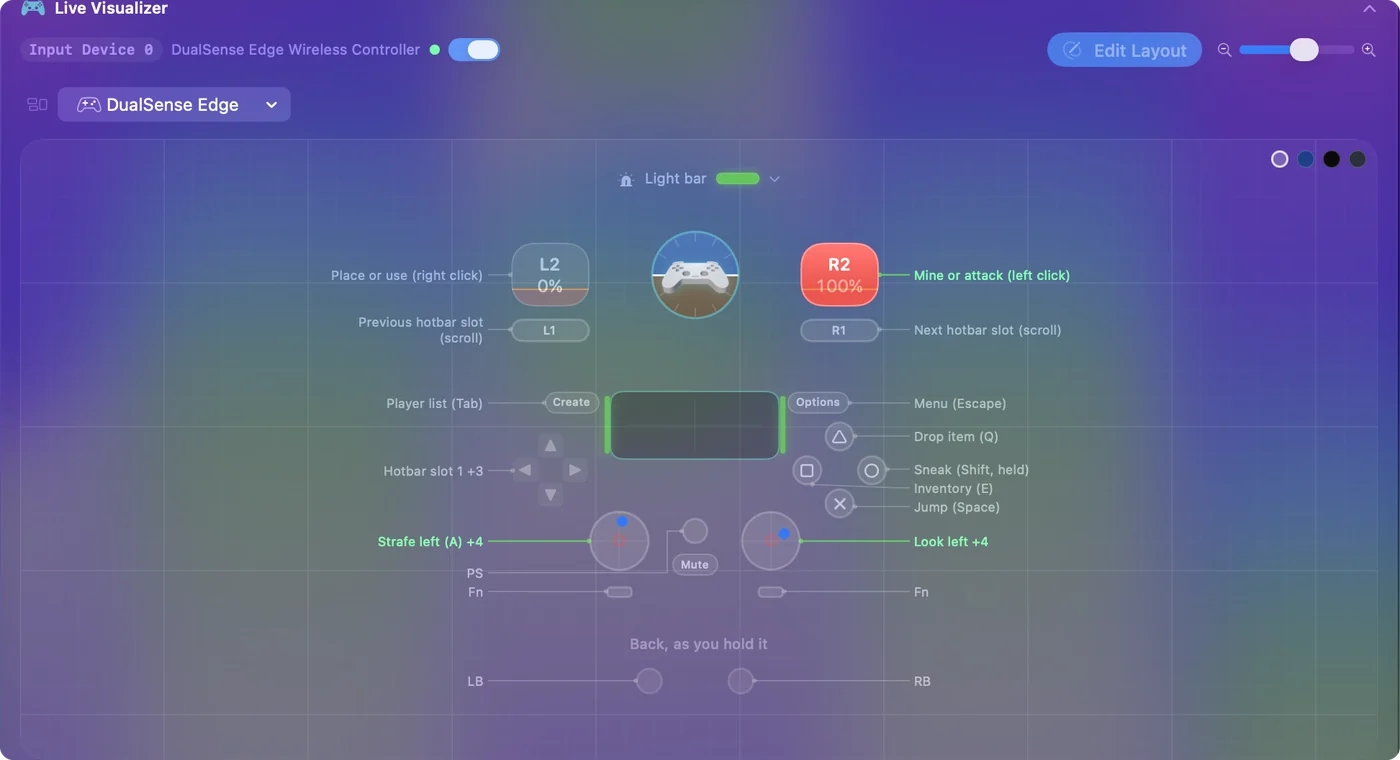
Hele opsætningen står i sådan spiller du Minecraft med en controller på en Mac.
Hvis den ene hånd tager det meste af arbejdet
Et controller-layout kan bygges omkring den hånd, du har: hver handling inden for rækkevidde af én tommelfinger, et langt tryk eller et dobbelttryk på én knap til en ekstra opgave og skifteknapper i stedet for knapper, der holdes nede. Sådan bruger du en Mac med én hånd gennemgår det.
Kort fortalt
- Placér. Klik med to fingre, når du har slået sekundært klik til.
- Grav. Flyt Attack/Destroy til en tast, og sæt Sneak og Sprint til Toggle.
- Alt på én gang. Brug en controller med InputConfigs Minecraft-preset.
Start med indstillingerne, og tilføj en controller, når pegefeltet stadig er i vejen.
Spørgsmål
Kan man spille Minecraft på en MacBook uden mus?
Ja. Et klik med to fingre placerer blokke, og pegefeltet kigger rundt. Når du flytter Attack til en tast i Minecrafts Controls, forsvinder det sværeste, nemlig at holde et klik nede, mens du bevæger dig. En controller er den mest behagelige måde.
Hvordan placerer man blokke i Minecraft på en Mac uden mus?
Med pegefeltets sekundære klik: slå Click or Tap with Two Fingers til i Systemindstillinger, Pegefelt. Du kan også binde Use Item/Place Block til en tast i Minecrafts Controls eller til en trigger på en controller.
Hvordan sprinter og sniger man i Minecraft på en Mac?
Sprint er venstre Control eller et dobbelttryk på W. Sneak (snige) er venstre Shift. Begge kan sættes til Toggle i Options, Controls. I InputConfigs Minecraft-preset er sprint et klik på venstre stick, og sneak er Cirkel eller B.
Mere på dansk
Fulde vejledninger, på engelsk
Hvem der skriver. Ryleigh Newman udvikler InputConfig og styrer sin egen Mac hver dag med en controller, fordi hænderne ikke fungerer godt. Denne side er oversat fra engelsk. Appens brugerflade og resten af webstedet er på engelsk.
Denne side på andre sprog: English, العربية, Čeština, Deutsch, Español, Suomi, Français, עברית, Magyar, Bahasa Indonesia, Italiano, 日本語, 한국어, Norsk, Nederlands, Polski, Português, Русский, Slovenčina, Svenska, ไทย, Türkçe, Українська, Tiếng Việt, 繁體中文, 简体中文
Gratis. macOS 14 eller nyere. Ingen konto, intet forlader din Mac. Open source på GitHub.