Dansk
Hvordan bruger du en PS3-controller på en Mac?
 Denne app er helt gratis. Du behøver ikke at oprette en konto. Der er ingen abonnementer, ingen besværlige downloads, og intet er låst. Optimeret til Apple silicon.
På et USB-kabel, gennem en app der læser den direkte. Apples liste over understøttede PlayStation-controllere nævner DualSense, DualSense Edge, DualShock 4 og Access-controlleren, men ikke PS3'ens DualShock 3. Derfor viser macOS den ikke under Controllere, og spil med controllerunderstøttelse ser den ikke. Når den er tilsluttet, er den dog en USB-enhed, som en app kan tale med.
Jeg laver InputConfig, en gratis Mac-app, der læser DualShock 3 på et kabel, navngiver dens knapper på den PlayStation-måde og kortlægger dem til taster og mus i ethvert spil, der tager et tastatur. Denne side siger, hvad appen læser fra den, og hvad den ikke gør.
Version 1.7 af InputConfig, som forventes i oktober 2026, bliver fuldt tilgængelig på dansk.
Trin
- Slut DualShock 3 til Mac'en med et Mini-USB-kabel, der overfører data, sat direkte i Mac'en.
- Åbn InputConfig, og sæt flueben ved DualShock 3 under Devices, hvis den ikke står øverst i sidebjælken.
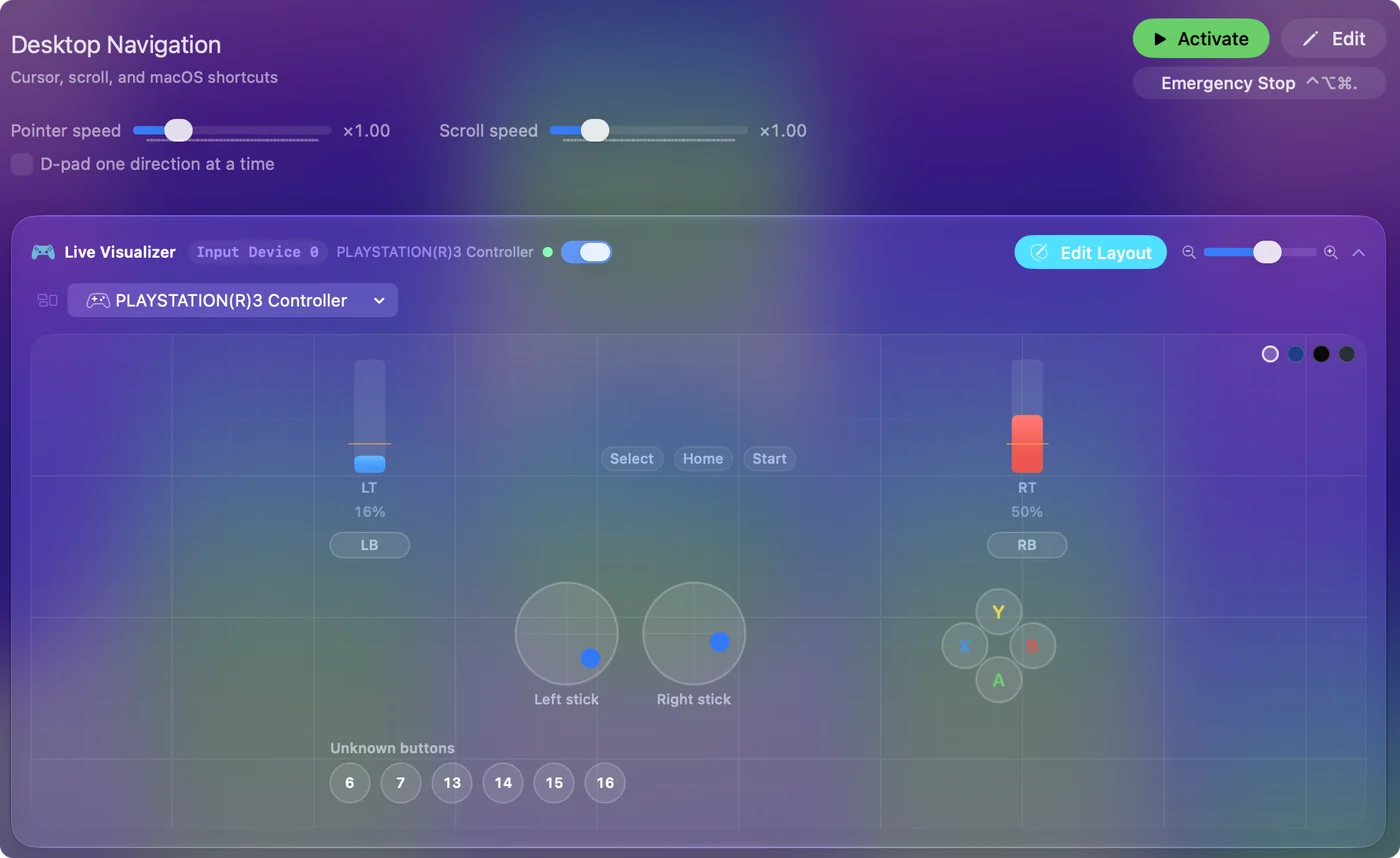
- Tryk på nogle knapper, og se Live Visualizer lyse hver af dem op.
- Aktiver en forudindstilling, eller tryk på Scan på en række og derefter på en knap for at binde den.
Tilslut den med et kabel
- Du: Slut DualShock 3 til Mac'en med et Mini-USB-kabel, det samme som fulgte med PS3'en.
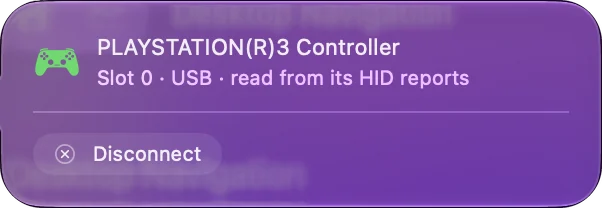
- InputConfig: Vækker controlleren. En DualShock 3 på USB sender intet, før computeren beder den begynde, så InputConfig sender den kommando, når den åbner padden, og igen efter at Mac'en er vågnet fra dvale.
- Tjek: Live Visualizer viser DualShock 3'ens sticks, triggere og knapper og lyser hver af dem op, når du trykker.
- De fire lamper. InputConfig styrer ikke spillerlysene, så ignorér dem.
- Intet parringstrin. Der er ingen rutine med PS-knap og Share-knap, sådan som der er på en DualShock 4. Kablet er forbindelsen.
Hvis Live Visualizer lyser, når du trykker på en knap, virker controlleren.
Forstå, hvorfor spil ikke ser den
Spil på en Mac, der understøtter controllere, bruger Apples controllerunderstøttelse, og den understøttelse dækker de controllere, Apple oplister. DualShock 3 er ikke en af dem.
- Ikke under Controllere. Systemindstillinger, Controllere viser den ikke, og et spils controllermenu gør det heller ikke.
- Tavs over for de fleste programmer. Fordi den venter på en startkommando, ser software, der ikke sender en, en tilsluttet pad, der aldrig melder et tryk.
- Emulatorer. Nogle læser den selv. OpenEmu-controlleren virker ikke dækker det tilfælde.
For et spil med en tastaturtilstand er vejen igennem at gøre controllerens knapper til de taster, spillet allerede tager.
Lad Bluetooth ligge
InputConfig læser DualShock 3 over USB alene. Parring af en med en Mac over Bluetooth er ikke noget, Apple dokumenterer, og det kræver en manuel fremgangsmåde uden for appen. Nogle får det til at virke, og mange gør ikke.
- Kablet oplader også. Et langt Mini-USB-kabel er den enkle løsning, hvis du vil sidde længere væk fra skærmen.
- Hvis du vil være trådløs. En DualShock 4 eller en DualSense parrer med en Mac i Systemindstillinger, Bluetooth, og macOS understøtter begge. Se tilslutning af en PS4-controller.
På en Mac skal du behandle DualShock 3 som en kablet controller.
Find hver knaps navn
| På DualShock 3 | I InputConfig |
|---|---|
| Kryds, Cirkel, Firkant, Trekant | De samme navne, læst som til og fra |
| L1 og R1 | L1 og R1, til og fra |
| L2 og R2 | L2 og R2, med hvor langt du trækker dem |
| SELECT og START | Select og Start |
| PS-knappen | PS |
| Et tryk på en stick | L3 og R3 |
| Retningsknappen | Op, Ned, Venstre, Højre |
| Venstre og højre stick | Begge akser på hver stick |
Tryk på Scan på en række, og tryk på knappen, så behøver du aldrig slå et navn op.
Hvad InputConfig ikke læser
- Trykstyrke. Kryds, cirkel, firkant, trekant, L1, R1 og retningsknapperne reagerer på, hvor hårdt du trykker. InputConfig læser dem som til og fra og læser kun trykstyrken på L2 og R2.
- SIXAXIS-bevægelsessensoren. Vipning og bevægelse læses ikke.
- Rumble og lysene. InputConfig styrer ikke motorerne og sætter ikke de fire lys.
- Batteriniveau. Vises ikke.
- Bluetooth. Kun USB.
Hver knap, begge sticks, retningsknappen og begge triggere læses, men de ekstra funktioner, et PS3-spil brugte, gør ikke.
Brug den til noget
- Spil, der tager taster. InputConfig gør sticks til WASD og musekig, og knapperne til taster. Dens Smart Preset Maker har layouts til mere end 450 spil og apps.
- Skrivebordet. Den indbyggede forudindstilling Desktop Navigation flytter markøren med venstre stick og klikker med Kryds.
- Spil, der kun accepterer en controller. InputConfig sender tastatur- og musehændelser, ikke en virtuel controller, så de spil har brug for en controller, macOS understøtter.
En gammel PS3-controller er nok til ethvert Mac-spil, du kan spille med tastatur.
Tredjeparts PS3-pads og arkadesticks
Nogle tredjeparts PS3-pads kopierer DualShock 3's identitet, og InputConfig læser dem på samme måde.
- ShanWan-pads. En del af den sædvanlige startkommando får dem til at rumble uden ophør, så InputConfig udelader den del for dem.
- Arkadekort i PS3-tilstand. Et GP2040-CE-kort i PS3-tilstand vises som en DualShock 3 og læses af samme kode. Se arkadesticks på en Mac.
- Rat med en PS3-kontakt. Det er noget andet: se Logitech G29 på en Mac.
Hvis en pad siger PS3 på æsken, så sæt den i og kig i menuen Devices, før du antager, at den ikke virker.
Hvis intet sker
Gå denne stige op, med det mindste trin først:
- Skift kablet. Mange Mini-USB-kabler lader kun op. Brug et, du ved overfører data.
- Spring hubben over. Sæt den direkte i Mac'en, med en almindelig USB-C-adapter, hvis Mac'en har brug for en.
- Sæt flueben i menuen Devices. I InputConfig, under Devices i menulinjen, sætter du flueben ved DualShock 3, hvis den er på listen og ikke allerede står i sidebjælken.
- Sæt den i igen. Tag kablet ud, vent et øjeblik, og sæt det i igen, så InputConfig sender startkommandoen til en frisk forbindelse.
- Tjek, at Mac'en ser den. Hold Option nede, åbn Apple-menuen, vælg System Information, og klik på USB. Hvis controlleren ikke står der, er det kablet eller porten, der er problemet.
- Nulstil controlleren. Tryk på nulstillingsknappen i hullet på bagsiden, nær L2, med en papirclips.
Start med kablet, for et kabel, der kun lader op, ligner præcis en død controller.
Den korte version
- Tilslut. Brug et Mini-USB-datakabel, direkte i Mac'en.
- Tjek. Brug Live Visualizer i InputConfig, ikke Systemindstillinger.
- Kortlæg. En forudindstilling, eller Scan på en række, til spil der tager taster.
- Spring over. Regn ikke med Bluetooth, rumble, bevægelse eller trykstyrke.
En DualShock 3 virker på en Mac som en kablet controller, der skriver spillets taster.
Spørgsmål
Virker en PS3-controller på en Mac?
Ikke som en controller, macOS viser. Apples understøttede PlayStation-controllere er DualSense, DualSense Edge, DualShock 4 og Access-controlleren. På et USB-kabel læser InputConfig DualShock 3 direkte og kortlægger knapper og sticks til taster og mus.
Kan man parre en PS3-controller med en Mac via Bluetooth?
Apple dokumenterer det ikke, og InputConfig læser DualShock 3 kun over USB. Nogle parrer en selv, men mange kan ikke. Et kabel er den pålidelige måde.
Hvorfor vises PS3-controlleren ikke under Controllere på min Mac?
Systemindstillinger, Controllere viser de controllere, macOS understøtter, og DualShock 3 er ikke en af dem. Den sender heller ikke noget over USB, før et program beder den begynde, og det gør InputConfig.
Virker rumble og bevægelsesstyring på en Mac?
Ikke i InputConfig. Den læser alle knapper, begge sticks, retningsknappen og trækket i L2 og R2, men ikke SIXAXIS-bevægelsessensoren, og den driver ikke rumble-motorerne.
Kan jeg kortlægge PS3-controllerens knapper til tastaturtaster på en Mac?
Ja. I InputConfig trykker du på Scan på en række, trykker på en knap på DualShock 3 og vælger en tast, et klik, en genvej eller en makro. Den er gratis i Mac App Store.
Mere på dansk
Fulde vejledninger, på engelsk
Hvem der skriver. Ryleigh Newman udvikler InputConfig og styrer sin egen Mac hver dag med en controller, fordi hænderne ikke fungerer godt. Denne side er oversat fra engelsk. Appens brugerflade og resten af webstedet er på engelsk.
Denne side på andre sprog: English, العربية, Čeština, Deutsch, Español, Suomi, Français, עברית, Magyar, Bahasa Indonesia, Italiano, 日本語, 한국어, Norsk, Nederlands, Polski, Português, Русский, Slovenčina, Svenska, ไทย, Türkçe, Українська, Tiếng Việt, 繁體中文, 简体中文
Gratis. macOS 14 eller nyere. Ingen konto, intet forlader din Mac. Open source på GitHub.