Português
Como usar um controle de PS3 no Mac?
 Este app é totalmente gratuito. Você não precisa criar uma conta. Não há assinaturas nem downloads complicados, e nada fica bloqueado. Otimizado para Apple Silicon.
Por cabo USB, por meio de um app que o lê diretamente. A lista de controles PlayStation compatíveis da Apple cita o DualSense, o DualSense Edge, o DualShock 4 e o Access controller, e não o DualShock 3 do PS3. Então o macOS não o mostra em Controles de Videogame, e jogos com suporte a controle não o enxergam. Conectado, no entanto, ele é um dispositivo USB com o qual um app consegue conversar.
Eu faço o InputConfig, um app grátis para Mac que lê o DualShock 3 por cabo, nomeia os botões do jeito PlayStation e os mapeia para teclas e mouse em qualquer jogo que aceite teclado. Esta página diz o que o app lê dele e o que não lê.
A versão 1.7 do InputConfig, prevista para outubro de 2026, estará totalmente disponível em português.
Passos
- Conecte o DualShock 3 ao Mac com um cabo Mini-USB que transporte dados, ligado direto no Mac.
- Abra o InputConfig e marque o DualShock 3 em InputConfig, Devices, se ele não estiver no topo da barra lateral.
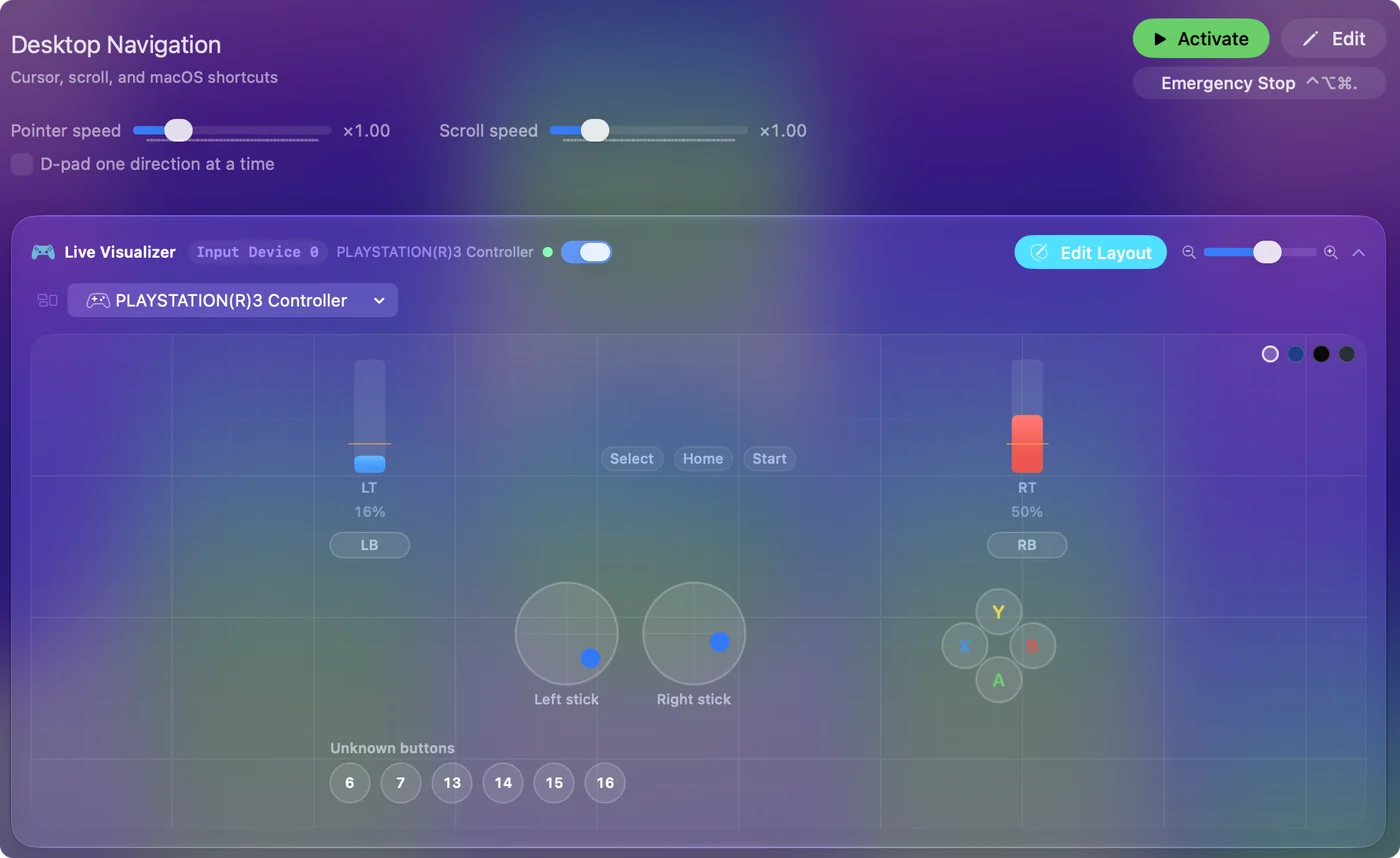
- Pressione alguns botões e observe o Live Visualizer acender cada um.
- Ative um preset, ou clique em Escanear (Scan) em uma linha e pressione um botão para associá-lo.
Conecte com um cabo
- Você: Conecte o DualShock 3 ao Mac com um cabo Mini-USB, do tipo que vinha com o PS3.
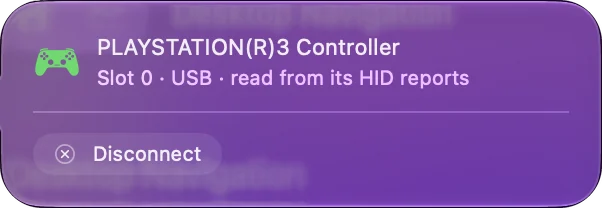
- InputConfig: Acorda o controle. Um DualShock 3 por USB não envia nada até o computador mandar começar, então o InputConfig envia esse comando ao abrir o controle, e de novo depois que o Mac acorda da suspensão.
- Confira: O Live Visualizer mostra os analógicos, os gatilhos e os botões do DualShock 3, e acende cada um quando você pressiona.
- As quatro luzes. O InputConfig não define as luzes de jogador, então ignore o que elas mostram.
- Sem etapa de pareamento. Não há a rotina do botão PS e do botão Share como no DualShock 4. O cabo é a conexão.
Se o Live Visualizer acende quando você pressiona um botão, o controle está funcionando.
Saiba por que os jogos não o enxergam
Os jogos no Mac que suportam controles usam o suporte a controles da Apple, e esse suporte cobre os controles que a Apple lista. O DualShock 3 não é um deles.
- Fora de Controles de Videogame. Ajustes do Sistema, Controles de Videogame não o mostra, e o menu de controle de um jogo também não.
- Silencioso para a maioria dos programas. Como ele espera um comando de início, um programa que não o envia vê um controle conectado que nunca informa um pressionamento.
- Emuladores. Alguns o leem por conta própria. Controle do OpenEmu que não funciona cobre esse caso.
Para um jogo com modo teclado, o caminho é transformar os botões do controle nas teclas que o jogo já aceita.
Deixe o Bluetooth de fora
O InputConfig lê o DualShock 3 apenas por USB. Parear um deles com um Mac por Bluetooth não é algo que a Apple documente, e exige um procedimento manual fora do app. Algumas pessoas conseguem, e muitas não.
- O cabo também carrega o controle. Um cabo Mini-USB longo é a solução simples para ficar afastado da tela.
- Se você quer sem fio. Um DualShock 4 ou um DualSense pareia com um Mac em Ajustes do Sistema, Bluetooth, e o macOS suporta os dois. Veja como conectar um controle de PS4.
No Mac, trate o DualShock 3 como um controle com fio.
Descubra o nome de cada botão
| No DualShock 3 | No InputConfig |
|---|---|
| Cross, Circle, Square, Triangle | Os mesmos nomes, lidos como ligado e desligado |
| L1 e R1 | L1 e R1, ligado e desligado |
| L2 e R2 | L2 e R2, com o quanto você os puxa |
| SELECT e START | Select e Start |
| Botão PS | PS |
| Pressionar um analógico | L3 e R3 |
| Direcional | Cima, Baixo, Esquerda, Direita |
| Analógicos esquerdo e direito | Os dois eixos de cada analógico |
Clique em Escanear em uma linha e pressione o botão, e você nunca precisa procurar um nome.
O que o InputConfig não lê
- Pressão dos botões. Os botões de ação, as setas do direcional, L1 e R1 percebem quanta força você faz. O InputConfig os lê como ligado e desligado, e lê a pressão só em L2 e R2.
- O sensor de movimento SIXAXIS. Inclinação e movimento não são lidos.
- Vibração e luzes. O InputConfig não aciona os motores nem define as quatro luzes.
- Nível da bateria. Não é mostrado.
- Bluetooth. Só USB.
Todos os botões, os dois analógicos, o direcional e os dois gatilhos são lidos, mas os extras que um jogo de PS3 usava não são.
Coloque para funcionar
- Jogos que aceitam teclas. O InputConfig transforma os analógicos em WASD e movimento de câmera com o mouse, e os botões em teclas. O Smart Preset Maker tem layouts para mais de 450 jogos e apps.
- A área de trabalho. O preset Desktop Navigation já incluso move o ponteiro com o analógico esquerdo e clica com Cross.
- Jogos que só aceitam um controle. O InputConfig envia eventos de teclado e mouse, não um controle virtual, então esses jogos precisam de um controle que o macOS suporte.
Um controle de PS3 antigo basta para qualquer jogo de Mac que você consiga jogar com teclado.
Controles de PS3 de terceiros e arcades
Alguns controles de PS3 de terceiros copiam a identidade do DualShock 3, e o InputConfig os lê do mesmo jeito.
- Controles ShanWan. Uma parte do comando de início usual faz esses controles vibrarem sem parar, então o InputConfig deixa essa parte de fora para eles.
- Placas de arcade no modo PS3. Uma placa GP2040-CE no modo PS3 aparece como um DualShock 3 e é lida pelo mesmo código. Veja controles de arcade no Mac.
- Volantes com chave PS3. É outra coisa: veja o Logitech G29 no Mac.
Se um controle diz PS3 na caixa, conecte-o e olhe o menu Devices antes de supor que não vai funcionar.
Se nada acontecer
Suba esta escada, começando pelo passo menor:
- Troque o cabo. Muitos cabos Mini-USB só carregam. Use um que você saiba que transporta dados.
- Dispense o hub. Ligue direto no Mac, com um adaptador USB-C comum se o Mac precisar de um.
- Marque-o no menu Devices. No InputConfig, em Devices na barra de menus, marque o DualShock 3 se ele estiver listado e ainda não estiver na barra lateral.
- Reconecte. Desligue o cabo, espere um pouco e ligue de novo, para que o InputConfig envie o comando de início a uma conexão nova.
- Confira se o Mac o vê. Segure Option, abra o menu Apple, escolha Informações do Sistema e clique em USB. Se o controle não estiver listado ali, o problema é o cabo ou a porta.
- Reinicie o controle. Pressione o botão de reset no furo da parte de trás, perto de L2, com um clipe de papel.
Comece pelo cabo, porque um cabo que só carrega parece exatamente um controle morto.
Resumo
- Conecte. Use um cabo Mini-USB de dados, direto no Mac.
- Confira. Use o Live Visualizer do InputConfig, não os Ajustes do Sistema.
- Mapeie. Um preset, ou Escanear em uma linha, para jogos que aceitam teclas.
- Deixe de lado. Não conte com Bluetooth, vibração, movimento ou pressão dos botões.
Um DualShock 3 funciona no Mac como um controle com fio que digita as teclas do jogo.
Perguntas
Um controle de PS3 funciona em um Mac?
Não como controle de videogame que o macOS lista: os controles PlayStation compatíveis da Apple são o DualSense, o DualSense Edge, o DualShock 4 e o Access controller. Por cabo USB, o InputConfig lê o DualShock 3 diretamente e mapeia seus botões e analógicos para teclas e mouse.
Dá para conectar um controle de PS3 a um Mac por Bluetooth?
A Apple não documenta isso, e o InputConfig lê o DualShock 3 apenas por USB. Algumas pessoas o parear à mão, e muitas não conseguem. O cabo é a forma confiável.
Por que o controle de PS3 não aparece em Controles de Videogame no meu Mac?
Ajustes do Sistema, Controles de Videogame lista os controles que o macOS suporta, e o DualShock 3 não está entre eles. Ele também não envia nada por USB até um app mandá-lo começar, o que o InputConfig faz.
Vibração e controles de movimento funcionam em um Mac?
Não no InputConfig. Ele lê todos os botões, os dois analógicos, o direcional e a pressão de L2 e R2, mas não o sensor de movimento SIXAXIS, e não aciona os motores de vibração.
Posso mapear os botões de um controle de PS3 para teclas do teclado em um Mac?
Sim. No InputConfig, clique em Escanear em uma linha, pressione um botão do DualShock 3 e escolha uma tecla, um clique, um atalho ou uma macro. Ele é grátis na Mac App Store.
Mais em português
Guias completos, em inglês
Quem escreve. Ryleigh Newman desenvolve o InputConfig e usa o próprio Mac todos os dias com um controle, porque as mãos não funcionam bem. Esta página foi traduzida do inglês. Os principais botões e menus do app aparecem em português quando o Mac está em português; esta página os chama assim, com o nome em inglês entre parênteses. O restante do app e do site está em inglês.
Esta página em outros idiomas: English, العربية, Čeština, Dansk, Deutsch, Español, Suomi, Français, עברית, Magyar, Bahasa Indonesia, Italiano, 日本語, 한국어, Norsk, Nederlands, Polski, Русский, Slovenčina, Svenska, ไทย, Türkçe, Українська, Tiếng Việt, 繁體中文, 简体中文
Grátis. macOS 14 ou posterior. Sem conta, nada sai do seu Mac. Código aberto no GitHub.