Português
Como desligar a aceleração do mouse no Mac
 Este app é totalmente gratuito. Você não precisa criar uma conta. Não há assinaturas nem downloads complicados, e nada fica bloqueado. Otimizado para Apple Silicon.
No macOS 14 Sonoma e versões mais novas, abra Ajustes do Sistema, clique em Mouse, clique em Advanced e desligue Pointer acceleration. É só isso, sem app extra e sem comando no Terminal. A aceleração vem ligada por padrão: o guia da Apple diz que o ponteiro se move mais depressa em movimentos rápidos do mouse e com mais precisão nos lentos.
Eu faço o InputConfig, um app grátis para Mac voltado a controles e outros dispositivos de entrada, e este site tem testadores de mouse grátis. Esta página trata da configuração que o macOS já tem.
A versão 1.7 do InputConfig, prevista para outubro de 2026, estará totalmente disponível em português.
Passos
- Conecte o mouse, para que Mouse apareça em Ajustes do Sistema.
- Abra o menu Apple e escolha Ajustes do Sistema.
- Clique em Mouse na barra lateral.
- Clique em Advanced.
- Desligue Pointer acceleration.
Desligue
- Você: Com um mouse conectado, abra o menu Apple, escolha Ajustes do Sistema, clique em Mouse na barra lateral e depois em Advanced.
- macOS: Mostra uma opção, Pointer acceleration.
- Confira: Desligue-a e mova o mouse a mesma distância devagar e depois rápido. O ponteiro deve percorrer aproximadamente a mesma distância nas duas vezes.
A chave fica em Advanced, nas configurações de Mouse, no macOS 14 ou mais novo.
Saiba o que a chave muda
Com a aceleração ligada, a velocidade conta: um toque rápido leva o ponteiro mais longe do que um empurrão lento de mesmo tamanho. Com ela desligada, só a distância conta, o que muita gente que mira com mouse prefere. A Tracking speed é uma configuração separada na mesma página, em Point & Click, e ela ainda escala tudo. A aceleração decide se a velocidade importa, e a Tracking speed decide até onde o ponteiro vai.
Se a chave não aparece
Suba esta escada, começando pelo passo menor:
- Conecte um mouse. O guia da Apple observa que um mouse precisa estar conectado para que as configurações de Mouse apareçam.
- Confira a versão do macOS. Abra o menu Apple e escolha About This Mac. O guia da Apple lista a Pointer acceleration para o macOS 14 Sonoma e versões mais novas, e não para o macOS 13 Ventura.
- Atualize o macOS, se puder. No macOS 13 e anteriores, as configurações de Mouse da Apple oferecem Tracking speed e nenhuma chave de aceleração.
Outros sites dão um comando do Terminal para versões antigas. Eu não testei um em um Mac atual, então não o repito aqui. Nenhum mouse conectado e um macOS antigo são as duas razões para a chave não estar lá.
Trackpads não têm essa chave
As configurações de Trackpad da Apple listam Tracking speed, opções de clique e gestos, e nenhuma opção de aceleração. A chave de Pointer acceleration pertence apenas às configurações de Mouse.
Quando o ponteiro é um analógico
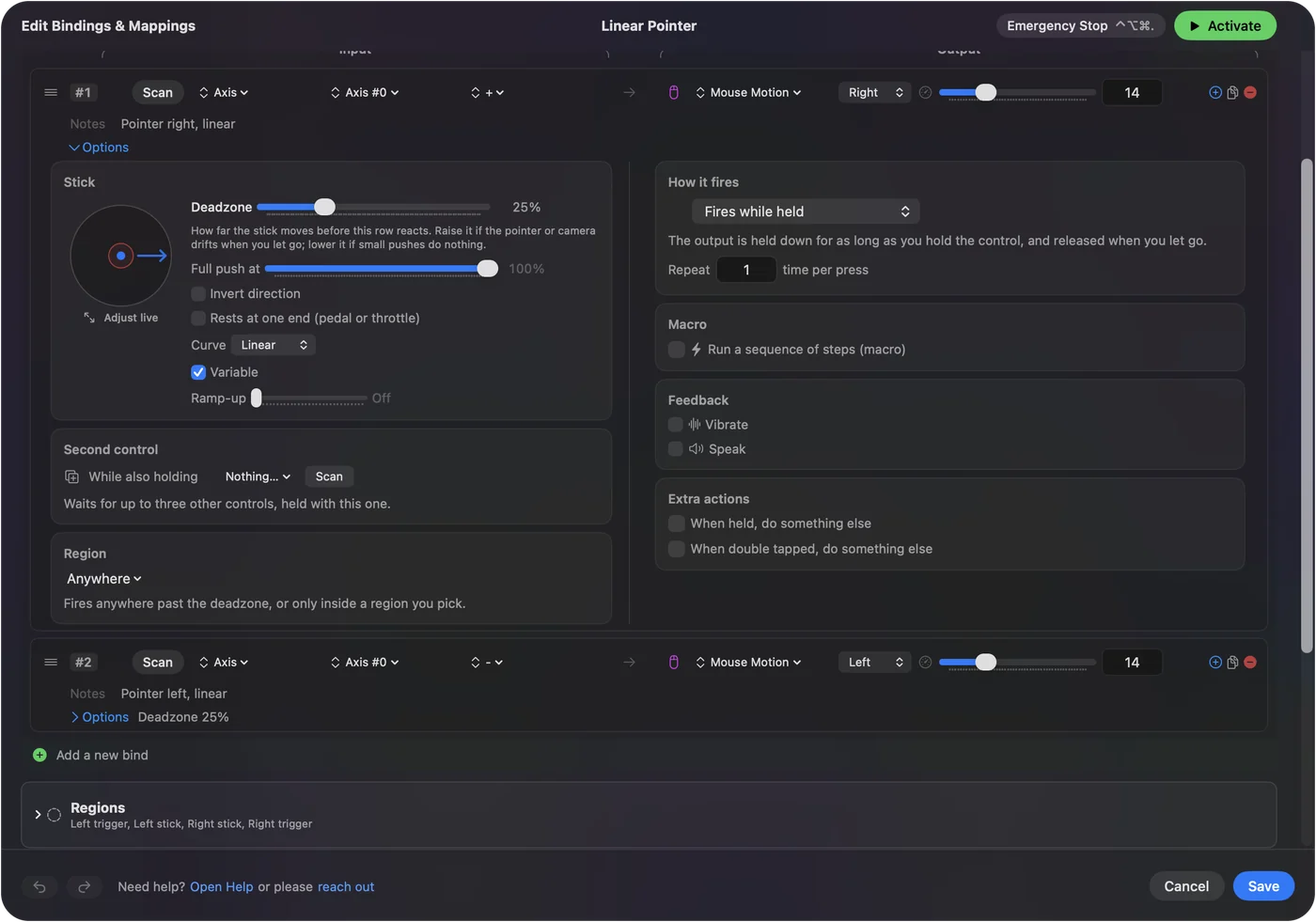
Um analógico não é um mouse, então esta chave não o molda. No InputConfig, a linha do ponteiro tem configurações próprias:
- Velocidade. A velocidade máxima do ponteiro.
- Curva de resposta. Linear, Smooth ou Aggressive. A linear é a simples: a velocidade do ponteiro acompanha a inclinação.
- Ramp-up. O ponteiro começa devagar quando o analógico sai da zona morta e chega à velocidade total no tempo que você definir.
Zonas mortas e sensibilidade cobre cada uma, e como usar um controle de videogame como mouse tem a configuração. Em um analógico, a curva faz o trabalho que a aceleração faz em um mouse.
Resumo
- Onde. Ajustes do Sistema, Mouse, Advanced, Pointer acceleration.
- Precisa. macOS 14 ou mais novo, e um mouse conectado.
- Trackpad. Sem chave.
Uma chave desliga a aceleração do mouse em um Mac atual.
Perguntas
Um Mac tem aceleração do mouse?
Sim, e ela vem ligada por padrão. O guia da Apple diz que o ponteiro se move mais depressa em movimentos rápidos do mouse e com mais precisão nos lentos.
Como desligo a aceleração do mouse no Mac?
No macOS 14 ou mais novo, abra Ajustes do Sistema, clique em Mouse, clique em Advanced e desligue Pointer acceleration. Um mouse precisa estar conectado para as configurações de Mouse aparecerem.
Por que não há um botão Advanced nas minhas configurações de Mouse?
O guia da Apple lista a opção Pointer acceleration para o macOS 14 Sonoma e versões mais novas, e não para o macOS 13 Ventura. Se Mouse não aparece em Ajustes do Sistema, conecte um mouse primeiro.
Posso desligar a aceleração do trackpad?
As configurações de Trackpad da Apple não listam nenhuma opção de aceleração. A chave fica apenas nas configurações de Mouse.
Preciso de um app para desligar a aceleração do mouse no Mac?
No macOS 14 ou mais novo, não, porque a chave já vem no sistema. Para um controle de videogame usado como ponteiro, o InputConfig tem velocidade e curva de resposta próprias.
Mais em português
Guias completos, em inglês
Quem escreve. Ryleigh Newman desenvolve o InputConfig e usa o próprio Mac todos os dias com um controle, porque as mãos não funcionam bem. Esta página foi traduzida do inglês. Os principais botões e menus do app aparecem em português quando o Mac está em português; esta página os chama assim, com o nome em inglês entre parênteses. O restante do app e do site está em inglês.
Esta página em outros idiomas: English, Deutsch, Français, 日本語, 繁體中文, 한국어, Русский, العربية, Čeština, Dansk, Deutsch, Español, Suomi, Français, עברית, Magyar, Bahasa Indonesia, Italiano, 日本語, 한국어, Norsk, Nederlands, Polski, Русский, Slovenčina, Svenska, ไทย, Türkçe, Українська, Tiếng Việt, 繁體中文, 简体中文
Grátis. macOS 14 ou posterior. Sem conta, nada sai do seu Mac. Código aberto no GitHub.