Português
Como jogar Life Is Strange no Mac com controle
 Este app é totalmente gratuito. Você não precisa criar uma conta. Não há assinaturas nem downloads complicados, e nada fica bloqueado. Otimizado para Apple Silicon.
A versão para Mac de Life Is Strange, da Feral, aceita gamepads. O FAQ dela lista os controles que a Feral testou, com os DualShock do PS4 e do PS3, o controle Xbox One por cabo USB e os modelos F310, F510 e F710 da Logitech. O manual da Feral diz que os controles padrão do gamepad não podem ser personalizados. As teclas podem, em Help & Options, Settings, Controls Settings, Edit Keybindings.
Esses dados e as teclas padrão vêm do FAQ e do manual da Feral para o jogo, que li em 7 de outubro de 2026. Eu não testei Life Is Strange pessoalmente. Se seu controle não faz nada nele, o InputConfig, o mapeador grátis que eu faço, envia as teclas e os movimentos de mouse do jogo a partir do controle.
A versão 1.7 do InputConfig, prevista para outubro de 2026, estará totalmente disponível em português.
Passos
- Conecte o controle e confira em Ajustes do Sistema, Controles de Videogame.
- Feche o jogo, acorde o controle e abra o jogo de novo.
- No Steam, teste a substituição do Steam Input nas duas posições.
- Se o jogo ainda ignorar o controle, envie os comandos de teclado e mouse dele a partir do controle com um mapeador.
Comece pelo suporte a gamepad do próprio jogo
Conecte o controle antes de abrir Life Is Strange. O FAQ da Feral lista os gamepads que ela testou: os DualShock do PS4 e do PS3, controles Xbox 360, o controle Xbox One por cabo USB e os F310, F510 e F710 da Logitech. Ele pede que você escreva para o endereço de suporte de controles sobre um gamepad que não está na lista. Controles mais novos, como o DualSense do PS5, não estão listados. Um DualShock do PS4 é uma boa primeira escolha aqui, porque a Feral o testou e o macOS o suporta diretamente. Como conectar um controle PS4 ao Mac tem os passos.
Se o controle não faz nada
- O Mac enxerga o controle. Abra Ajustes do Sistema, clique em Controles de Videogame e pressione um botão no controle.
- Reinicie o jogo com o controle acordado. Feche Life Is Strange, pressione um botão no controle e abra o jogo de novo.
- Troque a substituição do Steam Input. Na biblioteca do Steam, clique com o botão direito em Life Is Strange, abra Propriedades e depois Controle, e teste a outra configuração.
- Desconecte os outros controles durante o teste. Assim você sabe qual deles o jogo está lendo.
Se nada acende ali, Life Is Strange também não tem como enxergar o controle. Controle funciona no Steam, mas não no jogo tem mais sobre a camada do Steam.
Envie ao jogo as teclas dele
Life Is Strange funciona por completo com teclado e mouse, e o jogo sempre aceita um teclado. O InputConfig lê o seu controle e envia essas teclas e movimentos de mouse, então o jogo vê um teclado enquanto você segura o controle. Estas são as teclas padrão do manual da Feral:
| Ação | Tecla |
|---|---|
| Mover | W A S D |
| Câmera | Mouse |
| Andar devagar | Shift, mantida |
| Interagir | Botão esquerdo do mouse, ou C |
| Rebobinar | Botão direito do mouse, ou R, mantida |
| Rebobinar rápido | Shift, mantida enquanto rebobina |
| Rebobinar até a última ação | Control |
| Diário | Tab |
| Redefinir a câmera | T |
| Pular uma cena | Space |
O jogo tem só dez controles, então montar o layout leva alguns minutos.
Monte o layout
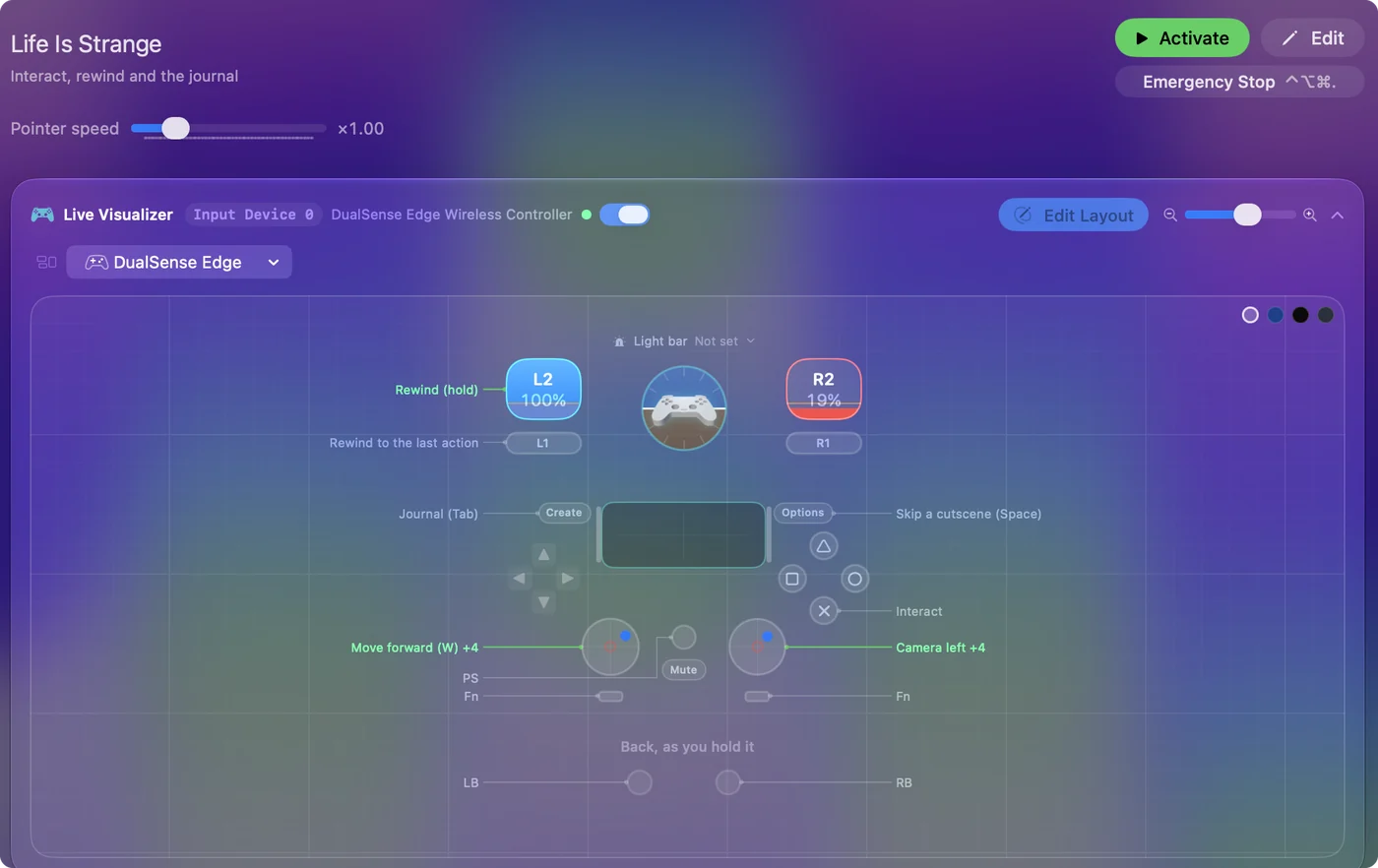
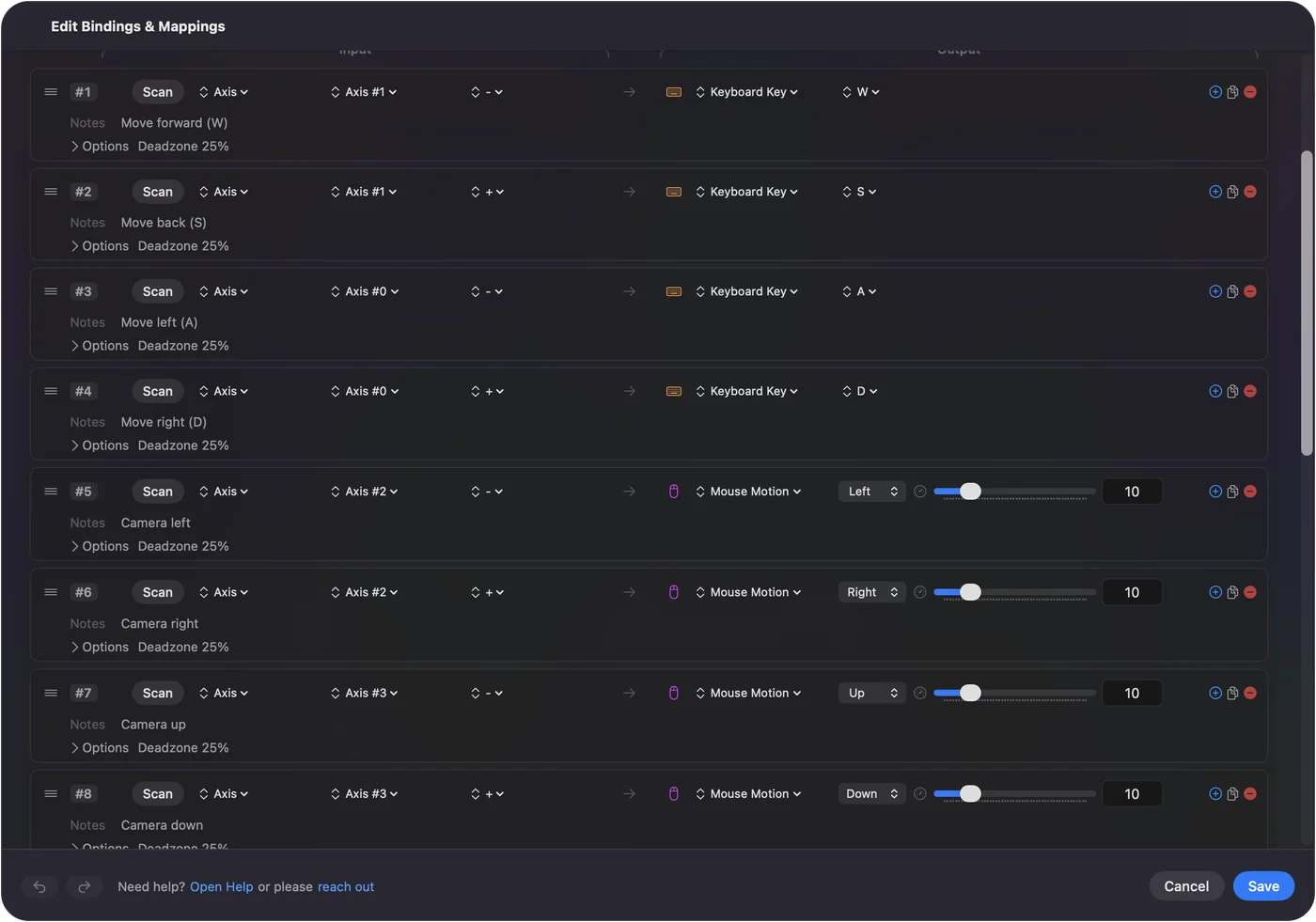
- Você: No InputConfig, crie um preset novo. Defina o analógico esquerdo como WASD e o direito como movimento do mouse.
- InputConfig: Envia essas teclas e movimentos de mouse enquanto o preset está ativo.
- Confira: Em Life Is Strange, o analógico esquerdo anda e o direito gira a câmera.
- Gatilhos. R, mantida, para rebobinar no gatilho esquerdo. Shift no gatilho direito anda devagar, e acelera o rebobinar enquanto é mantida.
- Botões de ação. C para interagir, Control para voltar à última ação, Space para pular uma cena e Tab para o diário.
- Clique do analógico. Use para T, que redefine a câmera.
Rebobinar em um gatilho parece natural, porque você o segura pelo tempo que quiser que o tempo volte. Jogar qualquer jogo de Mac com controle mostra um layout assim, e seu primeiro preset tem o básico.
Mude um layout que o jogo travou
O manual da Feral diz que os controles padrão do gamepad não podem ser personalizados. As teclas podem, em Help & Options, Settings, Controls Settings, Edit Keybindings. Um layout enviado por um mapeador é seu para editar: mover um botão, trocar os gatilhos ou colocar uma segunda ação em um botão mantido. Como Life Is Strange trava os controles de gamepad, um layout de teclado enviado pelo controle é o único que você pode mudar. Segurar e clicar duas vezes cobre a segunda ação.
Use uma rota, não as duas
Se Life Is Strange lê o seu controle, um mapeador enviando teclas ao mesmo tempo faz cada toque chegar duas vezes. Então escolha uma rota. No InputConfig, um preset ligado ao jogo só roda enquanto esse jogo está em primeiro plano. Se Life Is Strange já lê o seu controle, você não precisa de mapeador nenhum. A troca por app pode ligar o preset a Life Is Strange.
O resumo
- Controles testados. A lista da Feral tem os DualShock do PS4 e do PS3, o Xbox One por USB e os controles da Logitech.
- Não funciona. Confira primeiro em Controles de Videogame, depois reinicie o jogo e, por último, troque a substituição do Steam Input.
- Alternativa. Envie as dez teclas a partir do controle, e o jogo vê um teclado.
Teste seu controle primeiro, e se Life Is Strange não responder, envie teclas no lugar.
Perguntas
Life Is Strange no Mac aceita controles?
Sim. O FAQ da Feral para a versão Mac de Life Is Strange lista os gamepads que ela testou, inclusive os DualShock do PS4 e do PS3, os controles Xbox 360, o Xbox One por USB e os controles da Logitech.
Um controle PS5 funciona com Life Is Strange no Mac?
O DualSense não está na lista de testes da Feral para Life Is Strange, e eu não testei. Se o jogo o ignorar, um mapeador pode enviar as teclas e os movimentos de mouse do jogo a partir dele.
Dá para remapear o controle em Life Is Strange no Mac?
Não. O manual da Feral diz que os controles padrão do gamepad não podem ser personalizados. As teclas podem, então um mapeador que envia teclas a partir do controle dá um layout que você pode mudar.
Por que meu controle não funciona em Life Is Strange no Mac?
Confira em Ajustes do Sistema, Controles de Videogame, reinicie Life Is Strange com o controle acordado e teste a substituição do Steam Input nas duas posições. Se mesmo assim nada acontecer, envie as teclas do jogo a partir do controle.
Quais teclas Life Is Strange usa no Mac?
Pelo manual da Feral: W A S D para mover, Shift para andar devagar, o botão esquerdo do mouse ou C para interagir, o botão direito do mouse ou R mantida para rebobinar, Control para rebobinar até a última ação e Tab para o diário.
Mais em português
Guias completos, em inglês
Quem escreve. Ryleigh Newman desenvolve o InputConfig e usa o próprio Mac todos os dias com um controle, porque as mãos não funcionam bem. Esta página foi traduzida do inglês. Os principais botões e menus do app aparecem em português quando o Mac está em português; esta página os chama assim, com o nome em inglês entre parênteses. O restante do app e do site está em inglês.
Esta página em outros idiomas: English, العربية, Čeština, Dansk, Deutsch, Español, Suomi, Français, עברית, Magyar, Bahasa Indonesia, Italiano, 日本語, 한국어, Norsk, Nederlands, Polski, Русский, Slovenčina, Svenska, ไทย, Türkçe, Українська, Tiếng Việt, 繁體中文, 简体中文
Grátis. macOS 14 ou posterior. Sem conta, nada sai do seu Mac. Código aberto no GitHub.