Português
Existe rastreamento ocular no Mac?
 Este app é totalmente gratuito. Você não precisa criar uma conta. Não há assinaturas nem downloads complicados, e nada fica bloqueado. Otimizado para Apple Silicon.
Não como recurso próprio, segundo o Mac User Guide da Apple para o macOS 27. Os recursos de mobilidade dele são Voice Control, o Accessibility Keyboard, Full Keyboard Access, Switch Control, o ponteiro pela cabeça (head pointer) e o Dwell. O ponteiro pela cabeça segue a sua cabeça com a câmera, e o Dwell é descrito como a realização de ações do mouse usando tecnologia de rastreamento ocular ou da cabeça. Controlar o ponteiro com os olhos exige um rastreador ocular e o software que vem com ele. O macOS então fornece os cliques.
Eu faço o InputConfig, um app grátis para Mac voltado a interruptores, pedais e controles. Ele não faz rastreamento ocular nem da cabeça, e acrescenta cliques e teclas a qualquer coisa que mova o ponteiro.
A versão 1.7 do InputConfig, prevista para outubro de 2026, estará totalmente disponível em português.
Passos
- Abra o menu Apple e escolha Ajustes do Sistema.
- Clique em Acessibilidade, depois em Pointer Control, e teste o Head pointer com a câmera do Mac.
- Para controle ocular, configure um rastreador ocular cujo próprio software mova o ponteiro do Mac.
- Clique em Acessibilidade, depois em Teclado, ligue o Accessibility Keyboard e ligue o Dwell nas opções.
- Escolha uma ação de Dwell, como Left Click, depois apoie o ponteiro sobre um alvo.
Saiba o que o macOS tem
- Ponteiro pela cabeça. Em Ajustes do Sistema, Acessibilidade, Pointer Control. A câmera embutida ou uma câmera conectada segue a sua cabeça e move o ponteiro. Ela não clica sozinha.
- Dwell. Faz parte do Accessibility Keyboard. O guia da Apple diz que ele realiza ações do mouse usando tecnologia de rastreamento ocular ou da cabeça: você escolhe uma ação de Dwell, como Left Click, e apoia o ponteiro sobre um alvo.
- Nenhuma página de rastreamento ocular. O Mac User Guide da Apple para o macOS 27 tem uma página para cada recurso de mobilidade, e nenhuma para rastreamento ocular. Os olhos aparecem apenas na descrição do Dwell.
O macOS fornece o ponteiro pela cabeça e o clique pelo Dwell, e deixa o rastreamento ocular para o hardware.
Use um rastreador ocular com um Mac
Um rastreador ocular entra nisso quando o próprio software dele move o ponteiro do Mac. Depois que o ponteiro segue o seu olhar, o Dwell faz os cliques, e o Accessibility Keyboard faz a digitação. Confira se o fabricante oferece suporte ao macOS antes de comprar, porque o rastreamento depende inteiramente do software dele. Se o software do rastreador pode mover o ponteiro em um Mac, todo o resto já está lá.
Ligue o Dwell
- Você: Abra Ajustes do Sistema, clique em Acessibilidade e depois em Teclado. Ligue o Accessibility Keyboard, abra as opções dele e ligue as configurações de Dwell que quiser.
- macOS: Mostra as ações de Dwell no Accessibility Keyboard e na barra de menus.
- Confira: Escolha Left Click, mova o ponteiro sobre um botão e fique parado. O clique acontece depois do tempo de Dwell.
Como clicar automaticamente em um Mac percorre o Dwell passo a passo. O Dwell é o clique para quem consegue mover um ponteiro e não consegue apertar.
Adicione cliques e teclas com um interruptor
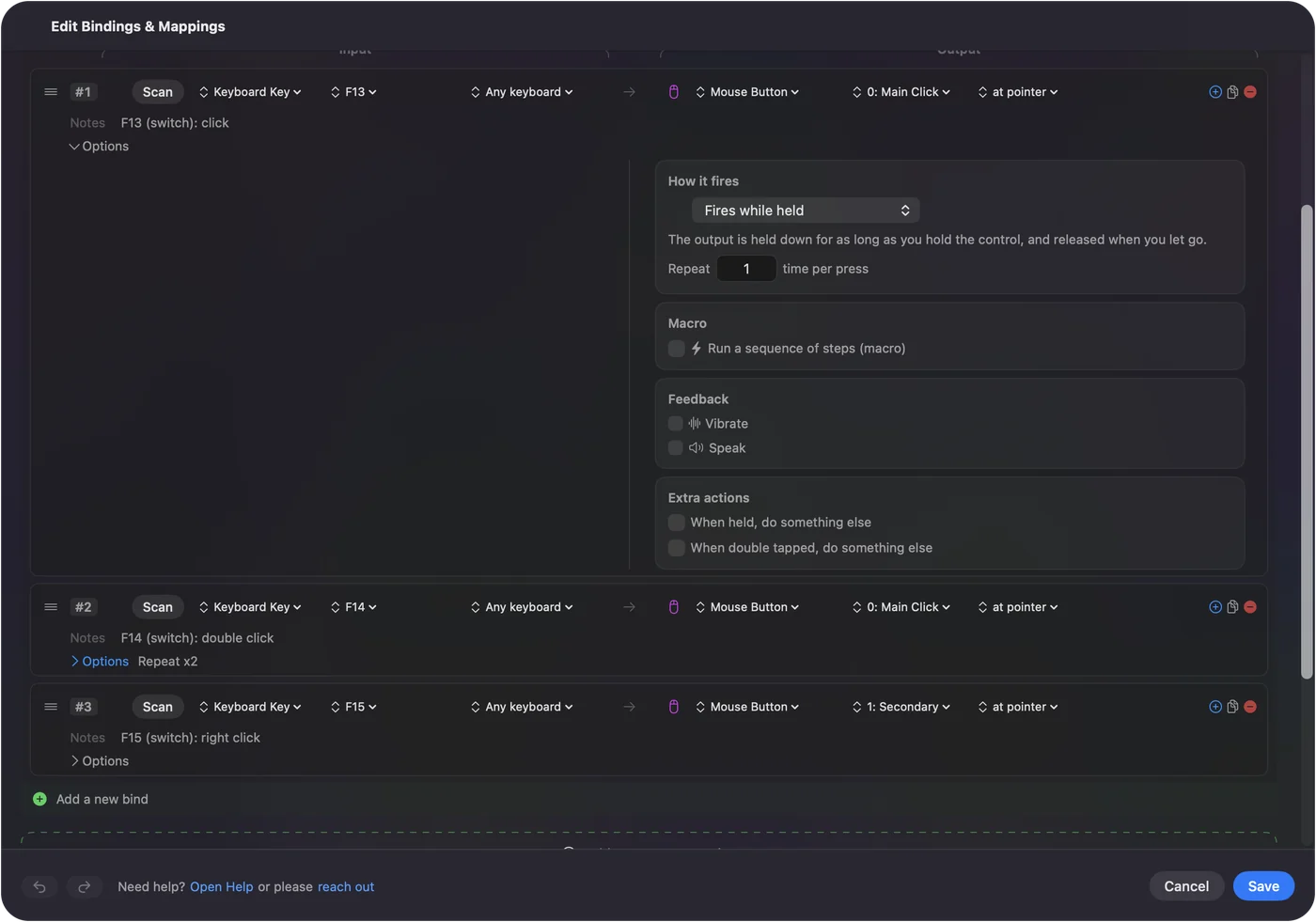
Ficar com o Dwell em cada alvo leva tempo, e um interruptor é o clique mais rápido para quem consegue apertar um. No InputConfig, um pedal, um interruptor ou um botão de controle envia um clique onde o ponteiro estiver, e o mesmo controle pode enviar um clique com o botão direito ao ser segurado e uma tecla em um duplo aperto. Regiões da tela acrescentam comandos sem nenhum interruptor: o ponteiro entrando em um canto ou em uma borda da tela executa um atalho. Usar um Mac sem as mãos junta as peças. Qualquer coisa que mova o ponteiro pode ser combinada com um interruptor para o clique.
O que o InputConfig não faz
- Rastreamento de cabeça ou de olhos. Use o ponteiro pela cabeça para a cabeça, e um rastreador ocular com o próprio software para os olhos.
- Um teclado na tela. Ele funciona com o Accessibility Keyboard do macOS, clicado por qualquer coisa que mova o ponteiro.
O InputConfig começa onde o ponteiro já se move.
Resumo
- Já no Mac. O macOS tem o ponteiro pela cabeça e o Dwell.
- Não já no Mac. O rastreamento ocular, que exige um rastreador e o software dele.
- Cliques. O Dwell, ou um interruptor associado a um clique.
Um Mac acompanha uma cabeça pela câmera, e precisa de hardware extra para acompanhar os olhos.
Perguntas
Existe rastreamento ocular em um MacBook?
Não como recurso próprio, no Mac User Guide da Apple para o macOS 27. O macOS tem um ponteiro pela cabeça que usa a câmera, e o Dwell, que funciona com tecnologia de rastreamento ocular ou da cabeça. O controle ocular exige um rastreador e o software dele.
Como ligo o rastreamento ocular em um Mac?
O Mac User Guide da Apple para o macOS 27 não descreve nenhum recurso de rastreamento ocular para ligar. Configure um rastreador com o próprio software e depois ligue o Dwell em Ajustes do Sistema, Acessibilidade, Teclado, Accessibility Keyboard, para que apoiar o ponteiro faça o clique.
Posso controlar um Mac com os olhos?
Com um rastreador ocular cujo software move o ponteiro do Mac, sim. O macOS acrescenta o clique pelo Dwell e a digitação pelo Accessibility Keyboard.
O ponteiro pela cabeça acompanha os meus olhos?
Não. O ponteiro pela cabeça segue a sua cabeça pela câmera. Ele move o ponteiro quando você vira ou move a cabeça, e não clica sozinho.
Mais em português
Guias completos, em inglês
Quem escreve. Ryleigh Newman desenvolve o InputConfig e usa o próprio Mac todos os dias com um controle, porque as mãos não funcionam bem. Esta página foi traduzida do inglês. Os principais botões e menus do app aparecem em português quando o Mac está em português; esta página os chama assim, com o nome em inglês entre parênteses. O restante do app e do site está em inglês.
Esta página em outros idiomas: English, العربية, Čeština, Dansk, Deutsch, Español, Suomi, Français, עברית, Magyar, Bahasa Indonesia, Italiano, 日本語, 한국어, Norsk, Nederlands, Polski, Русский, Slovenčina, Svenska, ไทย, Türkçe, Українська, Tiếng Việt, 繁體中文, 简体中文
Grátis. macOS 14 ou posterior. Sem conta, nada sai do seu Mac. Código aberto no GitHub.