Português
Como fazer um controle vibrar no Mac
 Este app é totalmente gratuito. Você não precisa criar uma conta. Não há assinaturas nem downloads complicados, e nada fica bloqueado. Otimizado para Apple Silicon.
Ligue Vibrate em uma linha de um mapeador, porque em um Mac o controle vibra quando um jogo manda, e em nenhum outro momento. O macOS não tem nenhuma configuração que faça um pad vibrar quando você aperta um botão, roda um atalho ou chega à borda de um analógico.
O InputConfig, o mapeador grátis que eu faço, acrescenta isso: qualquer linha de um preset pode fazer o controle vibrar quando dispara, em uma força e por um tempo que você define. Funciona no DualSense e no DualSense Edge do PS5, no DualShock 4 do PS4, em controles Xbox e em outros pads para os quais o macOS informa háptica.
A versão 1.7 do InputConfig, prevista para outubro de 2026, estará totalmente disponível em português.
Passos
- Instale o InputConfig pela Mac App Store e conecte o controle.
- Selecione um preset na barra lateral, ou crie um novo, e clique em Editar.
- Na linha que você quer sentir, abra as Opções e marque Vibrate na caixa Feedback.
- Defina Strength e Duration.
- Clique em Salvar, depois em Ativar (Activate), e aperte o controle.
Confira o que o macOS faz sozinho
A vibração em um Mac passa pelo framework Game Controller da Apple, e um jogo precisa pedi-la. Se o jogo nunca escreveu esse código, o controle fica parado, não importa o que você faça.
O único outro lugar em que o macOS faz um controle vibrar é Ajustes do Sistema: clique em Controles de Videogame na barra lateral, selecione o controle, e Identify toca um padrão de háptica em pads que a suportam. Isso é um teste, não um recurso que você pode ligar a uma tecla. A página de configurações de controle do macOS cobre tudo o mais que esse painel faz. O macOS vibra para jogos e para o Identify, e para nada que você escolha.
Faça um botão vibrar
Se o controle ainda não está conectado, conectar um controle a um Mac tem os passos para cada pad.
Passo 1: marque Vibrate
- Você: No editor do preset, abra as Opções da linha que você quer sentir e marque Vibrate na caixa Feedback.
- InputConfig: Adiciona a vibração a essa linha e a mostra no resumo da linha fechada, como Vibrate ou, para uma vibração mais longa, Vibrate 500 ms.
- Confira: O resumo da linha menciona Vibrate.

Passo 2: defina força e duração
- Você: Defina Strength, de 10 a 100 por cento (60 é o padrão), e Duration, de Tap até dois segundos.
- InputConfig: Guarda as duas configurações com a linha.
- Confira: Comece com o padrão e mude depois de sentir.
Passo 3: salve e aperte
- Você: Clique em Salvar, depois em Ativar (Activate), e aperte o controle.
- InputConfig: Faz o controle vibrar toda vez que essa linha dispara.
- Confira: Você sente a vibração a cada toque.
Uma linha não precisa de uma saída para vibrar. No menu em que você escolhe o que a linha envia, a seção Feedback tem Vibrate the controller, o que faz uma linha cuja única função é a vibração. Qualquer linha pode vibrar, e uma linha pode fazer só isso.
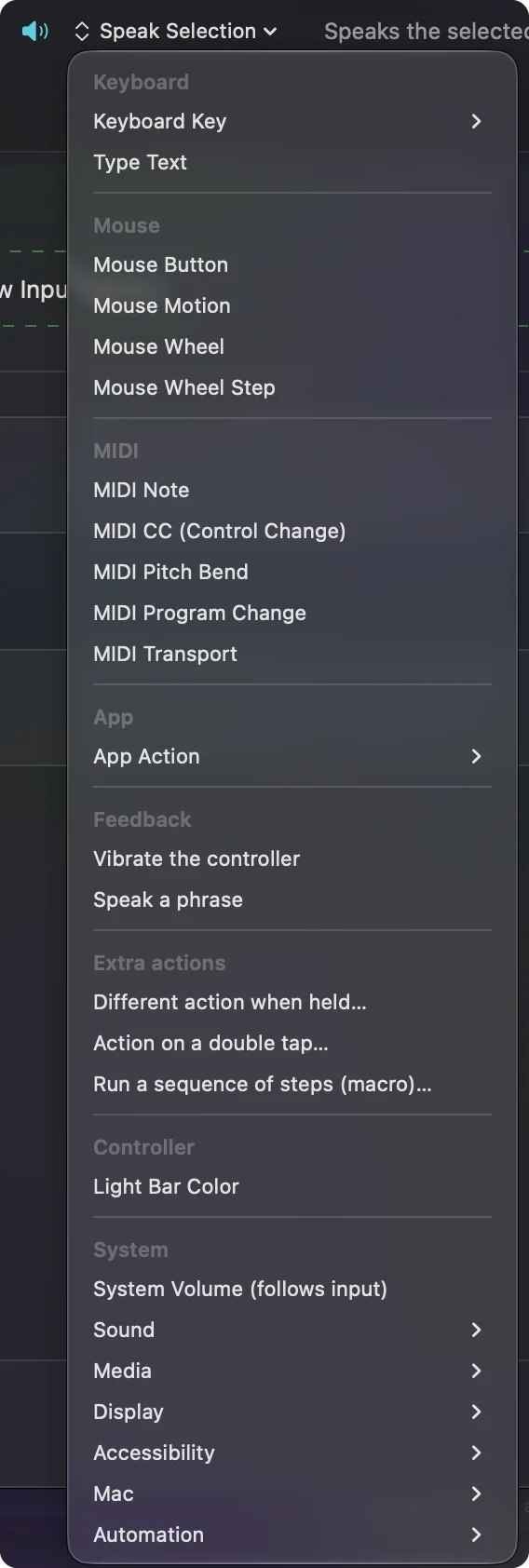
Vibre com algo que não é um botão
Qualquer coisa que uma linha possa escutar pode levar Vibrate, então a vibração pode significar mais do que um toque:
- A borda de um analógico. Uma zona do analógico perto da borda do curso, para você sentir quando o analógico está todo para o lado.
- Uma zona do touchpad. Uma zona do touchpad em um DualSense, para que um toque confirme que você acertou a zona que queria.
- Um clique de gatilho. Um gatilho depois de um ponto, para um clique que você quer sentir. O Smart Preset Maker tem uma chave exatamente para isso, Rumble when a trigger clicks, que acrescenta uma vibração curta a 35 por cento em toda linha de gatilho que clica o mouse.
- Uma ação silenciosa. Uma macro ou um atalho escondido, em que nada na tela mostra que ele rodou.
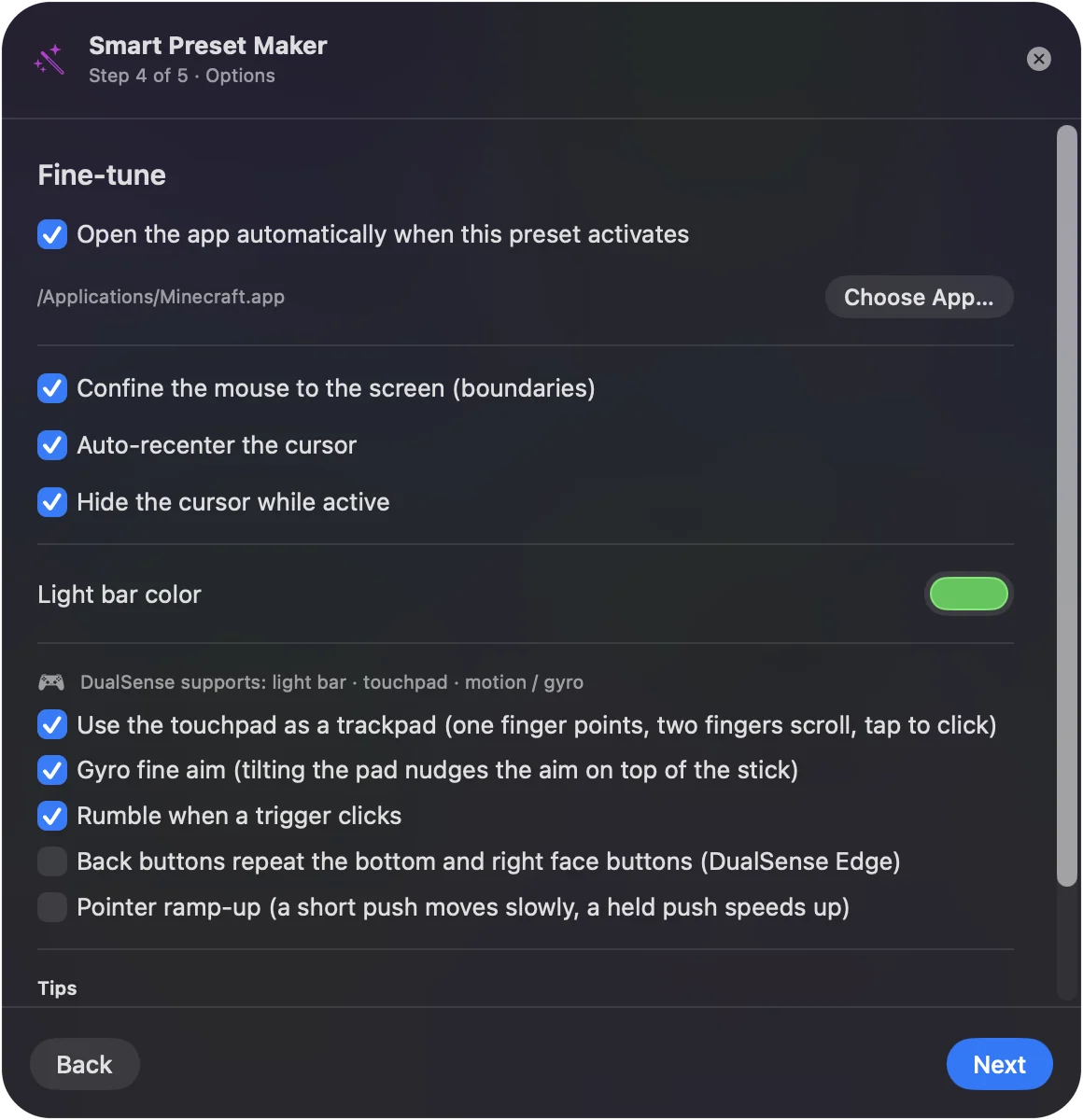
A vibração é mais útil onde os seus olhos não conseguem confirmar a ação.
Escolha a força e a duração
- Força. Vai de 10 a 100 por cento, em passos de cinco.
- Duração. Vai de Tap até 2,0 segundos. Qualquer coisa abaixo de 60 ms conta como Tap.
- Tap no Xbox. Um pulso curto.
- Tap no PlayStation. Um DualSense faz a vibração com atuadores hápticos que levam cerca de um quinto de segundo para chegar à força pedida, então em pads PlayStation um Tap, ou qualquer duração mais curta que isso, é tocado como uma vibração de 220 ms. Sem esse piso, uma vibração curta a 100 por cento parecia mais fraca do que uma longa na mesma configuração.
Linhas que se repetem ficam quietas de propósito. Uma linha de turbo vibra uma vez quando começa a se repetir, não a cada repetição. Uma linha de alternar vibra quando você a liga, e um autoclicker vibra quando você o inicia. Se uma vibração parece fraca, deixe-a mais longa antes de deixá-la mais forte.
Confira quais controles vibram
| Controle | Vibrar no InputConfig |
|---|---|
| DualSense, DualSense Edge | Sim, por Bluetooth e USB, pelo mesmo relatório que define a barra de luz, então a cor do preset continua no lugar enquanto ele vibra |
| DualShock 4 | Sim, pelo mesmo relatório. A versão Bluetooth desse relatório foi escrita a partir da documentação, e não testada em um DualShock 4 |
| Xbox Wireless, Xbox Elite | Sim, pela háptica do próprio macOS |
| Steam Controller de 2026 da Valve | Sim, experimental, pelo próprio relatório enquanto a Steam está fechada |
| Switch 2 Pro Controller por USB | Não; esse suporte é experimental e lê só botões e analógicos |
| Pads USB genéricos, arcades, volantes | Não; o InputConfig os lê diretamente e não envia nada de volta |
| Qualquer outro | Se o macOS informar háptica para ele, sim. Se não, Vibrate é ignorado em silêncio |
Com dois controles PlayStation conectados, cada linha vibra apenas o controle que o grupo dela lê. As linhas do jogador um nunca sacodem o pad do jogador dois.
Se o controle não vibrar
Suba esta escada, começando pelo passo menor:
- Teste os motores primeiro. Aperte Identify em Ajustes do Sistema, Controles de Videogame, ou siga como testar a vibração de um controle. Se nada vibrar ali também, o problema não é a linha.
- Confira o controle na tabela. Pads USB genéricos, arcades, volantes e o Switch 2 Pro Controller não vibram no InputConfig, e Vibrate é ignorado em silêncio em um pad para o qual o macOS não informa háptica.
- Feche a Steam. O Steam Controller de 2026 vibra no InputConfig só enquanto a Steam está fechada.
- Confira a qual pad a linha pertence. Com dois controles PlayStation, uma linha vibra só o pad que o grupo dela lê.
- Deixe mais longo. Em um DualSense, uma vibração curta parece suave. Aumente a Duração e sinta de novo.
Uma vibração no Identify e nenhuma na linha significa a linha ou o suporte do pad, nunca os motores.
O que ele não faz
- Háptica texturizada. Isto é vibração: os dois motores na força que você define. Não é a háptica texturizada que os jogos do PS5 usam.
- Gatilhos adaptativos. O InputConfig os lê como entradas analógicas e não mexe na resistência deles.
- Vibração de jogo. Ele não repassa a vibração de um jogo nem acrescenta vibração a um jogo que não tem.
- Coisas que ele não enxerga. Ele sabe o que você aperta e move. Não sabe que a barra de vida de um jogo caiu ou que uma mensagem chegou, então não há vibração em uma notificação nem em uma explosão dentro de um jogo.
Se o seu problema real é um jogo que nunca vibra, leia controle PS5 que não vibra em um Mac. O InputConfig vibra pelo que você faz, não pelo que acontece com você.
Resumo
- A configuração. Fica em Opções, Feedback, Vibrate, em qualquer linha.
- Os padrões. São 60 por cento e um Tap. Aumente a duração em um DualSense.
- Os pads. Funciona no DualSense, no DualShock 4, nos pads Xbox e no Steam Controller (experimental, com a Steam fechada).
Coloque uma vibração nos toques que você não consegue ver, e você vai parar de olhar a tela para conferir.
Perguntas
Posso fazer meu controle PS5 vibrar em um Mac sem um jogo?
Sim. No InputConfig, marque Vibrate nas Opções de uma linha e ative o preset. O DualSense vibra toda vez que essa linha dispara, em qualquer app.
Posso fazer um controle Xbox vibrar em um Mac?
Sim. Os jogos que suportam vibração a usam, e a configuração Vibrate do InputConfig passa pela háptica do macOS para controles Xbox, então qualquer linha pode fazer o pad vibrar.
Meu controle pode vibrar quando eu recebo uma notificação?
Não com o InputConfig. Ele vibra com coisas que você aperta ou move, porque são as únicas que ele lê. Ele não tem como ver notificações nem o que acontece dentro de um jogo.
Por que uma vibração curta parece fraca em um DualSense?
Os atuadores dele precisam de cerca de um quinto de segundo para chegar à força total. O InputConfig toca qualquer coisa mais curta como uma vibração de 220 ms em pads PlayStation por esse motivo. Defina uma Duração maior para uma sensação mais forte.
Funciona por Bluetooth?
Sim. O DualSense, o DualSense Edge e o DualShock 4 vibram por Bluetooth e USB, e os controles Xbox vibram por Bluetooth pelo macOS.
Mais em português
Guias completos, em inglês
Quem escreve. Ryleigh Newman desenvolve o InputConfig e usa o próprio Mac todos os dias com um controle, porque as mãos não funcionam bem. Esta página foi traduzida do inglês. Os principais botões e menus do app aparecem em português quando o Mac está em português; esta página os chama assim, com o nome em inglês entre parênteses. O restante do app e do site está em inglês.
Esta página em outros idiomas: English, العربية, Čeština, Dansk, Deutsch, Español, Suomi, Français, עברית, Magyar, Bahasa Indonesia, Italiano, 日本語, 한국어, Norsk, Nederlands, Polski, Русский, Slovenčina, Svenska, ไทย, Türkçe, Українська, Tiếng Việt, 繁體中文, 简体中文
Grátis. macOS 14 ou posterior. Sem conta, nada sai do seu Mac. Código aberto no GitHub.