Türkçe
Mac’te kumandayı nasıl titretirsin
 Bu uygulama tamamen ücretsiz. Hesap oluşturmanız gerekmez. Abonelik yok, zahmetli indirme yok ve hiçbir şey kilitli değil. Apple silicon için optimize edildi.
Bir eşleştiricide bir satır için Vibrate’i aç, çünkü Mac’te bir kumanda yalnızca bir oyun ona söylediğinde titrer, başka hiçbir zaman. macOS, bir düğmeye bastığında, bir kısayol çalıştırdığında ya da bir çubuğun kenarına vardığında pedin titremesini sağlayan bir ayar sunmaz.
Ben yaptığım ücretsiz eşleştirici InputConfig bunu ekler: bir ön ayardaki herhangi bir satır, ateşlendiğinde kumandayı titretebilir; şiddetini ve süresini sen ayarlarsın. PS5 DualSense ve DualSense Edge, PS4 DualShock 4, Xbox kumandaları ve macOS’in dokunsal geri bildirim bildirdiği diğer pedlerde çalışır.
InputConfig 1.7 sürümünün Ekim 2026'da çıkması bekleniyor ve tamamen Türkçe olarak kullanılabilecek.
Adımlar
- InputConfig’i Mac App Store’dan kur ve kumandayı bağla.
- Kenar çubuğunda bir ön ayar seç ya da yeni bir tane yap ve Edit’e tıkla.
- Hissetmek istediğin satırda Options’ı aç ve Feedback kutusunda Vibrate’i işaretle.
- Strength ve Duration’ı ayarla.
- Save’e, sonra Activate’e tıkla ve kontrole bas.
macOS’in kendi başına ne yaptığını kontrol et
Mac’te kumanda titremesi Apple’ın Game Controller çerçevesi üzerinden gider ve bir oyunun bunu istemesi gerekir. Oyun bu kodu hiç yazmadıysa, ne yaparsan yap kumanda hareketsiz kalır.
macOS’in bir kumandayı titrettiği tek başka yer Sistem Ayarları’dır: kenar çubuğunda Oyun Kumandaları’na tıkla, kumandayı seç ve Identify, destekleyen pedlerde bir dokunsal örüntü çalar. Bu bir testtir, bir tuşa iliştirebileceğin bir özellik değildir. macOS kumanda ayarları sayfası o panelin yaptığı diğer her şeyi anlatır. macOS, oyunlar ve Identify için titreşir, senin seçtiğin hiçbir şey için titremez.
Bir düğmeyi titret
Kumanda henüz bağlı değilse, kumandayı Mac’e nasıl bağlarsın her pedin adımlarını verir.
1. adım: Vibrate’i işaretle
- Sen: Ön ayar editöründe hissetmek istediğin satırda Options’ı aç ve Feedback kutusunda Vibrate’i işaretle.
- InputConfig: Satıra titreşimi ekler ve daraltılmış satırın özetinde bunu Vibrate olarak gösterir. Daha uzun bir titreşim için Vibrate 500 ms gibi.
- Kontrol: Satırın özeti Vibrate’i anar.

2. adım: Şiddeti ve uzunluğu ayarla
- Sen: Strength’i yüzde 10 ila 100 arasında (varsayılan 60) ve Duration’ı Tap’ten iki saniyeye kadar ayarla.
- InputConfig: İkisini de satırla birlikte tutar.
- Kontrol: Varsayılanla başla ve hissettikten sonra değiştir.
3. adım: Kaydet ve bas
- Sen: Save’e, sonra Activate’e tıkla ve kontrole bas.
- InputConfig: O satır her ateşlendiğinde kumandayı titretir.
- Kontrol: Her basışta titreşimi hissedersin.
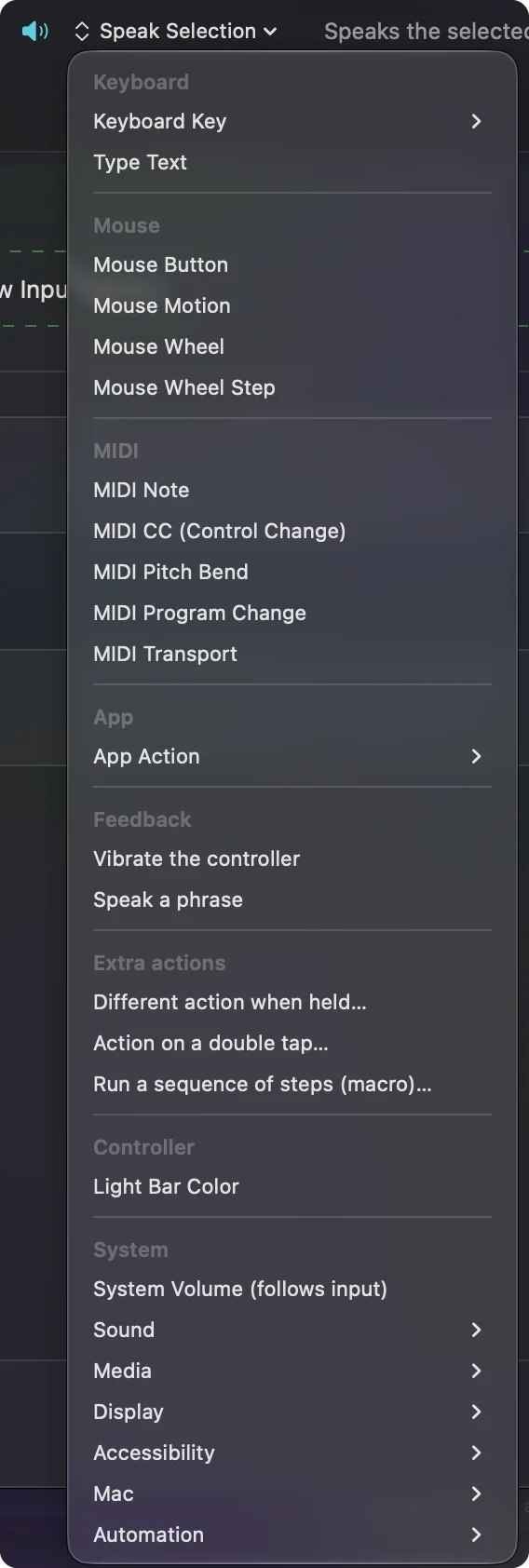
Bir satırın titremesi için bir çıktıya ihtiyacı yoktur. Bir satırın ne göndereceğini seçtiğin menüde, Feedback bölümünde Vibrate the controller vardır ve bu, tek işi titreşim olan bir satır yapar. Her satır titreyebilir, bir satır yalnızca titreşim de yapabilir.
Düğme dışındaki bir şeyde titret
Bir satırın dinleyebildiği her şey Vibrate taşıyabilir, bu yüzden titreşim bir basıştan daha fazlasını anlatabilir:
- Bir çubuğun kenarı. Hareket sınırına yakın bir çubuk bölgesi. Çubuk tamamen sonuna gittiğinde bunu hissedersin.
- Bir dokunmatik panel bölgesi. DualSense’te bir dokunmatik panel bölgesi, bir dokunuşun istediğin bölgeye denk geldiğini onaylar.
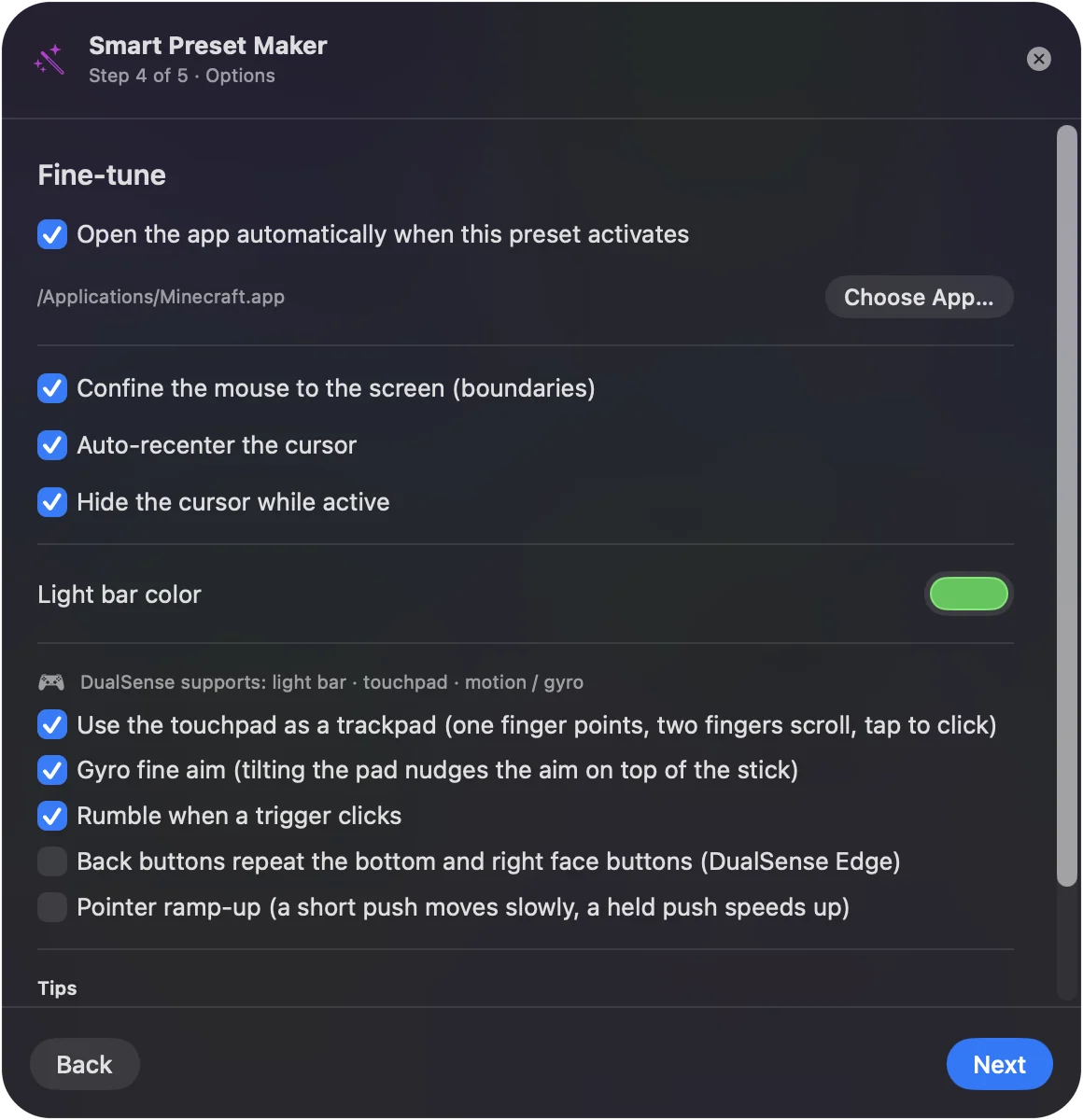
- Bir tetik tıklaması. Belli bir noktayı geçen bir tetik, hissetmek istediğin bir tıklama için. Smart Preset Maker’da tam bunun için bir anahtar var: Rumble when a trigger clicks. Fare tıklayan her tetik satırına yüzde 35’te kısa bir titreşim ekler.
- Sessiz bir eylem. Bir makro ya da gizli bir kısayol, ekranda çalıştığını söyleyen hiçbir şey olmadan.
Titreşim, eylemi gözlerinin doğrulayamadığı yerde en çok işe yarar.
Ne kadar güçlü ve ne kadar uzun seç
- Şiddet. Beşer adımla yüzde 10 ila 100 arası.
- Süre. Tap’ten 2,0 saniyeye kadar. 60 ms’nin altındaki her şey bir Tap sayılır.
- Xbox’ta bir Tap. Tek kısa bir darbe.
- PlayStation’da bir Tap. Bir DualSense, istenen şiddete ulaşmak için yaklaşık beşte bir saniye alan dokunsal eyleyicilerle titreşir. Bu yüzden PlayStation pedlerinde Tap ya da bundan kısa herhangi bir süre, 220 ms’lik bir titreşim olarak çalınır. Bu taban olmadan, aynı ayarda kısa bir titreşim, uzun olandan daha zayıf hissettirirdi.
Tekrar eden satırlar bilerek sessiz tutulur. Bir turbo satırı tekrarlamaya başladığında bir kez titrer, her tekrarda değil. Açıp kapatan bir satır açıldığında, bir otomatik tıklayıcı başladığında titrer. Titreşim zayıf hissettiriyorsa, önce daha güçlü yapmak yerine daha uzun yap.
Hangi kumandaların titrediğini kontrol et
| Kumanda | InputConfig’de Vibrate |
|---|---|
| DualSense, DualSense Edge | Evet, Bluetooth ve USB üzerinden; ışık çubuğunu ayarlayan aynı raporla. Bu yüzden ön ayarın rengi titrerken yerinde kalır |
| DualShock 4 | Evet, aynı raporla. Bu raporun Bluetooth sürümü belgelerden yazıldı, bir DualShock 4 üzerinde denenmedi |
| Xbox Wireless, Xbox Elite | Evet, macOS’in kendi dokunsal sistemi üzerinden |
| Valve’in 2026 Steam Controller’ı | Evet, deneysel, Steam kapalıyken kendi raporu üzerinden |
| USB’de Switch 2 Pro Controller | Hayır; bu destek deneyseldir ve yalnızca düğmeleri ve çubukları okur |
| Genel USB pedler, arcade çubukları, direksiyonlar | Hayır; InputConfig bunları doğrudan okur ve onlara hiçbir şey geri göndermez |
| Diğer her şey | macOS onun için dokunsal geri bildirim bildiriyorsa evet. Bildirmiyorsa Vibrate sessizce atlanır |
İki PlayStation kumandası bağlıyken, her satır yalnızca grubunun okuduğu kumandayı titretir. Birinci oyuncunun satırları ikinci oyuncunun padini asla sarsmaz.
Kumanda titremiyorsa
Bu merdiveni çık, en küçük adımdan başla:
- Önce motorları test et. Sistem Ayarları, Oyun Kumandaları’nda Identify’a bas ya da kumanda titreşimi nasıl test edilir sayfasını izle. Orada da hiçbir şey titremiyorsa, sorun satır değildir.
- Tablodaki kumandayı kontrol et. Genel USB pedler, arcade çubukları, direksiyonlar ve Switch 2 Pro Controller InputConfig’de titremez. macOS’in dokunsal geri bildirim bildirmediği bir pedde Vibrate sessizce atlanır.
- Steam’i kapat. 2026 Steam Controller, InputConfig’de yalnızca Steam kapalıyken titrer.
- Satırın hangi pede ait olduğunu kontrol et. İki PlayStation kumandasıyla, bir satır yalnızca grubunun okuduğu pedi titretir.
- Daha uzun yap. Bir DualSense’te kısa bir titreşim yumuşak hissettirir. Duration’ı artır ve yeniden hisset.
Identify’da titreşim var ama satırda yoksa, sorun satırda ya da pedin desteğindedir, motorlarda asla.
Yapamadığı şeyler
- Dokulu dokunsal geri bildirim. Bu bir rumble’dır: iki motor, senin ayarladığın şiddette. PS5 oyunlarının kullandığı dokulu dokunsal geri bildirim değildir.
- Uyarlanabilir tetikler. InputConfig bunları analog girdi olarak okur ve dirençlerine dokunmaz.
- Oyunun kendi rumble’ı. Bir oyunun kendi rumble’ını geçirmez ve rumble’ı olmayan bir oyuna rumble eklemez.
- Göremediği şeyler. Ne bastığını ve hareket ettirdiğini bilir. Bir oyunun can barının düştüğünü ya da bir mesajın geldiğini bilmez. Bu yüzden bir bildirimde ya da bir oyundaki patlamada titreşim yoktur.
Asıl sorunun hiç titremeyen bir oyun olduğunu düşünüyorsan, PS5 kumandası Mac’te titremiyor sayfasını oku. InputConfig, sana olanlara değil, senin yaptıklarına titrer.
Kısa özet
- Ayar. Herhangi bir satırda Options, Feedback, Vibrate altında.
- Varsayılanlar. Yüzde 60 ve bir Tap. DualSense’te süreyi uzat.
- Pedler. DualSense, DualShock 4, Xbox pedleri ve Steam Controller (deneysel, Steam kapalıyken) ile çalışır.
Göremediğin basışlara bir titreşim koy, ekranı kontrol etmek için bakmayı bırakırsın.
Sorular
PS5 kumandamı bir oyun olmadan Mac’te titretebilir miyim?
Evet. InputConfig’de bir satırın Options bölümünde Vibrate’i işaretle ve ön ayarı etkinleştir. DualSense, o satır ateşlendiği her seferde, herhangi bir uygulamada titrer.
Mac’te bir Xbox kumandasını titretebilir miyim?
Evet. Titreşimi destekleyen oyunlar onu kullanır. InputConfig’in Vibrate ayarı Xbox kumandaları için macOS’in dokunsal sistemini kullanır, bu yüzden her satır pedi titretebilir.
Bir bildirim geldiğinde kumandam titreşebilir mi?
InputConfig ile hayır. Yalnızca bastığın ya da hareket ettirdiğin şeylerde titrer, çünkü okuduğu tek şey bunlardır. Bildirimleri ya da bir oyunun içinde olanları görmenin bir yolu yoktur.
Kısa bir titreşim DualSense’te neden zayıf hissettiriyor?
Eyleyicilerinin tam şiddete ulaşması yaklaşık beşte bir saniye sürer. InputConfig bu nedenle PlayStation pedlerinde daha kısa her şeyi 220 ms’lik bir titreşim olarak çalar. Daha güçlü bir his için daha uzun bir Duration ayarla.
Bluetooth üzerinden çalışır mı?
Evet. DualSense, DualSense Edge ve DualShock 4 Bluetooth ve USB üzerinden titrer. Xbox kumandaları ise macOS aracılığıyla Bluetooth üzerinden titrer.
Türkçe başka sayfalar
Ayrıntılı rehberler, İngilizce
Kim yazıyor. Ryleigh Newman InputConfig'i geliştiriyor ve elleri iyi çalışmadığı için kendi Mac'ini her gün bir kontrolcüyle kullanıyor. Bu sayfa İngilizceden çevrildi. Uygulamanın arayüzü ve sitenin geri kalanı İngilizce.
Bu sayfa diğer dillerde: English, العربية, Čeština, Dansk, Deutsch, Español, Suomi, Français, עברית, Magyar, Bahasa Indonesia, Italiano, 日本語, 한국어, Norsk, Nederlands, Polski, Português, Русский, Slovenčina, Svenska, ไทย, Українська, Tiếng Việt, 繁體中文, 简体中文
Ücretsiz. macOS 14 veya üstü. Hesap yok, hiçbir şey Mac'inizden çıkmaz. GitHub'da açık kaynak.