Türkçe
PS2 kumandasını Mac’te nasıl kullanırsınız
 Bu uygulama tamamen ücretsiz. Hesap oluşturmanız gerekmez. Abonelik yok, zahmetli indirme yok ve hiçbir şey kilitli değil. Apple silicon için optimize edildi.
Bir PS2’den USB’ye adaptörle. Bir DualShock 2 USB’ye değil PlayStation fişiyle biter ve Bluetooth’u yoktur, bu yüzden tek giriş adaptördür. Adaptör onu düz bir USB gamepad’e çevirir. macOS bunu bir oyun kumandası olarak görmez, ama ben yaptığım ücretsiz Mac uygulaması InputConfig, düz USB gamepad’leri doğrudan okur ve düğmelerini ile çubuklarını tuşlara ve fareye eşler.
Bir PS2 adaptörünü kendim test etmedim, bu yüzden size kendinizinkini nasıl kontrol edeceğinizi gösteriyorum. InputConfig’in okuduklarını uygulamanın kendi kodu ve içerdiği kumanda listesi belirliyor.
InputConfig 1.7 sürümünün Ekim 2026'da çıkması bekleniyor ve tamamen Türkçe olarak kullanılabilecek.
Adımlar
- Kumandayı bir PS2’den USB’ye adaptöre, adaptörü Mac’e takın.
- Kumandadaki Analog düğmesine basın, ışığı yansın.
- Bir tarayıcıda gamepad testçisini ya da InputConfig’in Devices menüsünü açın ve bir düğmeye basın.
- InputConfig’de bir satırda Scan’e basın, bir düğmeye basın ve ne göndereceğini seçin.
Bir adaptörle bağlayın
- Sen: Kumandayı adaptöre, adaptörü Mac’e takın. Kumandadaki Analog düğmesine basın, kırmızı ışığı yansın.
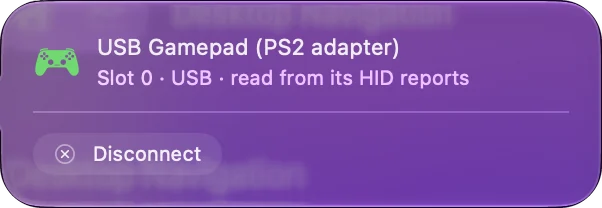
- macOS: Adaptörün kendine verdiği ad altında bir USB gamepad görür.
- Kontrol: Gamepad testçisini açın ve bir düğmeye basın. Mac’in aldığını çizer.
Mac’in gördüğü aygıt adaptördür, bu yüzden bunun çalışıp çalışmayacağına adaptör karar verir.
InputConfig’in neleri bildiğini bilin
InputConfig’in içerdiği kumanda listesi, bir topluluk veritabanından gelir ve kendilerine Twin USB Joystick ve PlayStation Adapter diyen iki yaygın adaptör için Mac girişleri içerir, bir de zaten USB olan Sony’nin PlayStation Classic kumandası için. Bir girişle, düğmeler doğru adlandırılır ve yerleştirilir. Girişi olmayan bir adaptör adsız bir gamepad olarak okunur ve Scan her düğmenin ne gönderdiğini bağlar. Girişi olmayan bir adaptör yine de çalışır, çünkü Scan’in adını bilmesine gerek yoktur. Kumanda kimlik araması listeyi arar.
Analog’u açın
Bir DualShock 2’nin çubukların arasında kırmızı ışıklı bir Analog düğmesi vardır. Işık kapalıyken çubuklar kapalıdır ve yalnızca yön tuşu ile düğmeler bildirir. Takıldıktan sonra bir kez basın. Bir PS2 padinde ölü çubuklar genellikle Analog ışığının kapalı olduğu anlamına gelir. Bazı adaptörler Mac uyuduğunda bunu sıfırlar, bu yüzden uyandıktan sonra ışığı yeniden kontrol edin.
Tuşlara ve fareye eşleyin
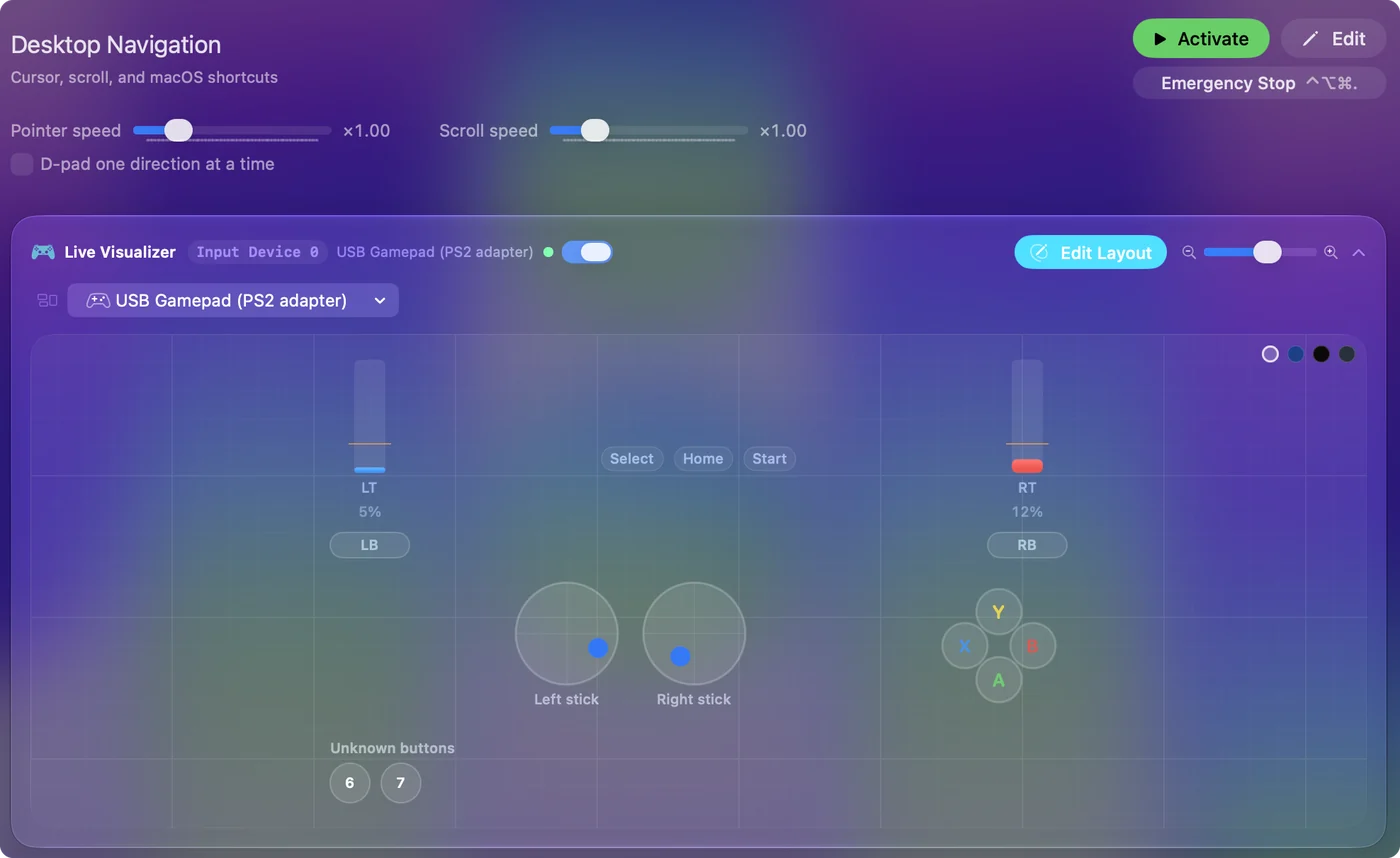
macOS adaptörü oyun kumandası olarak listelemediği için, kendi kumanda desteği olan oyunlar onu yok sayabilir. Eşleme bunu aşar. InputConfig’de bir satırda Scan’e basın, bir düğmeye basın ve bir tuş, bir tıklama ya da bir makro seçin. Çubuklar WASD ve fare bakışı olur. Tuşlara ve fareye eşlenmiş bir PS2 padi, Mac’teki her oyunu oynatır. İlk önayarınız adımları içeriyor ve Mac’te öykünücüler ve retro oyunlar öykünücüler için düzenler içeriyor.
Neyin geçmediğini bilin
- Titreşim. InputConfig bu şekilde okunan bir padde titreşimi sürmez.
- Düğmelerde basınç. Bir DualShock 2’nin yüz düğmeleri ne kadar sert basıldığını algılayabilir. Bunların düz açık ve kapalı düğmeler olarak geleceğini bekleyin.
- Oyunlar için bir gamepad. InputConfig klavye ve fare olayları gönderir, sanal bir kumanda değil.
Düğmeler ve çubuklar bekleyin, neredeyse her oyunun ihtiyacı budur.
Mac görmüyorsa
- Sistem Bilgisi’ni kontrol edin. Option tuşunu basılı tutun, Apple menüsünü açın, System Information’ı seçin ve USB altına bakın. Adaptör orada değilse sorun kablo, port ya da adaptördür.
- Doğrudan takın. Hub’ı atlayın.
- Devices menüsünü açın. InputConfig’de Devices altında, Mac’in okuyabildiği bir pad işaretlenebilir olarak listelenir, okuyamadığı ise nedeniyle birlikte gri görünür.
- Adaptörün diğer portunu ya da modunu deneyin. İki portlu adaptörler ve mod anahtarı olanlar her birinde farklı davranabilir.
Mac adaptörü USB altında listeliyorsa, geri kalanı eşlemedir. Mac’te genel USB oyun padleri daha ileri gider, Mac’te PS3 kumandası bir sonraki PlayStation padini anlatır.
Kısaca
- Bağlan. Bir PS2’den USB’ye adaptör gerekir.
- Analog. Işık yanık olsun, yoksa çubuklar ölü olur.
- Kullan. InputConfig’de her düğmeyi Scan edin ve bir tuş verin.
Eski bir pad ve küçük bir adaptör, düğmeler eşlendiğinde mükemmel bir Mac kumandasıdır.
Sorular
PS2 kumandası Mac’te kullanılabilir mi?
Evet, bir PS2’den USB’ye adaptörle. Adaptör onu düz bir USB gamepad’e çevirir ve InputConfig gibi bir eşleyici bunu okuyup tuşlara ve fareye çevirir.
Mac’te PS2 kumanda adaptörü için sürücü gerekir mi?
Düz bir USB gamepad’i okumak için sürücü gerekmez. macOS onu oyun kumandası olarak listelemez, bu yüzden bir eşleyici kullanın ya da USB gamepad’leri doğrudan okuyan bir öykünücü.
PS2 kumandamda çubuklar neden çalışmıyor?
Analog ışığı muhtemelen kapalı. Çubukların arasındaki Analog düğmesine basın, kırmızı ışık yansın.
Mac’te hangi PS2’den USB’ye adaptör çalışır?
Adaptörleri test etmedim, bu yüzden sıralayamam. InputConfig’in listesinde Twin USB Joystick ve PlayStation Adapter olarak görünen adaptörler için Mac girişleri var, diğerlerini adsız gamepad olarak okur.
PS2 kumandasını Mac’te öykünücüyle kullanabilir miyim?
Evet. USB gamepad okuyan öykünücüler onu doğrudan kullanabilir. Klavye isteyen bir öykünücü için ise bir eşleyici her düğmeden bir tuş gönderir.
Türkçe başka sayfalar
Ayrıntılı rehberler, İngilizce
Kim yazıyor. Ryleigh Newman InputConfig'i geliştiriyor ve elleri iyi çalışmadığı için kendi Mac'ini her gün bir kontrolcüyle kullanıyor. Bu sayfa İngilizceden çevrildi. Uygulamanın arayüzü ve sitenin geri kalanı İngilizce.
Bu sayfa diğer dillerde: English, العربية, Čeština, Dansk, Deutsch, Español, Suomi, Français, עברית, Magyar, Bahasa Indonesia, Italiano, 日本語, 한국어, Norsk, Nederlands, Polski, Português, Русский, Slovenčina, Svenska, ไทย, Українська, Tiếng Việt, 繁體中文, 简体中文
Ücretsiz. macOS 14 veya üstü. Hesap yok, hiçbir şey Mac'inizden çıkmaz. GitHub'da açık kaynak.