Türkçe
PCSX2’de Mac için kumanda nasıl kurulur
 Bu uygulama tamamen ücretsiz. Hesap oluşturmanız gerekmez. Abonelik yok, zahmetli indirme yok ve hiçbir şey kilitli değil. Apple silicon için optimize edildi.
PCSX2’de Settings, Controllers bölümünü açın, SDL giriş kaynağını açık bırakın, Controller Port 1’i açın, Automatic Mapping’e tıklayın ve padinizi seçin. Bu, her düğmeyi ve titreşimi de doldurur. PCSX2’nin belgeleri SDL’i tercih edilen kaynak olarak adlandırıyor ve bir Mac’te önemli olan odur: listelediği diğerleri Windows içindir.
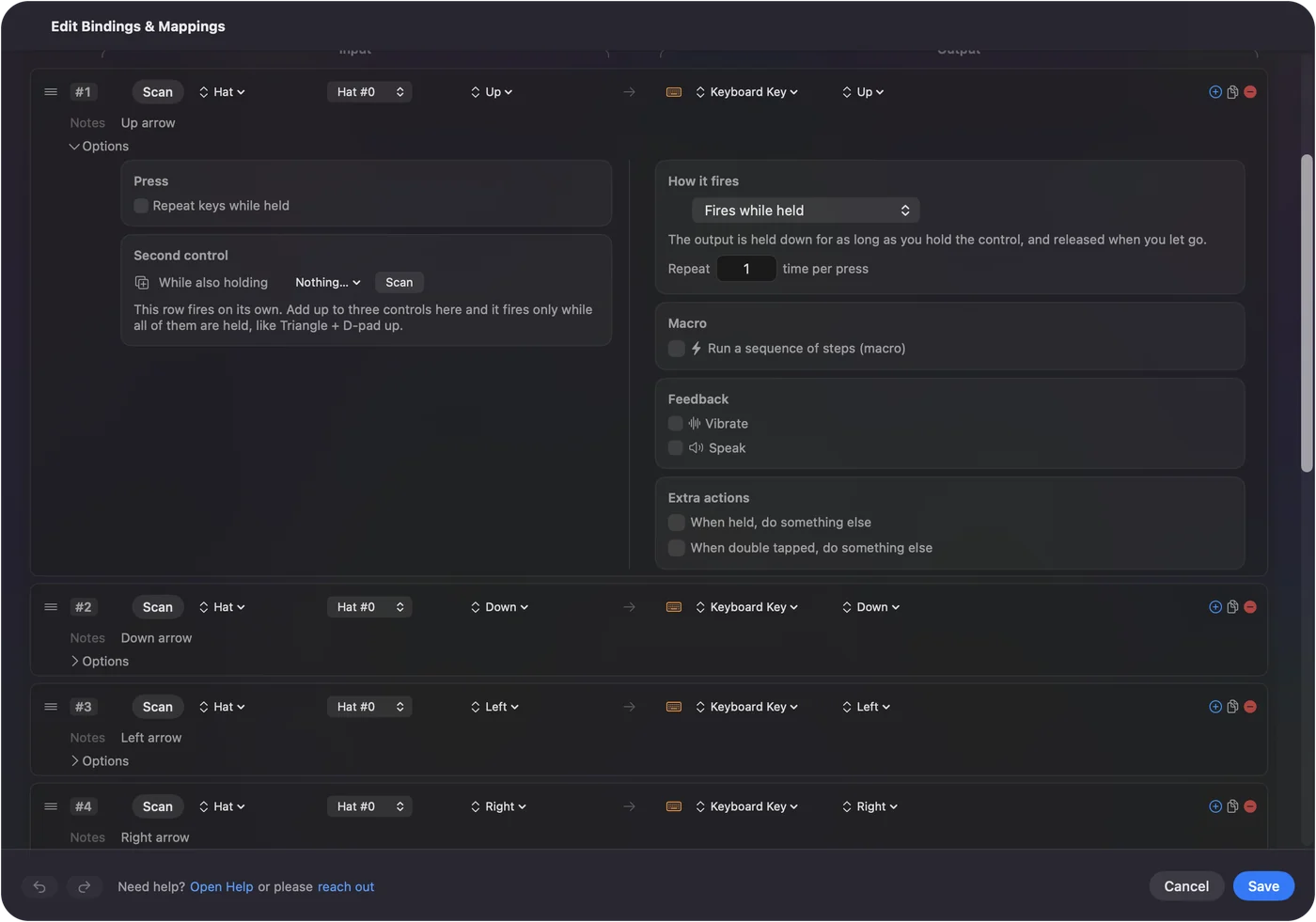
Adımlar PCSX2’nin Controllers belgelerinden, 7 Ekim 2026’da okuduğum. Ben InputConfig uygulamasını yapıyorum, kumandaları tuşlara ve fareye eşleyen ücretsiz bir Mac uygulaması. Ancak PCSX2’nin bir padi okumak için buna ihtiyacı olmadığını açıkça söyleyeyim. Aşağıda yardımcı olduğu yeri gösteriyorum.
InputConfig 1.7 sürümünün Ekim 2026'da çıkması bekleniyor ve tamamen Türkçe olarak kullanılabilecek.
Adımlar
- Kumandayı Mac’e bağlayın ve Sistem Ayarları, Oyun Kumandaları altında kontrol edin.
- PCSX2’de Settings, Controllers bölümünü açın ve SDL giriş kaynağını açık tutun.
- Controller Port 1’i açın, Automatic Mapping’e tıklayın ve kumandanızı seçin.
- Bir DualSense ya da DualShock 4 ile, DualShock 4 / DualSense Enhanced Mode’u da açın.
Önce padi Mac’e bağlayın
Emülatörü açmadan önce kumandayı Mac’e bağlayın. Bir PS5, PS4, Xbox ya da Switch Pro kumandası Sistem Ayarları, Bluetooth bölümünde eşleşir ve Oyun Kumandaları altında görünür. Mac’e kumanda bağlama her biri için adımları anlatır. PCSX2, Mac’in ona verdiği kumandaları listeler, bu yüzden Mac önce gelir.
İki tıkla eşleyin
- Sen: Settings, Controllers bölümünü açın. Giriş kaynakları altında SDL’in açık olduğunu kontrol edin. Controller Port 1’i açın ve Automatic Mapping’e tıklayın, sonra listeden padinizi seçin.
- PCSX2: Her düğmeyi, iki çubuğu ve titreşim motorlarını doldurur.
- Kontrol: Her PS2 düğmesi artık eşlendiği pad düğmesini gösterir.
Önce port 1’i eşleyin, çünkü oyunlar orada birinci oyuncuyu bekler. Çoğu kumanda için Automatic Mapping, kurulumun tamamını sizin yerinize yapar.
Sony padi için Enhanced Mode’u açın
Resmi bir DualSense ya da DualShock 4 ile PCSX2’nin belgeleri DualShock 4 / DualSense Enhanced Mode seçeneğini öneriyor. Bu, PCSX2’nin padin ışıklarını kontrol etmesini sağlar ve titreşim motorlarını düzgün davrandırır. Aynı sayfa, bir DualShock 3’ün basınç duyarlı düğmelerinin macOS’te SDL üzerinden ekstra bir şey kurmadan çalıştığını not ediyor. Bir DualSense’te Enhanced Mode, açmaya değer tek anahtar. Mac’te PS3 kumandası DualShock 3’ün bağlanmasını anlatır.
Automatic Mapping girişi yoksa elle eşleyin
Automatic Mapping’in tanımadığı bir pad yine de eşlenebilir: resimde bir düğmeye tıklayın, sonra padinizdeki düğmeye basın. Aynı PS2 düğmesine ikinci bir girdi eklemek için tıklarken Shift’i basılı tutun, böylece bir pad düğmesi ve bir tuş aynı düğmeyi tetikleyebilir. Her PS2 düğmesi, tıklayıp sonra bastığınız bir kutudur. Mac’in oyun kumandası olarak listelemediği düz bir USB pad çoğu zaman bu şekilde eşlenir. Mac’te genel USB oyun padleri onlar hakkında daha fazlasını anlatıyor.
Oyuncu ekleyin
Port 2, ikinci oyuncu için aynı şekilde eşlenir. Üç ya da dört oyuncu için PCSX2, PS2 multitap’ini öykünür, bu da bir portu A’dan D’ye etiketlenmiş dört yuvaya çevirir. Oyunu başlatmadan önce her padi kendi portuna verin. Mac’te iki kumanda nasıl kullanılır Mac tarafını anlatır.
Düğmeler yanlış tetiklenirse ya da pad çalışmazsa
- Steam’den çıkın. PCSX2’nin belgelerine göre Steam’in kumanda katmanı kendi klavye tuşlarını gönderebilir, böylece bir düğme oyunu duraklatır ya da bir menü açar. Steam’den tamamen çıkın.
- SDL’in açık olduğunu kontrol edin. Kaynak kapalıyken hiçbir kumanda listelenmez.
- Port 1’i eşleyin. Yalnızca port 2’ye eşlenmiş bir pad, tek oyunculu bir oyunda hiçbir şey yapmaz.
- Padi yeniden bağlayın. Sonra Controllers penceresini yeniden açın.
Kendi kendine oyunu duraklatan bir düğme kumandanın değil, Steam’in işidir. Mac’te öykünücü kumandası çalışmıyor daha ileri gider.
Eşleyicinin yardım ettiği ve etmediği yer
- Padin kendisi için değil. PCSX2 kumandaları titreşimle birlikte doğrudan okur. Oyunu orada eşleyin.
- Yedek düğmelerdeki kısayollar. PCSX2’nin kayıt durumu, yükleme durumu ve hızlı ileri sarma kısayolları klavye kısayollarıdır ve her Mac uygulaması gibi bir eşleyiciden tuş alır. InputConfig, PCSX2’nin eşlemediği bir düğmeye koyabilir, örneğin bir DualSense Edge paddle’ına ya da dokunmatik yüzey tıklamasına.
- PCSX2’nin etrafındaki Mac. Aynı pad oyun listesinde ve dosya pencerelerinde imleci hareket ettirir.
Bir düğmeyi iki yerde eşlemeyin, yoksa her basış iki kez gelir. Uygulamaya göre geçiş, PCSX2 öndeyken yalnızca PCSX2 düzenini etkin tutar.

Kısaca
- Kaynak. SDL açık kalsın.
- Eşleme. Controller Port 1’i açın ve Automatic Mapping’i kullanın.
- Sony padleri. Enhanced Mode’u açın.
- Yanlış tetiklemeler. Steam’den çıkın.
SDL’i açık bırakın, Automatic Mapping’i çalıştırın, PCSX2 oynamaya hazır.
Sorular
PS5 kumandası Mac’te PCSX2 ile çalışır mı?
Evet. Mac ile eşleyin, PCSX2’nin SDL kaynağını açık tutun, Automatic Mapping kullanın ve resmi Sony padleri için PCSX2’nin önerdiği DualShock 4 / DualSense Enhanced Mode’u açın.
Xbox kumandası Mac’te PCSX2 ile çalışır mı?
Evet, Bluetooth üzerinden eşleşmiş bir Xbox Wireless Controller, SDL kaynağı ve Automatic Mapping ile. PCSX2 listesindeki XInput yalnızca Windows kaynağıdır.
PCSX2 Mac’te kumandamı neden algılamıyor?
Mac’in padi Oyun Kumandaları altında listelediğini, Settings, Controllers içinde SDL kaynağının açık olduğunu ve Controller Port 1’i eşlediğinizi kontrol edin. PCSX2’nin belgelerinin müdahale edebileceğini söylediği Steam’den çıkın.
PS3 kumandası Mac’te PCSX2 ile çalışır mı?
PCSX2’nin belgelerine göre bir DualShock 3’ün basınç duyarlı düğmeleri, macOS’te SDL üzerinden ekstra bir yazılım olmadan desteklenir.
PCSX2’yi Mac’te klavyeyle oynayabilir miyim?
Evet. Her PS2 düğmesi, kutusuna tıklanıp tuşa basılarak bir tuşa eşlenebilir.
Türkçe başka sayfalar
Ayrıntılı rehberler, İngilizce
Kim yazıyor. Ryleigh Newman InputConfig'i geliştiriyor ve elleri iyi çalışmadığı için kendi Mac'ini her gün bir kontrolcüyle kullanıyor. Bu sayfa İngilizceden çevrildi. Uygulamanın arayüzü ve sitenin geri kalanı İngilizce.
Bu sayfa diğer dillerde: English, العربية, Čeština, Dansk, Deutsch, Español, Suomi, Français, עברית, Magyar, Bahasa Indonesia, Italiano, 日本語, 한국어, Norsk, Nederlands, Polski, Português, Русский, Slovenčina, Svenska, ไทย, Українська, Tiếng Việt, 繁體中文, 简体中文
Ücretsiz. macOS 14 veya üstü. Hesap yok, hiçbir şey Mac'inizden çıkmaz. GitHub'da açık kaynak.