Slovenčina
Ako nastaviť ovládač v PCSX2 na Macu
 Táto aplikácia je úplne zadarmo. Nemusíte si zakladať účet. Žiadne predplatné, žiadne zložité sťahovanie a nič nie je zamknuté. Optimalizované pre Apple Silicon.
V PCSX2 otvorte Settings, Controllers, nechajte zdroj vstupu SDL zapnutý, otvorte Controller Port 1, kliknite na Automatic Mapping a vyberte svoj gamepad. Tým sa vyplní každé tlačidlo aj vibrácie. Dokumentácia PCSX2 nazýva SDL preferovaným zdrojom a na Macu je to ten dôležitý: ostatné, ktoré uvádza, sú pre Windows.
Kroky pochádzajú z dokumentácie PCSX2 k ovládačom, prečítanej 7. októbra 2026. Vyvíjam InputConfig, bezplatnú aplikáciu pre Mac, ktorá mapuje ovládače na klávesy a myš, a chcem byť úprimný: PCSX2 ju na čítanie gamepadu nepotrebuje. Nižšie ukážem, kde pomáha.
Verzia 1.7 aplikácie InputConfig, očakávaná v októbri 2026, bude plne dostupná v slovenčine.
Postup
- Pripojte ovládač k Macu a skontrolujte ho v Systémové nastavenia, Herné ovládače.
- V PCSX2 otvorte Settings, Controllers a nechajte zdroj SDL zapnutý.
- Otvorte Controller Port 1, kliknite na Automatic Mapping a vyberte svoj ovládač.
- Pri DualSense alebo DualShock 4 zapnite aj DualShock 4 / DualSense Enhanced Mode.
Pripojte gamepad k Macu najprv
Pripojte ovládač k Macu skôr, než otvoríte emulátor. Gamepad PS5, PS4, Xbox alebo Switch Pro sa spáruje v Systémové nastavenia, Bluetooth a zobrazí sa v Herné ovládače. Ako pripojiť ovládač k Macu má každý z nich. PCSX2 vypisuje ovládače, ktoré mu Mac odovzdá, takže Mac ide prvý.
Namapujte ho na dve kliknutia
- Vy: Otvorte Settings, Controllers. Skontrolujte, že SDL je zapnuté pod zdrojmi vstupu. Otvorte Controller Port 1 a kliknite na Automatic Mapping, potom vyberte svoj gamepad zo zoznamu.
- PCSX2: Vyplní každé tlačidlo, obe páčky a motorčeky vibrácií.
- Kontrola: Každé tlačidlo PS2 teraz ukazuje tlačidlo gamepadu, na ktoré je namapované.
Namapujte port 1 ako prvý, lebo hry tam očakávajú prvého hráča. Pri väčšine ovládačov Automatic Mapping urobí celé nastavenie za vás.
Zapnite Enhanced Mode pri gamepade Sony
Pri oficiálnom DualSense alebo DualShock 4 dokumentácia PCSX2 odporúča možnosť DualShock 4 / DualSense Enhanced Mode. Umožní PCSX2 ovládať svetlá gamepadu a vibrácie fungujú správne. Tá istá stránka uvádza, že tlačidlá DualShock 3 citlivé na tlak fungujú cez SDL na macOS bez ďalšieho softvéru. Pri DualSense je Enhanced Mode jediný prepínač, ktorý stojí za zapnutie. Ovládač PS3 na Macu pokrýva pripojenie DualShock 3.
Mapujte ručne, keď Automatic Mapping nemá záznam
Gamepad, ktorý Automatic Mapping nepozná, sa dá stále namapovať: kliknite na tlačidlo na obrázku a potom stlačte tlačidlo na gamepade. Držanie Shift pri klikaní pridá druhý vstup k tomu istému tlačidlu PS2, takže jedno tlačidlo gamepadu a jeden kláves môžu spúšťať to isté. Každé tlačidlo PS2 je políčko, na ktoré kliknete a potom stlačíte. Jednoduchý USB gamepad, ktorý Mac neuvádza ako herný ovládač, sa často mapuje takto. Všeobecné USB gamepady na Macu má viac o nich.
Pridajte hráčov
Port 2 sa mapuje rovnako pre druhého hráča. Pre troch alebo štyroch hráčov PCSX2 emuluje PS2 multitap, ktorý z jedného portu urobí štyri sloty označené A až D. Každý gamepad dajte vlastný port skôr, než spustíte hru. Ako použiť dva ovládače na Macu pokrýva stranu Macu.
Ak tlačidlá zlyhávajú alebo gamepad nefunguje
- Ukončite Steam. Dokumentácia PCSX2 uvádza, že vrstva ovládačov Steamu môže posielať vlastné klávesy, takže tlačidlo pozastaví hru alebo otvorí menu. Ukončite Steam úplne.
- Skontrolujte, že SDL je zapnuté. Pri vypnutom zdroji sa nezobrazí žiadny ovládač.
- Namapujte port 1. Gamepad namapovaný len na port 2 v hre pre jedného hráča nerobí nič.
- Pripojte gamepad znova. Potom znova otvorte okno ovládačov.
Tlačidlo, ktoré hru pozastaví samo od seba, patrí Steamu, nie ovládaču. Emulátorový ovládač nefunguje na Macu ide ďalej.
Kde pomôže mapovač a kde nie
- Nie pre samotný gamepad. PCSX2 číta ovládače priamo aj s vibráciami. Hru namapujte tam.
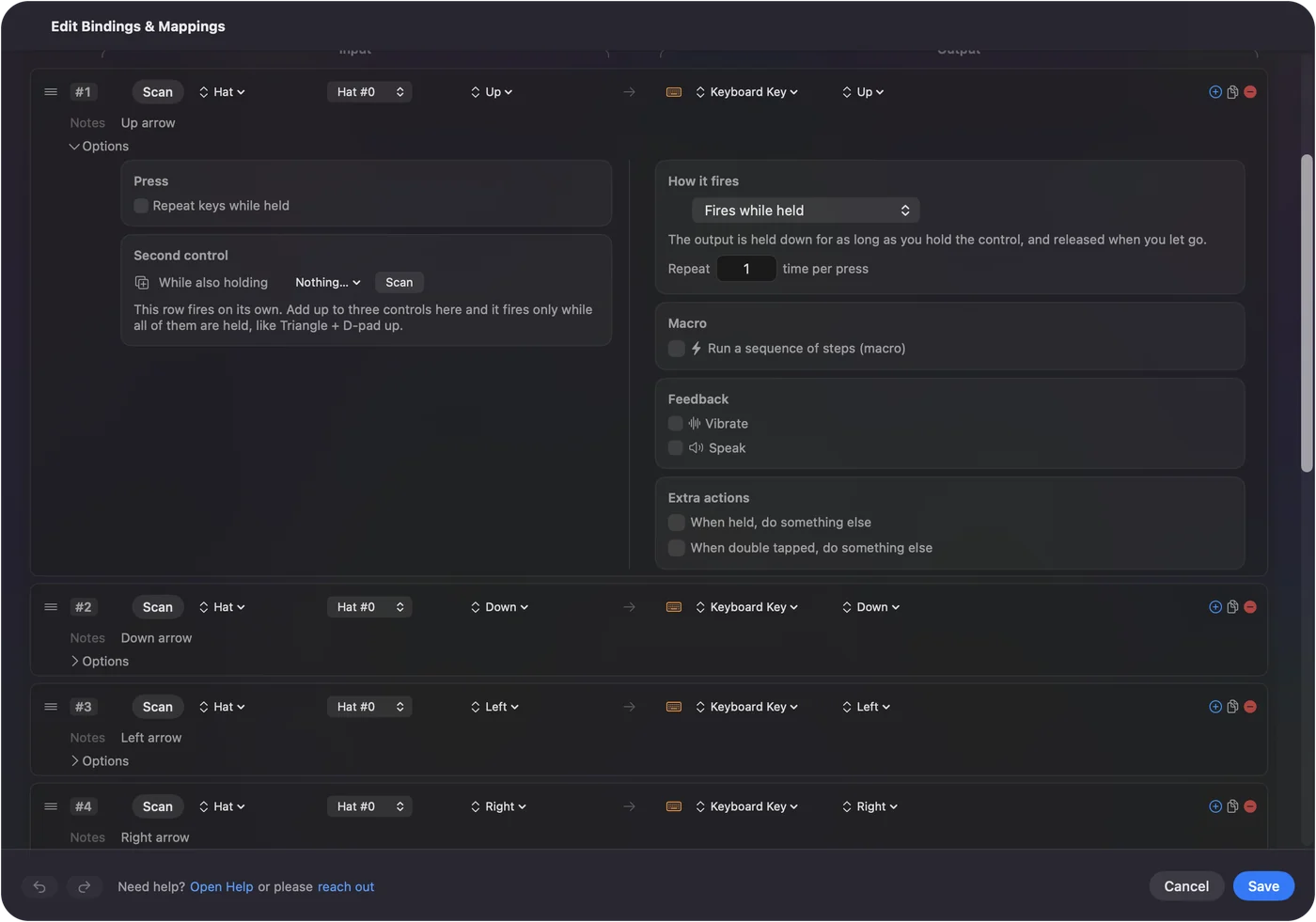
- Skratky na voľné tlačidlá. Uloženie stavu, načítanie stavu a rýchle pretáčanie PCSX2 sú klávesové skratky a berie kľúče z mapovača ako každá aplikácia pre Mac. InputConfig ich dokáže dať na tlačidlo, ktoré PCSX2 nechá nenamapované, napríklad na páčku DualSense Edge alebo na stlačenie touchpadu.
- Mac okolo PCSX2. Ten istý gamepad hýbe kurzorom v zozname hier a v dialógoch so súbormi.
Nemapujte tlačidlo na oboch miestach, lebo inak každé stlačenie dorazí dvakrát. Prepínanie podľa aplikácie nechá rozloženie PCSX2 aktívne len vtedy, keď je PCSX2 v popredí.

Stručne
- Zdroj. Nechajte SDL zapnuté.
- Mapovanie. Otvorte Controller Port 1 a použite Automatic Mapping.
- Gamepady Sony. Zapnite Enhanced Mode.
- Chyby. Ukončite Steam.
Nechajte SDL zapnuté, spustite Automatic Mapping a PCSX2 je pripravené na hranie.
Otázky
Funguje ovládač PS5 s PCSX2 na Macu?
Áno. Spárujte ho s Macom, nechajte zapnutý zdroj SDL v PCSX2, použite Automatic Mapping a zapnite DualShock 4 / DualSense Enhanced Mode, ktorý PCSX2 odporúča pre oficiálne gamepady Sony.
Funguje ovládač Xbox s PCSX2 na Macu?
Áno, bezdrôtový ovládač Xbox spárovaný cez Bluetooth, cez zdroj SDL a Automatic Mapping. XInput v zozname PCSX2 je zdroj len pre Windows.
Prečo PCSX2 nedetekuje môj ovládač na Macu?
Skontrolujte, že Mac uvádza gamepad v Herné ovládače, že zdroj SDL je zapnutý v Settings, Controllers a že ste namapovali Controller Port 1. Ukončite Steam, ktorý podľa dokumentácie PCSX2 môže rušiť.
Funguje ovládač PS3 s PCSX2 na Macu?
Dokumentácia PCSX2 uvádza, že tlačidlá DualShock 3 citlivé na tlak sú cez SDL na macOS podporované bez ďalšieho softvéru.
Môžem hrať PCSX2 na Macu s klávesnicou?
Áno. Každé tlačidlo PS2 sa dá namapovať na kláves tak, že kliknete na jeho políčko a stlačíte kláves.
Viac po slovensky
Podrobné návody, v angličtine
Kto píše. Ryleigh Newman vyvíja InputConfig a svoj Mac každý deň ovláda ovládačom, pretože ruky nefungujú dobre. Táto stránka je preložená z angličtiny. Rozhranie aplikácie a zvyšok webu sú v angličtine.
Táto stránka v iných jazykoch: English, العربية, Čeština, Dansk, Deutsch, Español, Suomi, Français, עברית, Magyar, Bahasa Indonesia, Italiano, 日本語, 한국어, Norsk, Nederlands, Polski, Português, Русский, Svenska, ไทย, Türkçe, Українська, Tiếng Việt, 繁體中文, 简体中文
Zadarmo. macOS 14 alebo novší. Bez účtu, nič neopúšťa váš Mac. Open source na GitHube.