Slovenčina
Ako použiť QuadStick na Macu
 Táto aplikácia je úplne zadarmo. Nemusíte si zakladať účet. Žiadne predplatné, žiadne zložité sťahovanie a nič nie je zamknuté. Optimalizované pre Apple Silicon.
Výrobca QuadStick uvádza Mac ako kompatibilný a QuadStick môže fungovať ako myš, klávesnica alebo herný ovládač. Ako myš a klávesnica funguje na Macu bez akejkoľvek aplikácie. Ako herný ovládač môže InputConfig, zadarmo v Mac App Store, premeniť jeho dúchanie, nasávanie a joystick na ľubovoľný kláves, klik alebo skratku. Samotný QuadStick nebol otestovaný.
Verzia 1.7 aplikácie InputConfig, očakávaná v októbri 2026, bude plne dostupná v slovenčine.
Postup
- Pripojte QuadStick k Macu cez USB, alebo cez Bluetooth s voliteľným modulom.
- Použite jeho režimy myši a klávesnice priamo, alebo jeho režim herného ovládača.
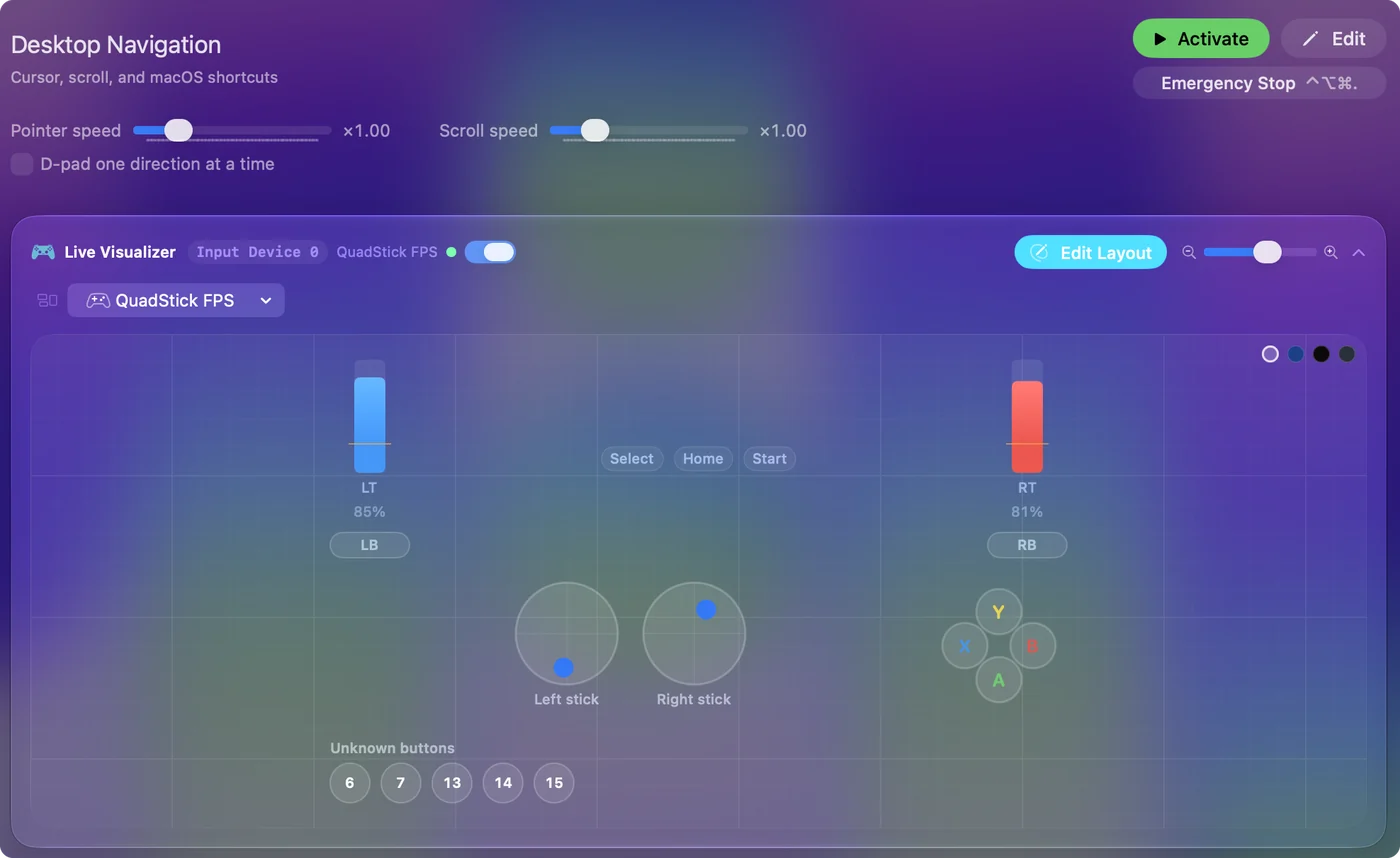
- V režime herného ovládača otvorte InputConfig a skontrolujte ho v Live Visualizer.
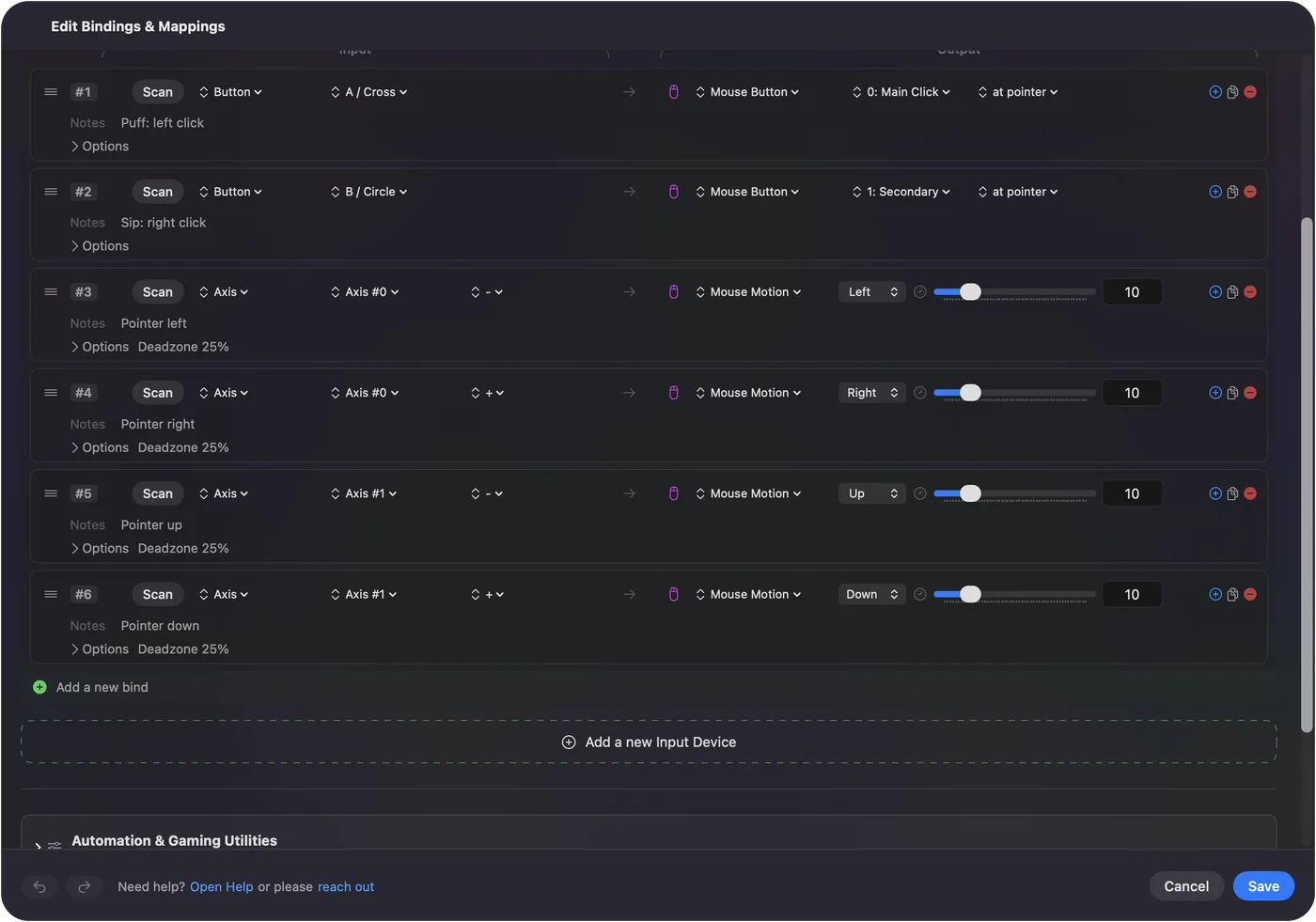
- Vytvorte riadok pre každé dúchnutie, nasatie alebo smer pomocou Scan.
- Zvoľte kláves, klik alebo skratku pre každý z nich.
Vyberte režim, ktorý sedí
- Myš a klávesnica. QuadStick posiela pohyb kurzora, kliky a klávesy sám a Mac ich číta ako ľubovoľnú myš a klávesnicu.
- Herný ovládač. QuadStick sa objaví ako gamepad. Hry, ktoré čítajú ovládač, ho môžu použiť a InputConfig môže každému vstupu dať ľubovoľnú úlohu na Macu.
Vlastná konfigurácia QuadStick rozhoduje, čo každé dúchnutie, nasatie a poloha pery posiela. Použite jeho režim myši na plochu a jeho režim ovládača s InputConfig, keď chcete, aby dúchnutie alebo nasatie spustilo skratku.

Namapujte ho v InputConfig
- Vy: Dajte QuadStick do režimu herného ovládača, otvorte InputConfig, vytvorte riadok, kliknite na Scan a dúchnite, nasajte alebo pohnite joystickom.
- InputConfig: Doplní vstup o to, čo QuadStick poslal, a pri každom prijatí pošle výstup, ktorý zvolíte.
- Kontrola: Sledujte Live Visualizer, ktorý ukazuje každý vstup pri jeho príchode.
Riadok môže tiež spustiť inú akciu, keď je držaný, alebo pri dvojitom stlačení, čo jedno dúchnutie premení na tri úlohy. Akcie podržania a dvojitého ťuknutia to vysvetľuje.
Poznajte limity
- Samotný QuadStick nebol otestovaný. Režimy uvedené vyššie sú to, čo popisuje výrobca, takže nastavenie skontrolujte v jeho vlastnej dokumentácii.
- Bluetooth je doplnok. Výrobca predáva Bluetooth modul samostatne a môže byť vypredaný.
Krátka verzia
- Plocha. Vlastné režimy myši a klávesnice QuadStick.
- Skratky a ďalšie. Režim herného ovládača s InputConfig.
Pre iný adaptívny hardvér pokrýva adaptívne ovládače na Macu PlayStation Access Controller, Xbox Adaptive Controller a spínače.
Otázky
Funguje QuadStick s Macom?
Výrobca uvádza Mac ako kompatibilný. QuadStick môže fungovať ako myš, klávesnica alebo herný ovládač.
Dokáže ovládač dúchania a nasávania spúšťať klávesové skratky na Macu?
Áno. V režime herného ovládača môže InputConfig dať každému dúchnutiu, nasatiu alebo smeru ľubovoľný kláves, klik alebo skratku.
Viac po slovensky
Podrobné návody, v angličtine
Kto píše. Ryleigh Newman vyvíja InputConfig a svoj Mac každý deň ovláda ovládačom, pretože ruky nefungujú dobre. Táto stránka je preložená z angličtiny. Rozhranie aplikácie a zvyšok webu sú v angličtine.
Táto stránka v iných jazykoch: English, العربية, Čeština, Dansk, Deutsch, Español, Suomi, Français, עברית, Magyar, Bahasa Indonesia, Italiano, 日本語, 한국어, Norsk, Nederlands, Polski, Português, Русский, Svenska, ไทย, Türkçe, Українська, Tiếng Việt, 繁體中文, 简体中文
Zadarmo. macOS 14 alebo novší. Bez účtu, nič neopúšťa váš Mac. Open source na GitHube.