Español
Usar un QuadStick en un Mac
 Esta app es totalmente gratis. No tienes que crear una cuenta. No hay suscripciones ni descargas complicadas, y no hay nada bloqueado. Optimizada para Apple Silicon.
El fabricante del QuadStick indica que el Mac es compatible, y el QuadStick puede actuar como ratón, teclado o mando de videojuegos. Como ratón y teclado funciona en un Mac sin ninguna app. Como mando de videojuegos, InputConfig, gratis en el Mac App Store, puede convertir sus aspiraciones, soplidos y joystick en cualquier tecla, clic o atajo. No he probado un QuadStick yo mismo.
La versión 1.7 de InputConfig, prevista para octubre de 2026, estará disponible por completo en español.
Pasos
- Conecta el QuadStick al Mac por USB, o por Bluetooth con el módulo opcional.
- Usa sus modos de ratón y teclado directamente, o su modo de mando de videojuegos.
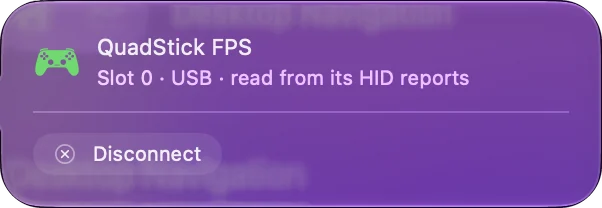
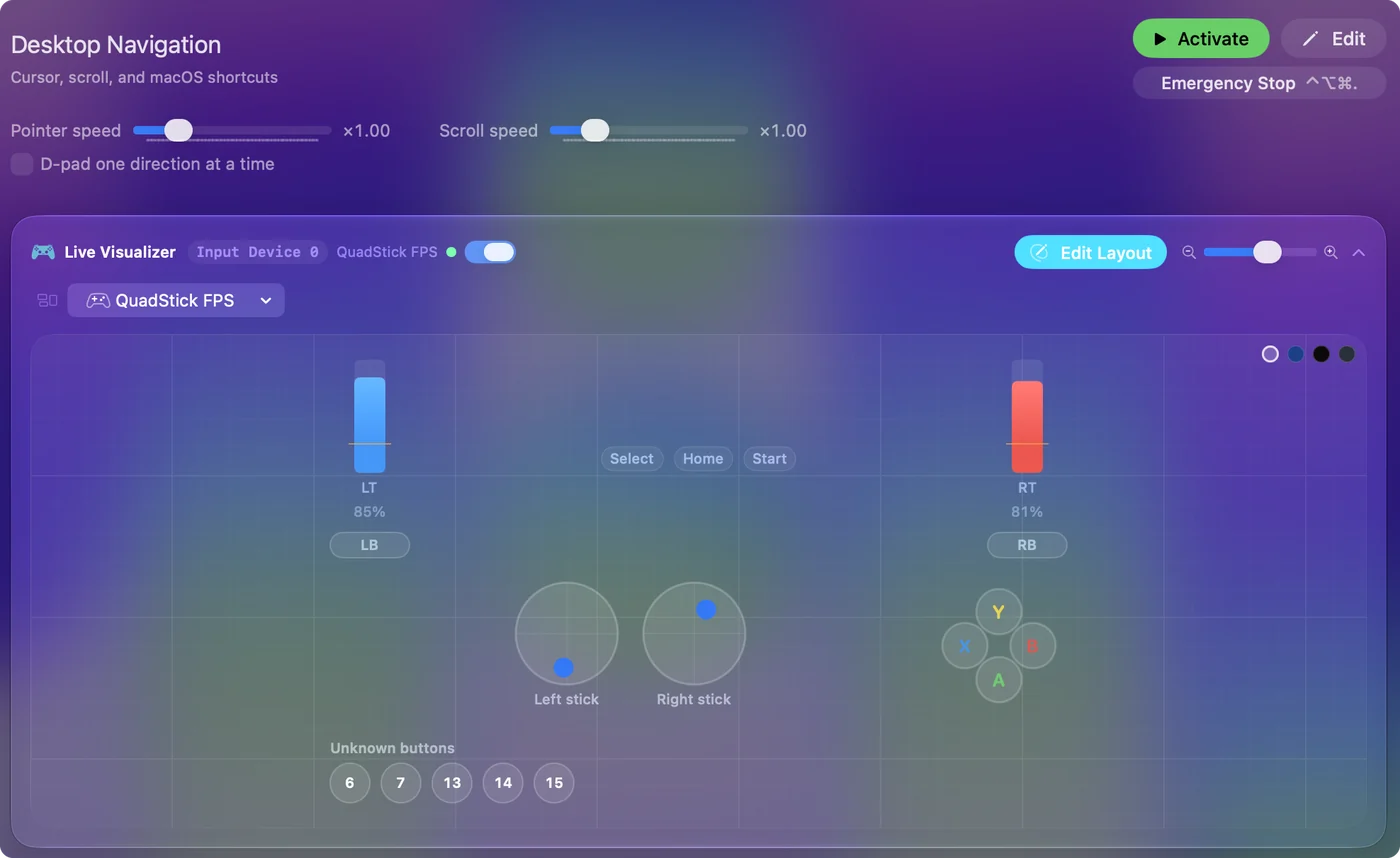
- En el modo de mando de videojuegos, abre InputConfig y compruébalo en el Live Visualizer.
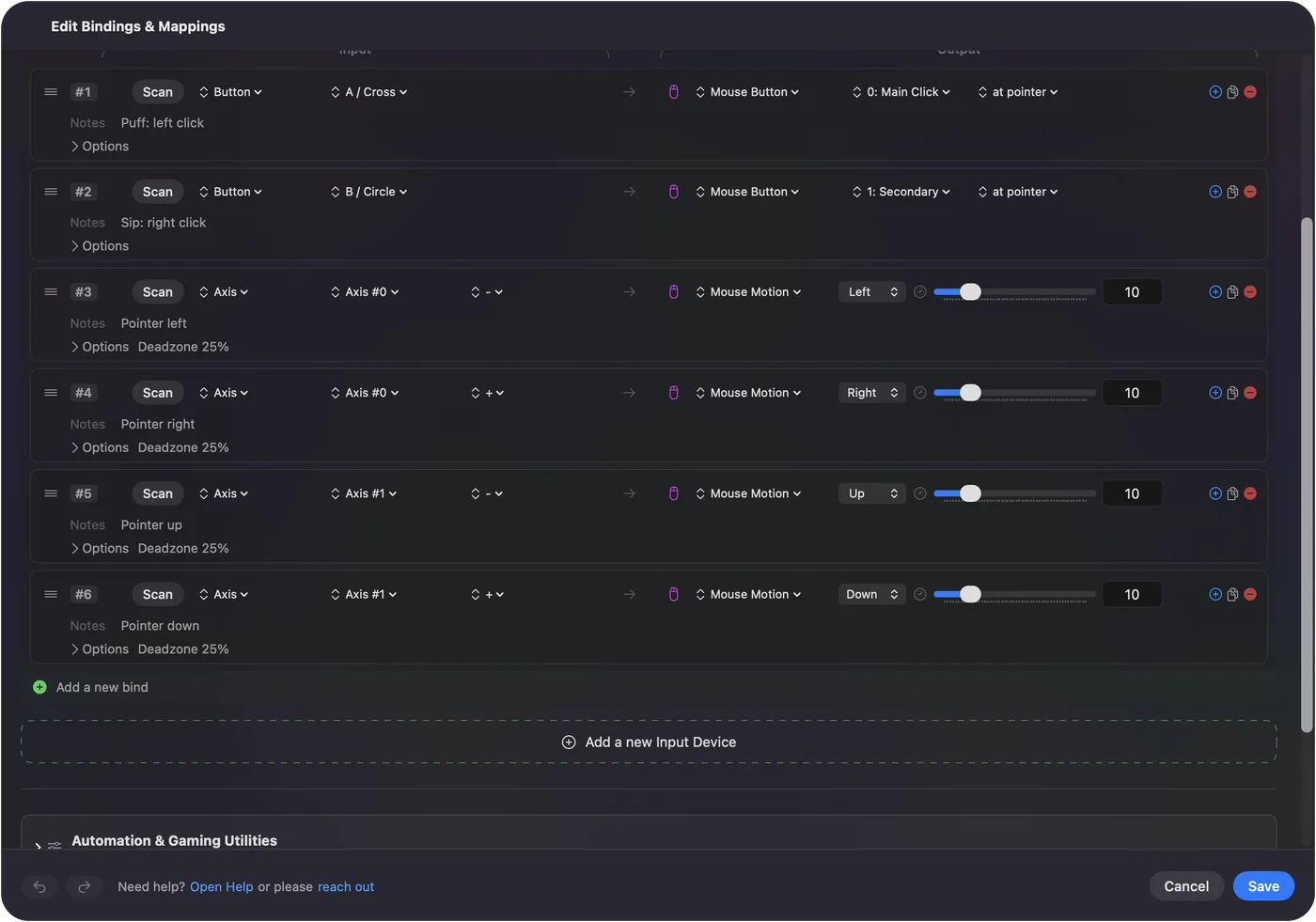
- Crea una fila por cada aspiración, soplido o dirección con Escanear (Scan).
- Elige la tecla, el clic o el atajo de cada una.
Elige el modo que te convenga
- Ratón y teclado. El QuadStick envía el movimiento del puntero, los clics y las teclas por sí mismo, que un Mac lee como cualquier ratón y teclado.
- Mando de videojuegos. El QuadStick aparece como un gamepad. Los juegos que leen un mando pueden usarlo, e InputConfig puede dar a cada entrada cualquier función en el Mac.
La configuración propia del QuadStick decide lo que envía cada aspiración, cada soplido y cada posición del labio. Usa su modo de ratón para el escritorio, y su modo de mando con InputConfig cuando quieras que una aspiración o un soplido ejecute un atajo.

Configúralo en InputConfig
- Tú: Pon el QuadStick en modo de mando de videojuegos, abre InputConfig, crea una fila, haz clic en Scan y aspira, sopla o mueve el joystick.
- InputConfig: Rellena la entrada con lo que envió el QuadStick, y envía la salida que elegiste cada vez.
- Comprobación: Mira el Live Visualizer, que muestra cada entrada a medida que llega.
Una fila también puede disparar otra acción al mantenerla, o con una doble pulsación, lo que convierte una aspiración en tres funciones. Las acciones de mantener y de doble pulsación lo explican.
Los límites
- No he probado un QuadStick. Los modos de arriba son lo que describe el fabricante, así que revisa su documentación propia para la configuración.
- El Bluetooth es un extra. El fabricante vende un módulo Bluetooth por separado, y puede estar agotado.
La versión corta
- Escritorio. Los modos de ratón y teclado propios del QuadStick.
- Atajos y más. Modo de mando de videojuegos con InputConfig.
Para otro hardware adaptativo, los controles adaptativos en un Mac cubre el PlayStation Access Controller, el Xbox Adaptive Controller y los interruptores.
Preguntas
¿Funciona el QuadStick con un Mac?
El fabricante indica que el Mac es compatible. Puede actuar como ratón, teclado o mando de videojuegos.
¿Puede un controlador de aspirar y soplar ejecutar atajos de teclado en un Mac?
Sí. En modo de mando de videojuegos, InputConfig puede dar a cada aspiración, soplido o dirección cualquier tecla, clic o atajo.
Más en español
Guías completas, en inglés
Quién escribe. Ryleigh Newman desarrolla InputConfig y maneja su propio Mac cada día con un mando, porque sus manos no funcionan bien. Esta página está traducida del inglés. Los botones y menús principales de la app aparecen en español cuando el Mac está en español; esta página los nombra así, con el nombre en inglés entre paréntesis. El resto de la app y del sitio está en inglés.
Esta página en otros idiomas: English, العربية, Čeština, Dansk, Deutsch, Suomi, Français, עברית, Magyar, Bahasa Indonesia, Italiano, 日本語, 한국어, Norsk, Nederlands, Polski, Português, Русский, Slovenčina, Svenska, ไทย, Türkçe, Українська, Tiếng Việt, 繁體中文, 简体中文
Gratis. macOS 14 o posterior. Sin cuenta, nada sale de tu Mac. Código abierto en GitHub.