Español
Cómo configurar un mando en Dolphin en un Mac
 Esta app es totalmente gratis. No tienes que crear una cuenta. No hay suscripciones ni descargas complicadas, y no hay nada bloqueado. Optimizada para Apple Silicon.
Abre Controllers en Dolphin, pon el puerto 1 en Standard Controller, haz clic en Configure y elige tu pad en el menú Device de arriba. Luego haz clic en cada ranura y pulsa el botón que quieras en ella. Un PS5, PS4, Xbox o Switch Pro que el Mac ya ve funciona así, sin nada más instalado.
Tomé los pasos de las guías propias de Dolphin, Configuring Controllers y la guía del adaptador de GameCube, que leí el 7 de octubre de 2026. Hago InputConfig, una app gratuita para Mac que asigna mandos a teclas y ratón. Dolphin no la necesita para leer un pad, así que la menciono solo donde de verdad ayuda.
La versión 1.7 de InputConfig, prevista para octubre de 2026, estará disponible por completo en español.
Pasos
- Conecta el mando al Mac y compruébalo en Ajustes del Sistema, Mandos de videojuegos.
- En Dolphin, abre Controllers y pon el puerto 1 de GameCube en Standard Controller.
- Haz clic en Configure y elige tu mando en el menú Device.
- Haz clic en cada ranura y pulsa el botón o mueve el stick que quieras en ella, y luego haz clic en OK.
Conecta primero el pad al Mac
Conecta el mando al Mac antes de abrir el emulador. Un PS5, PS4, Xbox o Switch Pro se empareja en Ajustes del Sistema, Bluetooth, y aparece en Mandos de videojuegos. Cómo conectar un mando a un Mac tiene cada caso. Dolphin solo puede listar un mando que el Mac ya ve.
Asigna un mando de GameCube
- Tú: Abre Controllers, pon el puerto 1 en Standard Controller y haz clic en Configure. Elige tu pad en el menú Device, no la entrada del teclado.
- Dolphin: Lee ese pad para el puerto 1.
- Comprobación: Haz clic en una ranura y pulsa un botón. La ranura muestra el nombre del botón.
- Borrar una ranura. Haz clic con el botón central.
- Más opciones. Haz clic derecho en una ranura.
- Guardar la distribución. Escribe un nombre en Profile y guárdala, para que un segundo pad o una reinstalación tarde un momento.
El menú Device es donde se arreglan la mayoría de pads sin respuesta: sigue puesto en el teclado.
Asigna una distribución de Wii Remote
Para los juegos de Wii, pon una ranura de Wii Remote en Emulated Wii Remote y haz clic en Configure. Funciona como la ventana de GameCube: elige el pad en Device, y luego llena las ranuras. Dos ajustes ahí ahorran mucho trabajo:
- Extension. Añade un Nunchuk emulado, una guitarra u otro accesorio del Wii Remote, con sus propias ranuras.
- Sideways Wii Remote. Para juegos que se juegan con el mando de lado, como New Super Mario Bros. Wii, sin cambiar tu distribución.
Un Wii Remote emulado es un conjunto de ranuras, igual que la ventana de GameCube.
Usa un Wii Remote real
Pon la ranura en Real Wii Remote, pulsa Refresh y pulsa 1 y 2 a la vez en el mando. La guía de Dolphin dice que no emparejes el mando en los ajustes de Bluetooth del equipo, porque el sistema puede interferir con Dolphin. Un Wii Remote real se conecta dentro de Dolphin, no en Ajustes del Sistema. El Wii Remote en un Mac tiene el resto.
Usa mandos reales de GameCube con un adaptador
Dolphin admite directamente el adaptador de mandos de GameCube de Nintendo, con vibración y sin asignar botones, y adaptadores de terceros que tienen un modo Wii U. En un Mac hay un paso extra, y es de Dolphin: su guía dice que macOS necesita instalar antes un pequeño driver, GCAdapterDriver, para macOS 10.13.6 y posteriores, y señala que no hace falta desactivar System Integrity Protection.
- Pon el interruptor de un adaptador de terceros en Wii U.
- Instala el driver al que enlaza la guía de Dolphin.
- En Controllers, elige GameCube Controller Adapter (USB) para cada puerto en uso.
El enchufe izquierdo del adaptador es el puerto uno. Con la ruta del adaptador, los mandos no necesitan ninguna asignación. Cómo usar un mando de GameCube en un Mac cubre el adaptador fuera de Dolphin.
Si el pad no hace nada
- Revisa el menú Device. Tiene que mostrar tu mando, no el teclado.
- Pulsa Refresh. Un pad conectado después de abrir Dolphin puede no aparecer todavía. Reiniciar Dolphin hace lo mismo.
- Activa Background Input. Sin esto, Dolphin ignora el pad cuando otra ventana está delante.
- Revisa el puerto. Un puerto desactivado no da mando al juego, por bien que esté asignado.
Un pad que funciona en la ventana Configure y no en el juego suele estar en el puerto equivocado. El mando del emulador no funciona en un Mac cubre el lado del Mac.
Dónde ayuda un mapeador, y dónde no
- No para el propio pad. Dolphin lee los mandos directamente. No he confirmado que el lector de teclado de Dolphin en Mac acepte teclas enviadas por un mapeador, así que asigna el pad dentro de Dolphin.
- El Mac alrededor de Dolphin. InputConfig permite que el mismo pad mueva el puntero por la lista de juegos y los diálogos de archivos, y abra Dolphin desde un botón.
- Comprobar el pad. Su Live Visualizer ilumina cada control al pulsarlo, así que puedes ver que el Mac recibe la pulsación.
Yo asignaría el juego dentro de Dolphin, y usaría un mapeador para todo lo que queda fuera del juego. InputConfig cambia las distribuciones según la app que está delante, así que su distribución del puntero puede desactivarse mientras Dolphin está delante.

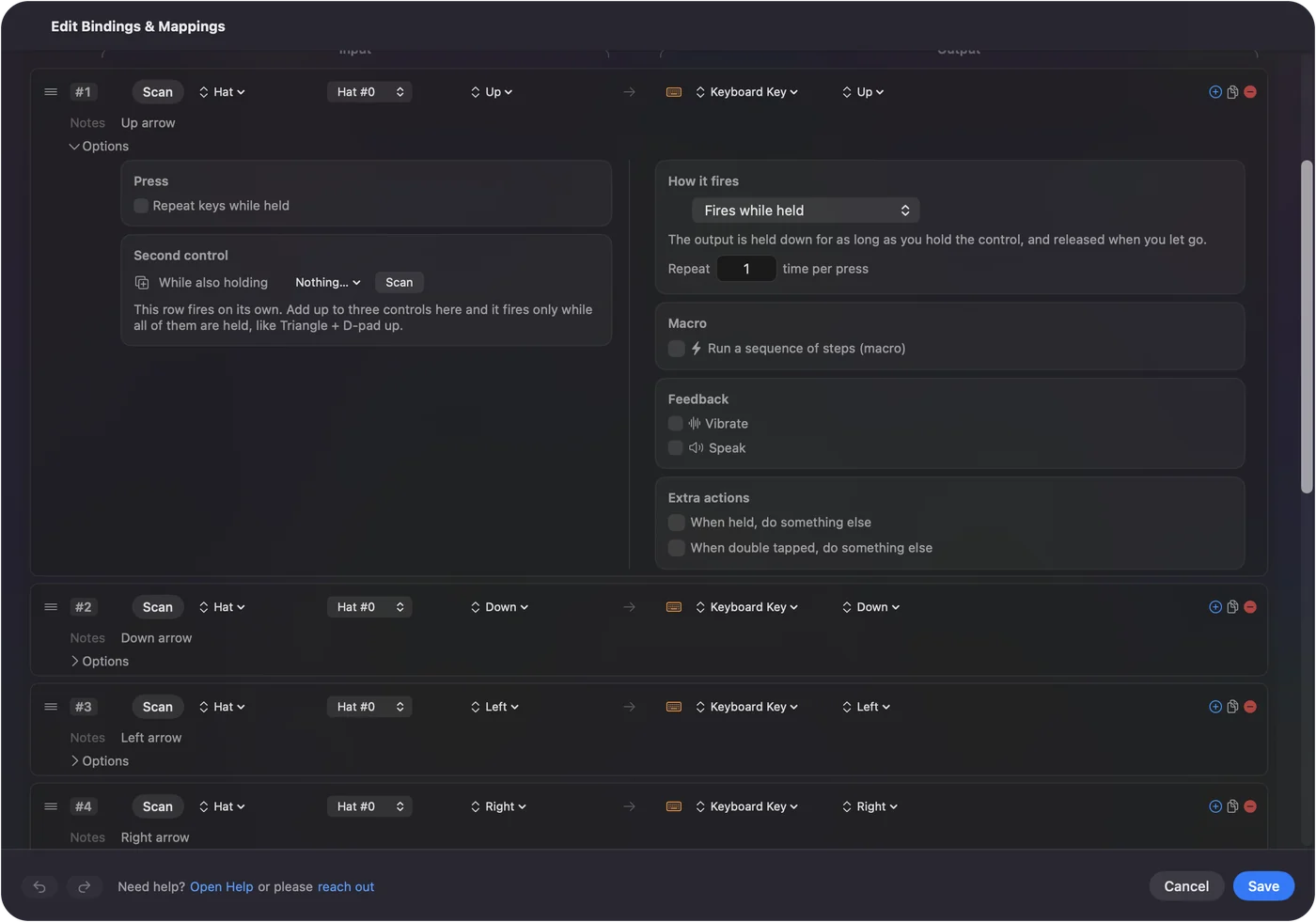
La versión corta
- Cualquier mando moderno. Ve a Controllers, elige Standard Controller, haz clic en Configure y elige el pad en Device.
- Wii Remote real. Pulsa Refresh, luego 1 y 2, y omite el emparejamiento del sistema.
- Adaptador de GameCube. Pon el modo Wii U, instala el driver y luego elige la entrada del adaptador.
La mayoría de las veces todo se reduce a elegir el pad en el menú Device y llenar las ranuras.
Preguntas
¿Funciona un mando PS5 con Dolphin en un Mac?
Sí. Empáralo con el Mac, y luego elígelo en el menú Device de la ventana Configure de Dolphin y asigna cada ranura.
¿Funciona un mando Xbox con Dolphin en un Mac?
Sí, un Xbox Wireless Controller emparejado por Bluetooth. Elígelo en el menú Device y asigna las ranuras.
¿Por qué mi mando no funciona en Dolphin en un Mac?
Lo más habitual es que el menú Device de la ventana Configure siga en el teclado, o que el pad se conectara después de abrir Dolphin. Elige el pad, pulsa Refresh y activa Background Input.
¿Necesito un driver para el adaptador de GameCube en Dolphin en un Mac?
La guía de Dolphin dice que sí: macOS necesita GCAdapterDriver instalado, para macOS 10.13.6 y posteriores, antes de que Dolphin pueda usar el adaptador.
¿Puedo usar un Wii Remote real con Dolphin en un Mac?
La guía de Dolphin indica los pasos: pon una ranura en Real Wii Remote, pulsa Refresh y pulsa 1 y 2 en el mando, sin emparejarlo en los ajustes de Bluetooth del sistema. No lo he probado en un Mac.
Más en español
Guías completas, en inglés
Quién escribe. Ryleigh Newman desarrolla InputConfig y maneja su propio Mac cada día con un mando, porque sus manos no funcionan bien. Esta página está traducida del inglés. Los botones y menús principales de la app aparecen en español cuando el Mac está en español; esta página los nombra así, con el nombre en inglés entre paréntesis. El resto de la app y del sitio está en inglés.
Esta página en otros idiomas: English, العربية, Čeština, Dansk, Deutsch, Suomi, Français, עברית, Magyar, Bahasa Indonesia, Italiano, 日本語, 한국어, Norsk, Nederlands, Polski, Português, Русский, Slovenčina, Svenska, ไทย, Türkçe, Українська, Tiếng Việt, 繁體中文, 简体中文
Gratis. macOS 14 o posterior. Sin cuenta, nada sale de tu Mac. Código abierto en GitHub.