Español
Cómo usar un mando en Minecraft Education en un Mac
Usa un asignador. Minecraft Education está hecho para teclado y ratón o para pantalla táctil, su propio sitio de ayuda ha dicho que no admite mandos, y un mando que el Mac ve sigue sin hacer nada en el mundo. Así que la forma de jugarlo con un mando en un Mac es desde fuera del juego: una app que convierte el mando en el teclado y el ratón que Minecraft Education ya entiende. InputConfig lo hace, gratis en el Mac App Store. Si la versión que usa tu colegio sí responde a tu mando, úsala. No necesitas nada más. Si juegas al Minecraft normal (Java Edition), no a Education, sigue cómo jugar a Minecraft con un mando en un Mac.
 InputConfig es gratis en el Mac App Store. macOS 14 o posterior, sin cuenta, sin rastreo, código abierto.
Pasos
- Enlaza con el Mac un mando de PS5, PS4, Xbox o Switch Pro.
- Instala InputConfig y concede el permiso de Accesibilidad.
- Duplica el preajuste integrado de Minecraft y cambia el nombre de la copia a Minecraft Education.
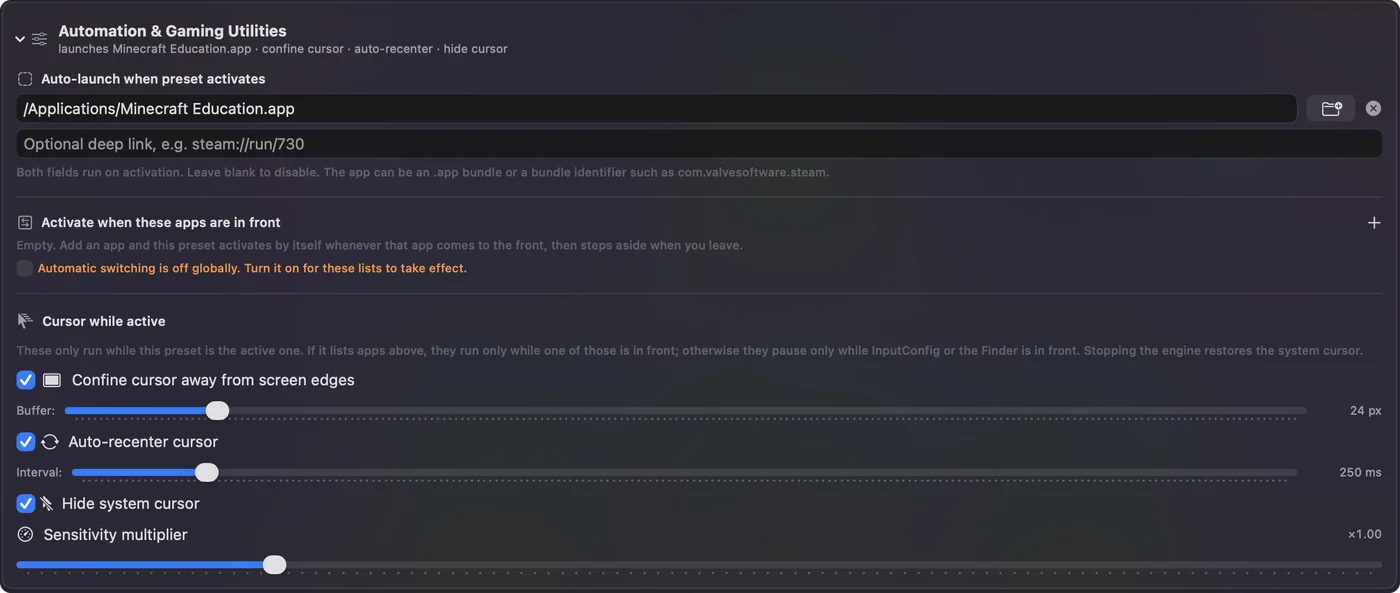
- En Automation & Gaming Utilities de la copia, elige Minecraft Education como app.
- Pulsa Activar (Activate) y abre tu mundo.
Configúralo
- Enlaza el mando: sirve un mando de PS5, PS4, Xbox o Switch Pro.
- Instala InputConfig y concede el permiso de Accesibilidad cuando lo pida.
- Busca el preajuste de Minecraft integrado y duplícalo, para que el original se quede como está. Cambia el nombre de la copia a Minecraft Education.
- Tú: En la copia, abre Automation & Gaming Utilities. El preajuste integrado abre la app Minecraft al activarse. Elige ahí Minecraft Education en su lugar, o vacía el campo. Añade también Minecraft Education a la lista de apps.
- InputConfig: Activa el preajuste solo cuando el juego está delante.
- Comprobación: Pulsa Activar, abre tu mundo y camina con el stick izquierdo.
Conoce la distribución
Minecraft Education conserva los controles de teclado estándar de Minecraft, así que el preajuste de Minecraft es el sitio por donde empezar. Lo pruebo con Java. Las teclas que envía son las predeterminadas habituales de Minecraft.
| Control | Hace | Envía |
|---|---|---|
| Stick izquierdo | Caminar | W, A, S, D |
| Stick derecho | Mirar | Movimiento del ratón |
| Gatillo derecho | Picar y atacar | Clic izquierdo |
| Gatillo izquierdo | Colocar y usar | Clic derecho |
| A / Cruz | Saltar | Espacio |
| B / Círculo | Agacharse | Shift |
| X / Cuadrado | Inventario | E |
| Y / Triángulo | Soltar | Q |
| Bumpers | Recorrer la barra rápida | Rueda de desplazamiento |
| Cruceta | Ranuras 1 a 4 de la barra rápida | 1, 2, 3, 4 |
| Pulsación del stick izquierdo | Correr | Control |
El teclado sigue funcionando junto con el mando, lo que importa en Minecraft Education: Code Builder, el chat y los carteles necesitan escribir.
Haz que se sienta bien
- La vista se desliza. Si se mueve cuando nadie toca el stick derecho, sube la zona muerta en las filas del stick derecho.
- Girar va demasiado lento o demasiado rápido. Cambia el valor de Speed en esas filas.
- La cámara se detiene en el borde de la pantalla. No debería: el preajuste mantiene el puntero dentro de la ventana y oculto mientras está en marcha.
La página de zonas muertas explica los dos ajustes.
Pregunta primero en un Mac del colegio
Instalar una app del Mac App Store y concederle Accesibilidad, en Ajustes del Sistema, Privacidad y seguridad, puede requerir a un administrador en un Mac gestionado por el colegio. InputConfig no tiene cuenta, ni analíticas, ni acceso a la red, algo que conviene decirle a quien se ocupe de los Mac. En casa, en un Mac familiar, puedes hacerlo tú en unos minutos.
La versión corta
- Sin compatibilidad integrada. Minecraft Education usa teclado y ratón o pantalla táctil.
- Una copia del preajuste de Minecraft. Apúntala a Minecraft Education y usa las mismas teclas.
- En el colegio. Puede que un administrador tenga que instalarla.
Duplica primero, para que el preajuste original de Minecraft se quede como estaba.
Preguntas
¿Admite Minecraft Education los mandos?
Su sitio de ayuda ha dicho que no. Está hecho para teclado y ratón o pantalla táctil. En un Mac, InputConfig convierte un mando en la entrada de teclado y ratón que espera.
¿Puedo usar un mando de PS4 o PS5 en Minecraft Education?
Sí, mediante un asignador. Enlaza el mando con el Mac, activa una copia del preajuste de Minecraft de InputConfig y el juego ve entrada de teclado y ratón.
¿Se permite usar un asignador en el colegio?
Envía entrada normal de teclado y ratón y no cambia nada en el juego. Si se pueden instalar apps en un Mac del colegio lo decide el colegio.
Más en español
Guías completas, en inglés
Quién escribe. Ryleigh Newman desarrolla InputConfig y maneja su propio Mac cada día con un mando, porque sus manos no funcionan bien. Esta página está traducida del inglés. Los botones y menús principales de la app aparecen en español cuando el Mac está en español; esta página los nombra así, con el nombre en inglés entre paréntesis. El resto de la app y del sitio está en inglés.
Esta página en otros idiomas: English, العربية, Čeština, Dansk, Deutsch, Suomi, Français, עברית, Magyar, Bahasa Indonesia, Italiano, 日本語, 한국어, Norsk, Nederlands, Polski, Português, Русский, Slovenčina, Svenska, ไทย, Türkçe, Українська, Tiếng Việt, 繁體中文, 简体中文
Gratis. macOS 14 o posterior. Sin cuenta, nada sale de tu Mac. Código abierto en GitHub.