Bahasa Indonesia
Cara mengatur controller di Dolphin di Mac
 Aplikasi ini sepenuhnya gratis. Kamu tidak perlu membuat akun. Tidak ada langganan, tidak ada unduhan yang merepotkan, dan tidak ada yang dikunci. Dioptimalkan untuk Apple silicon.
Buka Controllers di Dolphin, atur port 1 ke Standard Controller, klik Configure, dan pilih padmu di menu Device di atas. Lalu klik tiap slot dan tekan tombol yang kamu inginkan di sana. Controller PS5, PS4, Xbox, atau Switch Pro yang sudah dilihat Mac bekerja dengan cara ini, tanpa perangkat lunak lain.
Langkah-langkah ini saya ambil dari panduan Dolphin sendiri, Configuring Controllers dan panduan adaptor GameCube, yang saya baca pada 7 Oktober 2026. Saya membuat InputConfig, aplikasi Mac gratis yang memetakan controller ke keyboard dan mouse. Dolphin tidak membutuhkannya untuk membaca pad, jadi saya hanya membahasnya di tempat ia benar-benar membantu.
InputConfig versi 1.7, yang diperkirakan rilis pada Oktober 2026, akan sepenuhnya tersedia dalam bahasa Indonesia.
Langkah
- Sambungkan controller ke Mac dan periksa di Pengaturan Sistem, Pengontrol Game.
- Di Dolphin, buka Controllers dan atur port GameCube 1 ke Standard Controller.
- Klik Configure dan pilih controllermu di menu Device.
- Klik tiap slot dan tekan tombol atau gerakkan stik yang kamu inginkan, lalu klik OK.
Sambungkan pad ke Mac dulu
Sambungkan controller ke Mac sebelum membuka emulator. Controller PS5, PS4, Xbox, atau Switch Pro dipasangkan di Pengaturan Sistem, Bluetooth, dan muncul di Pengontrol Game. Cara menyambungkan controller ke Mac memuat tiap jenisnya. Dolphin hanya bisa mendaftar controller yang sudah dilihat Mac.
Petakan controller GameCube
- Kamu: Buka Controllers, atur port 1 ke Standard Controller, lalu klik Configure. Pilih padmu di menu Device, bukan entri keyboard.
- Dolphin: Membaca pad itu untuk port 1.
- Periksa: Klik sebuah slot dan tekan tombol. Slot itu menampilkan nama tombolnya.
- Hapus slot. Klik tengah slot itu.
- Opsi lain. Klik kanan slot.
- Simpan tata letaknya. Ketik nama di bawah Profile dan simpan, sehingga pad kedua atau instal ulang hanya butuh sebentar.
Menu Device adalah tempat sebagian besar pad mati diperbaiki: ia masih diatur ke keyboard.
Petakan tata letak Wii Remote
Untuk game Wii, atur slot Wii Remote ke Emulated Wii Remote dan klik Configure. Cara kerjanya seperti jendela GameCube: pilih pad di Device, lalu isi slotnya. Dua pengaturan di sana menghemat banyak pemetaan:
- Extension. Menambahkan Nunchuk tiruan, gitar, atau aksesori Wii Remote lain, dengan slotnya sendiri.
- Sideways Wii Remote. Untuk game yang dimainkan dengan remote di sisinya, seperti New Super Mario Bros. Wii, tanpa mengubah tata letakmu.
Wii Remote tiruan adalah sekumpulan slot, sama seperti jendela GameCube.
Pakai Wii Remote asli
Atur slot ke Real Wii Remote, tekan Refresh, lalu tekan 1 dan 2 bersamaan di remote. Panduan Dolphin menyarankan agar remote tidak dipasangkan di pengaturan Bluetooth komputer, karena sistem bisa mengganggu Dolphin. Wii Remote asli tersambung di dalam Dolphin, bukan di Pengaturan Sistem. Wii Remote di Mac memuat sisanya.
Pakai controller GameCube asli lewat adaptor
Dolphin mendukung adaptor controller GameCube resmi milik Nintendo secara langsung, dengan getaran dan tanpa pemetaan tombol, serta adaptor pihak ketiga yang punya mode Wii U. Di Mac ada satu langkah tambahan, dan itu dari Dolphin sendiri: panduannya menyatakan macOS butuh driver kecil terpasang lebih dulu, GCAdapterDriver, untuk macOS 10.13.6 ke atas, dan mencatat bahwa tidak perlu mematikan System Integrity Protection.
- Atur sakelar adaptor pihak ketiga ke Wii U.
- Pasang driver yang ditautkan panduan Dolphin.
- Di Controllers, pilih GameCube Controller Adapter (USB) untuk tiap port yang dipakai.
Soket kiri pada adaptor adalah port satu. Dengan jalur adaptor, controller tidak butuh pemetaan sama sekali. Cara memakai controller GameCube di Mac membahas adaptor di luar Dolphin.
Jika pad tidak melakukan apa-apa
- Periksa menu Device. Harus menampilkan controllermu, bukan keyboard.
- Tekan Refresh. Pad yang tersambung setelah Dolphin dibuka mungkin belum tercantum. Memulai ulang Dolphin juga sama.
- Nyalakan Background Input. Tanpanya, Dolphin mengabaikan pad setiap kali jendela lain di depan.
- Periksa port. Port yang dimatikan tidak memberi game controller, sebagus apa pun pemetaannya.
Pad yang bekerja di jendela Configure tetapi tidak di game biasanya ada di port yang salah. Controller emulator tidak bekerja di Mac membahas sisi Mac-nya.
Di mana pemeta membantu, dan di mana tidak
- Bukan untuk pad itu sendiri. Dolphin membaca controller secara langsung. Saya belum memastikan apakah pembaca keyboard Dolphin di Mac menerima tombol yang dikirim pemeta, jadi petakan pad di Dolphin.
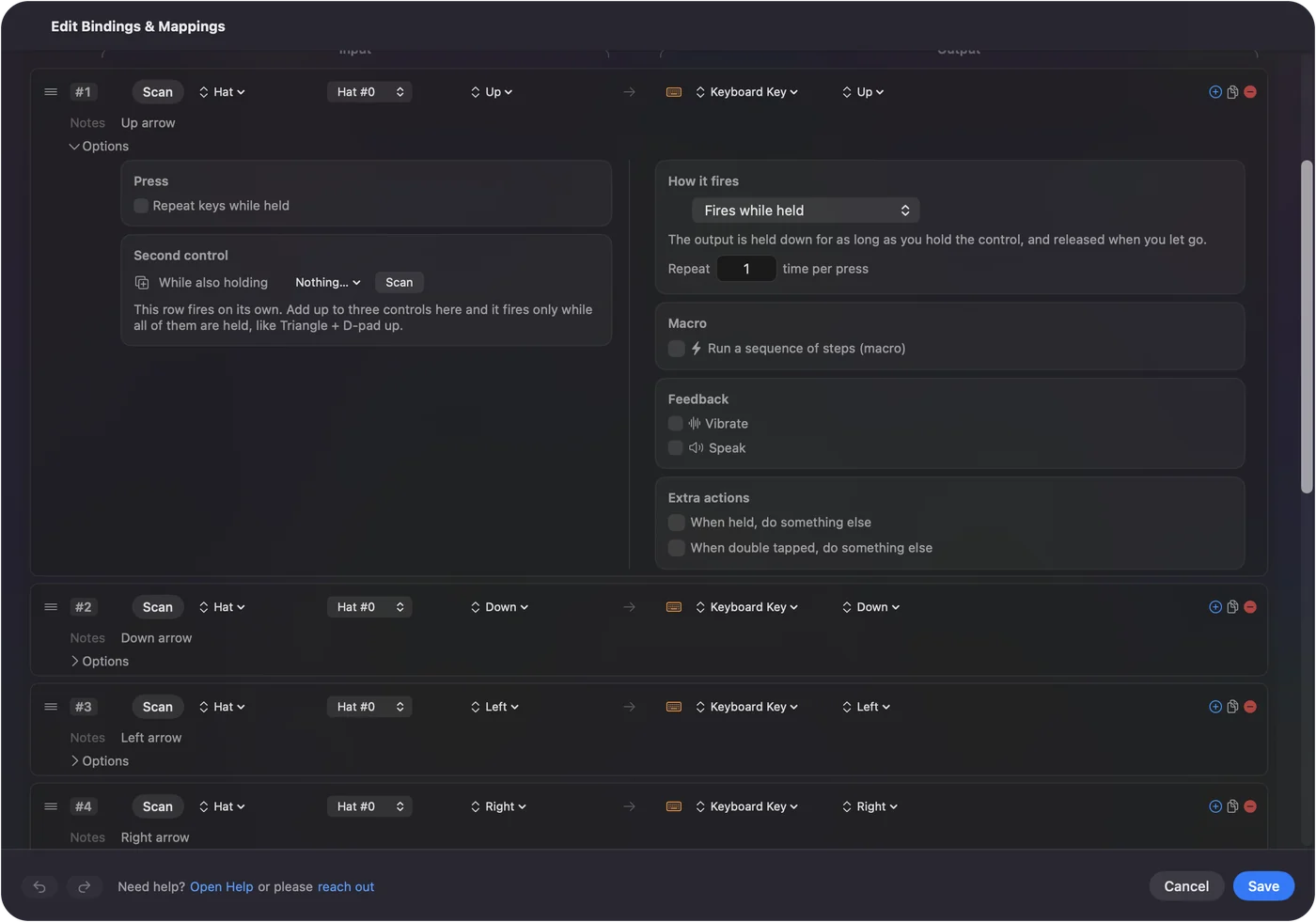
- Mac di sekitar Dolphin. InputConfig membiarkan pad yang sama menggerakkan penunjuk lewat daftar game dan dialog file, dan membuka Dolphin dari sebuah tombol.
- Memeriksa pad. Live Visualizer-nya menyalakan tiap kontrol saat kamu menekannya, sehingga kamu bisa melihat Mac menerima penekanan itu.
Saya akan memetakan game di Dolphin sendiri, dan memakai pemeta untuk segala hal di luar game. InputConfig berpindah tata letak sesuai aplikasi di depan, jadi tata letak penunjuknya bisa mati saat Dolphin di depan.

Ringkasnya
- Pad modern apa pun. Buka Controllers, pilih Standard Controller, klik Configure, dan pilih pad di Device.
- Wii Remote asli. Tekan Refresh, lalu 1 dan 2, dan lewati pemasangan sistem.
- Adaptor GameCube. Atur mode Wii U, pasang driver, lalu pilih entri adaptor.
Kebanyakan waktu, semuanya bermuara pada memilih pad di menu Device dan mengisi slotnya.
Pertanyaan
Apakah controller PS5 bekerja dengan Dolphin di Mac?
Ya. Pasangkan dengan Mac, lalu pilih di menu Device pada jendela Configure controller Dolphin, dan atur tiap slot.
Apakah controller Xbox bekerja dengan Dolphin di Mac?
Ya, controller Xbox Wireless yang dipasangkan lewat Bluetooth. Pilih di menu Device dan petakan slotnya.
Mengapa controller saya tidak berfungsi di Dolphin di Mac?
Paling sering menu Device di jendela Configure masih di keyboard, atau pad tersambung setelah Dolphin terbuka. Pilih pad, tekan Refresh, dan nyalakan Background Input.
Apakah saya perlu driver untuk adaptor GameCube di Dolphin di Mac?
Menurut panduan Dolphin, ya: macOS butuh GCAdapterDriver terpasang, untuk macOS 10.13.6 ke atas, sebelum Dolphin bisa memakai adaptor.
Bisakah saya memakai Wii Remote asli dengan Dolphin di Mac?
Panduan Dolphin memberi langkahnya: atur slot ke Real Wii Remote, tekan Refresh, lalu tekan 1 dan 2 di remote, tanpa memasangkannya di pengaturan Bluetooth sistem. Saya belum mengujinya di Mac.
Lainnya dalam bahasa Indonesia
Panduan lengkap, dalam bahasa Inggris
Siapa yang menulis. Ryleigh Newman mengembangkan InputConfig dan setiap hari mengendalikan Mac miliknya dengan controller, karena tangannya tidak berfungsi dengan baik. Halaman ini diterjemahkan dari bahasa Inggris. Tampilan aplikasi dan bagian lain situs ini berbahasa Inggris.
Halaman ini dalam bahasa lain: English, العربية, Čeština, Dansk, Deutsch, Español, Suomi, Français, עברית, Magyar, Italiano, 日本語, 한국어, Norsk, Nederlands, Polski, Português, Русский, Slovenčina, Svenska, ไทย, Türkçe, Українська, Tiếng Việt, 繁體中文, 简体中文
Gratis. macOS 14 atau lebih baru. Tanpa akun, tidak ada yang keluar dari Mac Anda. Open source di GitHub.