Bahasa Indonesia
Tangkapan layar dengan tombol Create PS5 di Mac
 Aplikasi ini sepenuhnya gratis. Kamu tidak perlu membuat akun. Tidak ada langganan, tidak ada unduhan yang merepotkan, dan tidak ada yang dikunci. Dioptimalkan untuk Apple silicon.
Ya, tombol Create mengambil tangkapan layar di Mac, lewat gestur berbagi macOS. macOS memperlakukan tombol Create pada DualSense, tombol Share pada DualShock 4 atau pengontrol Xbox Series, dan tombol Capture pada pengontrol Switch, sebagai tombol berbagi, dan apa yang dilakukan gestur-gestunya diatur di Pengaturan Sistem, Pengontrol Game. Penjelasan Apple sendiri adalah tangkapan layar atau video singkat dari permainan.
Satu kendalanya: sebuah game atau aplikasi bisa mengambil tombol itu untuk dirinya sendiri, dan selama itu, gestur tangkapan layar tidak melakukan apa-apa. InputConfig, pemetaan tombol gratis yang saya buat, membiarkan tombol itu untuk macOS kecuali ada sesuatu di dalamnya yang membutuhkan tombolnya.
InputConfig versi 1.7, yang diperkirakan rilis pada Oktober 2026, akan sepenuhnya tersedia dalam bahasa Indonesia.
Langkah
- Hubungkan pengontrol ke Mac.
- Buka Pengaturan Sistem dan klik Pengontrol Game di sidebar.
- Pilih pengontrol dan pilih apa yang dilakukan gestur berbagi.
- Tekan Create sesuai dengan yang diatur dan periksa bahwa tangkapannya muncul.
Atur gestur berbagi
Hubungkan pengontrol dulu. Menghubungkan pengontrol PS5 ke Mac memuat langkah pemasangannya.
- Kamu: Buka Pengaturan Sistem, klik Pengontrol Game di sidebar (ia muncul setelah pengontrol terhubung), pilih pengontrol, dan cari opsi gestur berbagi.
- macOS: Menjalankan gestur yang kamu pilih setiap kali kamu menekan Create dengan cara itu.
- Periksa: Tekan Create sesuai dengan yang diatur, dan tangkapannya muncul.
Pilihannya, dan gestur mana yang mengambil tangkapan layar atau memulai rekaman, sudah berubah di antara versi macOS. Bacalah gestur di halaman itu, bukan dari panduan lama. Panel yang sama juga memungkinkanmu memetakan ulang tombol untuk game dan memilih apa yang dilakukan tombol Home. Halaman pengaturan pengontrol macOS membahas semuanya.
Mengapa Create berhenti mengambil tangkapan layar
Apple membiarkan aplikasi meminta tombol berbagi. Selama aplikasi memegangnya, tekanan pergi ke aplikasi dan gestur macOS dimatikan. Game melakukan ini saat memakai Create untuk menu mereka sendiri, dan pemetaan pengontrol melakukannya supaya tombol bisa diikat. Saat gestur tangkapan layar berhenti bekerja, periksa dulu aplikasi apa yang sedang berjalan.
Kapan InputConfig mengambil Create
Sejak 1.6, InputConfig membiarkan Share, Create dan Capture untuk macOS kecuali ada sesuatu yang membutuhkannya. Tanpa preset yang berjalan, gestur tangkapan layar bekerja seperti biasa. InputConfig mengambil tombol hanya dalam dua kasus:
- Sebuah baris memakainya. Preset yang berjalan punya baris pada tombol itu.
- Scan sedang mendengarkan. Scan menunggu kamu menekan sebuah kontrol.
Emergency stop tidak dihitung. Tahanan pengontrolnya adalah Back dan Start bersama, yaitu Create dan Options pada DualSense, dan InputConfig membaca tahanan itu tanpa mengambil Create dari macOS, jadi gestur tangkapan layar tetap bekerja. Kasus pertama penting pada pad PlayStation: banyak preset bawaan menaruh sesuatu di Create, dan di FPS (PS5 DualSense) serta Minecraft, Create menekan Tab. Preset yang berjalan mengambil Create pada pad PlayStation hanya jika ia punya baris di atasnya.
Pengontrol Xbox berbeda. Tombol Share-nya terpisah dari View, jadi ia tetap memakai gestur macOS-nya saat preset berjalan kecuali sebuah baris memakai Share. Tombol Capture Switch bekerja dengan cara yang sama.
Pertahankan tangkapan layar saat preset berjalan
Bebaskan tombol dari baris mana pun. Tahanan penghentian darurat bisa tetap seperti semula, karena ia tidak pernah mengambil Create dari macOS.
Langkah 1: Pindahkan barisnya
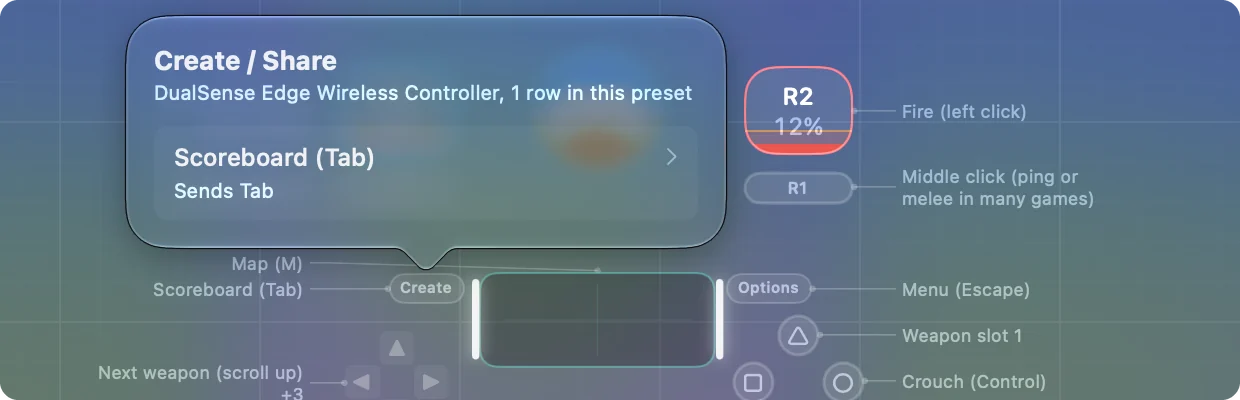
- Kamu: Pilih preset-mu dan klik Create pada gambar pengontrol di Live Visualizer. Klik Edit, lalu hapus baris itu atau pindahkan ke tombol lain.
- InputConfig: Memberitahumu apa yang dilakukan tombol itu dan melompat ke barisnya saat kamu mengkliknya.
- Periksa: Tidak ada baris yang tersisa pada Create.
Langkah 2: Uji
- Kamu: Aktifkan preset dan tekan Create.
- macOS: Menjalankan gestur berbagianya lagi.
- Periksa: Tangkapan layarnya muncul.
Lebih lanjut tentang penghentiannya sendiri: penghentian darurat. Biarkan penghentian darurat menyala, karena ia berbagi Create dengan macOS.
Taruh tangkapan layar pada tombol apa pun
Jika kamu lebih suka menyimpan Create untuk hal lain, baris mana pun bisa mengambil tangkapan layar:
- Screenshot Menu. Fungsi sistem ini menekan Command Shift 5, yang membuka bilah alat tangkapan dengan perekaman layar di dalamnya.
- Command Shift 3. Baris yang menekannya menangkap seluruh layar.
- Command Shift 4. Baris yang menekannya menangkap sebuah area.
- Tata letak siap pakai. Tata letak Screenshot and Recording di Smart Preset Maker melakukan semua ini: A menangkap layar, B menangkap area yang kamu seret dengan stik, X membuka bilah alat, Y menyalin area ke clipboard.
Ini bekerja di setiap aplikasi selama preset berjalan, apa pun gestur berbagi yang diatur.
Yang tidak bisa dilakukannya
Tombol PS, Home dan Xbox adalah kasus yang terpisah. Selama InputConfig terbuka, ia mengambilnya dari macOS supaya bisa diikat seperti tombol lain. Apa pun yang diatur macOS untuk dilakukan tombol Home, seperti membuka aplikasi Games, terjadi lagi setelah InputConfig keluar.
Ringkasannya
- Atur. Buka Pengaturan Sistem, Pengontrol Game, pilih pengontrol, dan temukan gestur berbagi.
- Jika berhenti. Sebuah aplikasi memegang tombolnya. Di InputConfig itu berarti ada baris pada Create di preset yang berjalan, atau Scan sedang menunggu tekanan.
- Atau lewati. Pasang Command Shift 5 pada tombol mana pun.
Pindahkan baris dari Create sekali, dan Create kembali mengambil tangkapan layar saat kamu bermain.
Pertanyaan
Apakah tombol Create PS5 mengambil tangkapan layar di Mac?
Ya, lewat gestur berbagi macOS, yang diatur di Pengaturan Sistem, Pengontrol Game. Pilih pengontrol dan pilih apa yang dilakukan gestur-gesturnya.
Mengapa tombol Create saya berhenti mengambil tangkapan layar?
Sebuah aplikasi mengambil tombolnya. Game dan pemetaan pengontrol bisa meminta tombol itu dari macOS, dan gestur dimatikan selama mereka memegangnya. Di InputConfig, itu terjadi saat preset yang berjalan punya baris pada Create, atau saat Scan menunggu tekanan. Tahanan penghentian darurat tidak mengambilnya.
Bisakah saya merekam permainan dengan tombol Create di Mac?
Gestur berbagi macOS mencakup perekaman. Pilihan persis untuk setiap gestur ada di halaman pengontrol di Pengaturan Sistem, Pengontrol Game, dan itu berbeda di antara versi macOS.
Apakah tombol Share Xbox berfungsi di Mac?
Ya, dengan cara yang sama: ia memakai gestur berbagi yang diatur di Pengaturan Sistem, Pengontrol Game. InputConfig membiarkannya untuk macOS kecuali sebuah baris di preset yang berjalan memakainya.
Bisakah saya memakai Create sebagai tombol biasa saja?
Bisa. Di InputConfig ia adalah tombol 8, diberi label Create pada pad PlayStation, dan bisa diikat ke tombol keyboard, klik, atau apa pun yang bisa dikirim sebuah baris.
Lainnya dalam bahasa Indonesia
Panduan lengkap, dalam bahasa Inggris
Siapa yang menulis. Ryleigh Newman mengembangkan InputConfig dan setiap hari mengendalikan Mac miliknya dengan controller, karena tangannya tidak berfungsi dengan baik. Halaman ini diterjemahkan dari bahasa Inggris. Tampilan aplikasi dan bagian lain situs ini berbahasa Inggris.
Halaman ini dalam bahasa lain: English, العربية, Čeština, Dansk, Deutsch, Español, Suomi, Français, עברית, Magyar, Italiano, 日本語, 한국어, Norsk, Nederlands, Polski, Português, Русский, Slovenčina, Svenska, ไทย, Türkçe, Українська, Tiếng Việt, 繁體中文, 简体中文
Gratis. macOS 14 atau lebih baru. Tanpa akun, tidak ada yang keluar dari Mac Anda. Open source di GitHub.