Bahasa Indonesia
Cara auto klik sejumlah kali tertentu di Mac
 Aplikasi ini sepenuhnya gratis. Kamu tidak perlu membuat akun. Tidak ada langganan, tidak ada unduhan yang merepotkan, dan tidak ada yang dikunci. Dioptimalkan untuk Apple silicon.
Ya, auto clicker Mac bisa mengklik sejumlah kali tertentu lalu berhenti sendiri. Di InputConfig, atur Stop after pada baris klik yang berulang ke jumlah yang kamu inginkan, sampai 100.000, dan run berakhir saat mencapainya. Tombol wajah atas pada preset Auto Clicker bawaan mengklik 100 kali, 10 per detik, lalu berhenti.
Untuk beberapa klik dari setiap tekanan, misalnya 3 atau 10, kolom Repeat pada baris biasa adalah alat yang lebih sederhana. Keduanya gratis, dan keduanya dibahas di bawah.
InputConfig versi 1.7, yang diperkirakan rilis pada Oktober 2026, akan sepenuhnya tersedia dalam bahasa Indonesia.
Langkah
- Pasang InputConfig dari Mac App Store dan izinkan akses Aksesibilitas.
- Aktifkan preset Auto Clicker bawaan dan tekan Y pada pengontrol untuk 100 klik.
- Untuk jumlahmu sendiri, buka Options baris klik dan atur How it fires ke Repeats until pressed again.
- Atur Every ke jeda antarklik dan Stop after ke jumlah klik.
- Tutup editor dan tekan kontrol baris sekali, dan run berhenti pada jumlahnya.
Atur Stop after pada baris yang berulang
- Kamu: Di Options baris, pilih Repeats until pressed again, lalu ketik jumlahnya di Stop after.
- InputConfig: Menghitung setiap klik yang dikirimnya dan mengakhiri run pada angka itu. Label di sebelah kolom bertuliskan presses, atau presses (0 keeps going) saat nilainya 0.
- Periksa: Mulai run pada sesuatu yang tidak berbahaya. Ia berhenti sendiri, dan satu penekanan lagi pada kontrol memulai run baru dari nol.
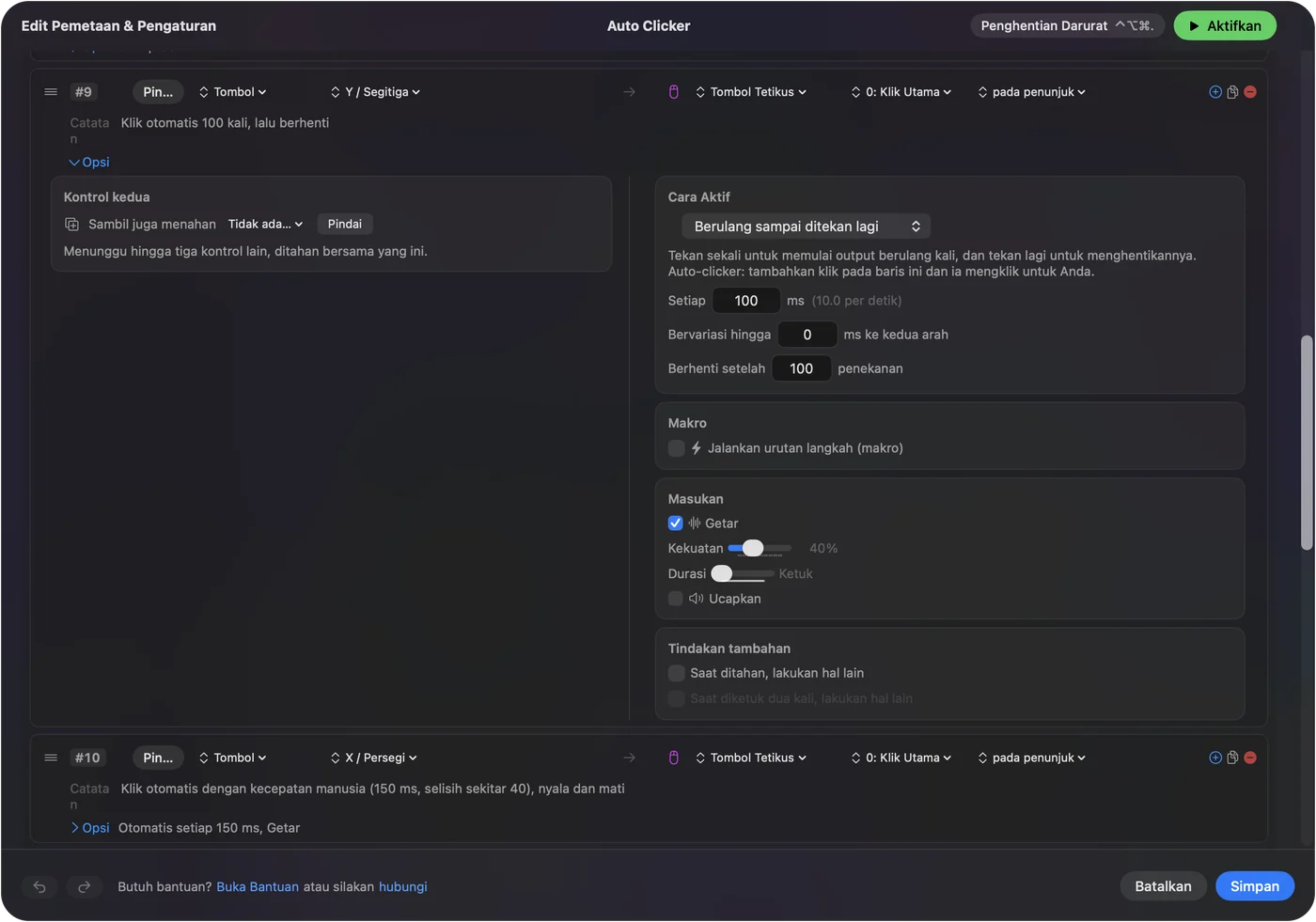
- Berhenti lebih awal. Tekan kontrol lagi kapan saja. Hitungan dimulai dari awal pada run berikutnya.
- Dengan Repeats while held. Stop after juga bekerja di sana: klik berhenti pada jumlahnya meskipun kamu terus menahan, dan melepaskan tombol mengatur ulang hitungan.
- Rentangnya. 0 sampai 100.000, dengan 0 berarti tidak ada batas.
Stop after mengubah auto clicker apa pun menjadi yang berakhir sendiri.
Hitung berapa lama run berlangsung
Sebuah run memakan waktu sekitar jumlah dikali jeda. Satu hal yang perlu diperhatikan adalah kecepatan: InputConfig mengirim paling banyak satu klik setiap kali ia memeriksa kontrolnya, 120 kali per detik dengan adaptor daya dan 60 saat baterai secara default, jadi jeda yang lebih pendek dari itu berjalan di batas.
| Stop after | Every | Kira-kira berapa lama |
|---|---|---|
| 100 | 100 ms | 10 detik (baris 100 klik pada preset) |
| 500 | 50 ms | 25 detik |
| 1.000 | 100 ms | 1 menit 40 detik |
| 3.600 | 1.000 ms | 1 jam |
| 10.000 | 200 ms | 33 menit |
| 100.000 | 5 ms | Sekitar 14 menit dengan adaptor daya dan 28 saat baterai pada laju poll default, dan 8 hanya pada 240 Hz |
Baris terakhir adalah hitungan dari cara aplikasi menjadwalkan klik, bukan run yang diukur waktunya. Kalkulator CPS menghitung untuk jumlah dan jeda apa pun. Jumlah dikali jeda adalah panjang run, jadi tentukan jumlahnya dari waktu yang kamu inginkan.
Pakai Repeat untuk beberapa klik per tekanan
Repeat adalah alat yang berbeda untuk pekerjaan yang berbeda. Ia ada pada baris yang diatur ke Fires while held, dan setiap tekanan kontrol mengirim klik beberapa kali, lalu berhenti.
- Kamu: Pada baris klik yang diatur ke Fires while held, ketik angka di Repeat. Setelah lebih dari 1, kolom Wait muncul untuk milidetik di antara pengulangan.
- InputConfig: Menekan dan melepaskan klik sebanyak jumlah itu untuk setiap tekanan, menahan setiap klik selama 50 ms, dengan Wait di antaranya.
- Periksa: Satu tekanan pada kontrol memberi jumlah klik yang tepat. Tekanan kedua saat run masih berjalan tidak melakukan apa-apa sampai run itu selesai.
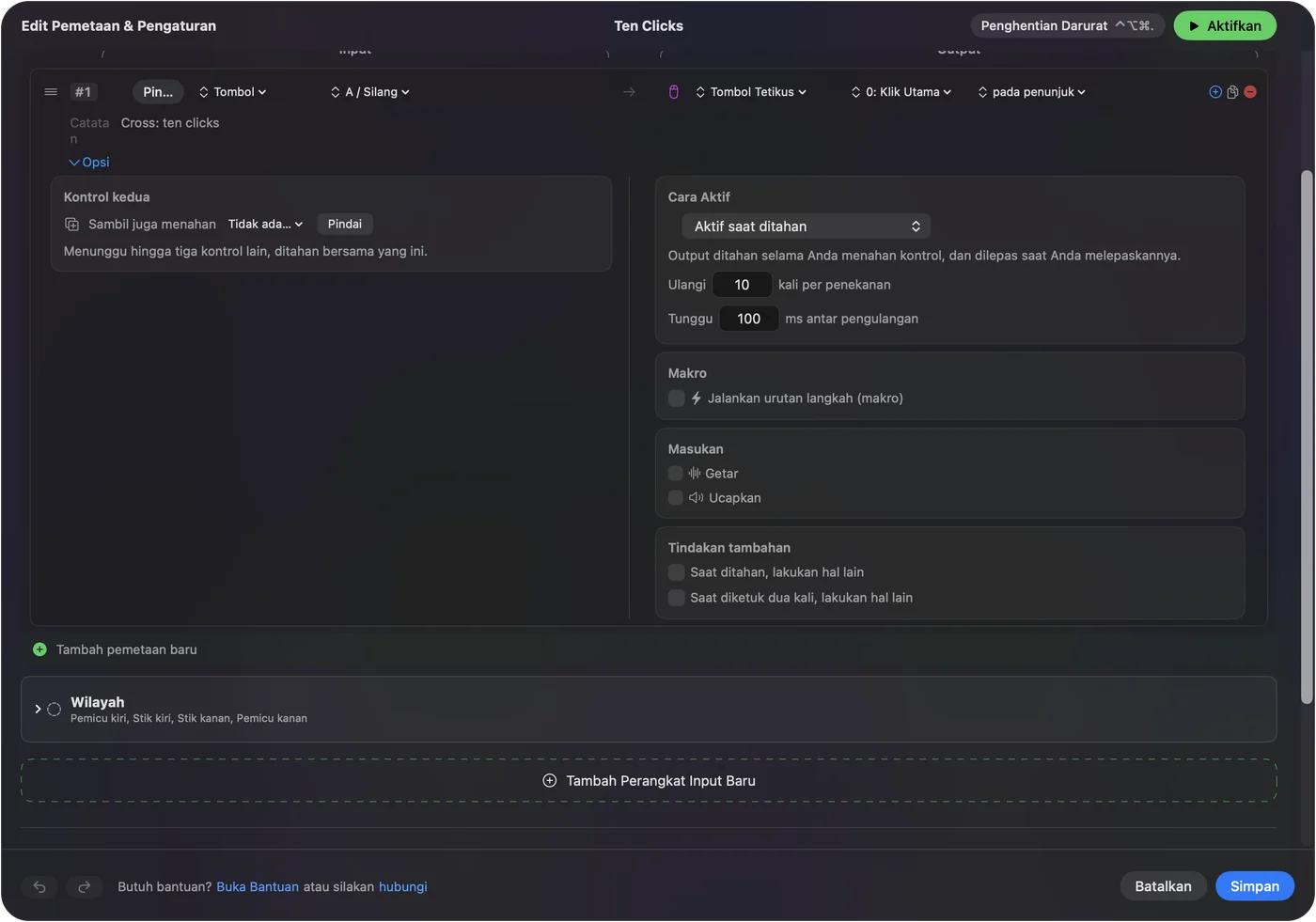
- Rentangnya. 1 sampai 100 kali per tekanan, dengan Wait 10 sampai 5.000 ms. Mulainya di 100 ms.
- 2 atau 3 itu khusus. Repeat 2 atau 3 pada klik keluar sebagai double atau triple click sungguhan, jadi ia membuka file dan memilih kata. 4 ke atas adalah rangkaian klik tunggal. Lihat double click dan auto clicker.
- Berapa lama. Sekitar jumlah dikali 50 ms ditambah Wait, jadi sepuluh pengulangan dengan Wait 100 ms memakan waktu sekitar satu setengah detik.
Pakai Repeat untuk beberapa klik pada setiap tekanan, dan Stop after untuk satu run panjang.
Pilih antara Stop after dan Repeat
| Stop after | Repeat | |
|---|---|---|
| Letaknya | Baris yang diatur ke Repeats until pressed again atau Repeats while held | Baris yang diatur ke Fires while held |
| Berapa banyak | Sampai 100.000 per run | Sampai 100 per tekanan |
| Jedanya | Every, 5 sampai 60.000 ms, dengan Vary by up to | Wait, 10 sampai 5.000 ms |
| Berhenti lebih awal | Tekan kontrol lagi | Penghentian darurat, atau menonaktifkan preset |
| Double click | Tidak pernah: setiap klik adalah klik tunggal | 2 atau 3 adalah double atau triple click sungguhan |
Jadikan Stop after kebiasaan
Hitungan adalah jaring pengaman termurah yang dimiliki auto clicker. Jika kamu meninggalkannya, tertidur saat game idle, atau mengarahkannya ke jendela yang salah, run tetap berakhir.
- Run panjang. Atur hitungan yang sesuai dengan waktu yang kamu maksud, dari tabel di atas.
- Run dengan titik tetap. Pointer sibuk sampai run berakhir, jadi hitungan mengembalikannya. Lihat mengklik titik yang sama.
- Yang lainnya. Tekan kontrol lagi, atau gunakan penghentian darurat, Control Option Command titik. Setiap cara menghentikan run ada di halaman tersendiri.
Run dengan hitungan tidak akan pernah lepas dari kendalimu.
Jika hitungannya keluar salah
Naiki tangga ini, langkah terkecil dulu:
- Periksa kamu tidak menghentikannya. Penekanan kedua pada kontrol mengakhiri run lebih awal, dan run berikutnya mulai dari nol.
- Tetap tahan, atau ganti mode. Pada baris Repeats while held, melepaskan tombol mengakhiri run dan mengatur ulang hitungan. Pilih Repeats until pressed again jika kamu ingin tangan bebas.
- Biarkan Mac tetap terjaga. Mengunci Mac, tidur, atau berganti preset mengakhiri run, dan ia tidak melanjutkan dari tempat ia berhenti.
- Periksa layarnya. Klik yang diarahkan ke titik tetap pada layar yang terputus dilewati tetapi tetap dihitung, jadi aplikasi menerima lebih sedikit klik daripada jumlahnya.
- Perlambat. Jika aplikasi di depan tidak bisa mengikuti klik yang sangat cepat, ia mungkin hanya bereaksi pada sebagian. Coba Every yang lebih panjang.
Hitungan adalah apa yang dikirim InputConfig, bukan apa yang diperhatikan aplikasi.
Yang tidak bisa dilakukannya
- Berjalan selama waktu tertentu. Tidak ada kolom menit. Atur hitungan dari hitungan dikali jeda.
- Menghitung lintas baris. Setiap baris menyimpan hitungannya sendiri.
- Mengingat hitungan di antara run. Setiap run baru mulai dari nol.
- Melampaui batasnya. Stop after mentok di 100.000 dan Repeat di 100 per tekanan.
Ringkasannya
- Satu run panjang. Repeats until pressed again, Every untuk kecepatan, Stop after untuk jumlah.
- Beberapa klik per tekanan. Pilih Fires while held, dengan Repeat dan Wait.
- Siap pakai. Tombol wajah atas pada preset Auto Clicker mengirim 100 klik pada 10 per detik.
Tentukan berapa lama kamu ingin ia berjalan, bagi dengan jeda, dan ketik jumlah itu.
Stop after adalah Langkah 6 pada panduan auto clicker, bersama setiap pengaturan lainnya.
Pertanyaan
Bagaimana cara membuat auto clicker mengklik 100 kali di Mac?
Di InputConfig, atur baris klik ke Repeats until pressed again dan ketik 100 di Stop after. Tombol Y pada preset Auto Clicker bawaan sudah melakukan 100 klik pada 10 per detik.
Bisakah ia berjalan selama beberapa menit tertentu?
Tidak secara langsung. Sebuah run memakan waktu sekitar Stop after dikali Every, jadi 600 klik pada 100 ms adalah satu menit.
Berapa banyak klik yang bisa dihitungnya?
Stop after sampai 100.000 klik per run. Repeat mengirim sampai 100 klik per tekanan.
Apakah menekan kontrol lagi mengatur ulang hitungan?
Ya. Menekannya lagi menghentikan run, dan run berikutnya mulai dari nol.
Apa bedanya Repeat dan Stop after?
Repeat mengirim beberapa klik dari setiap tekanan pada baris biasa. Stop after mengakhiri run berulang yang panjang pada suatu hitungan.
Lainnya dalam bahasa Indonesia
Panduan lengkap, dalam bahasa Inggris
Siapa yang menulis. Ryleigh Newman mengembangkan InputConfig dan setiap hari mengendalikan Mac miliknya dengan controller, karena tangannya tidak berfungsi dengan baik. Halaman ini diterjemahkan dari bahasa Inggris. Tampilan aplikasi dan bagian lain situs ini berbahasa Inggris.
Halaman ini dalam bahasa lain: English, العربية, Čeština, Dansk, Deutsch, Español, Suomi, Français, עברית, Magyar, Italiano, 日本語, 한국어, Norsk, Nederlands, Polski, Português, Русский, Slovenčina, Svenska, ไทย, Türkçe, Українська, Tiếng Việt, 繁體中文, 简体中文
Gratis. macOS 14 atau lebih baru. Tanpa akun, tidak ada yang keluar dari Mac Anda. Open source di GitHub.