Polski
Jak auto klikać określoną liczbę razy na Macu
 Ta aplikacja jest całkowicie darmowa. Nie trzeba zakładać konta. Nie ma subskrypcji ani skomplikowanych pobrań, a nic nie jest zablokowane. Zoptymalizowana pod Apple Silicon.
Tak, auto clicker na Macu może kliknąć określoną liczbę razy i zatrzymać się sam. W InputConfig ustaw Stop after na wierszu powtarzającym kliknięcia na żądaną liczbę, do 100 000, a seria kończy się, gdy ją osiągnie. Górny przycisk na froncie we wbudowanym presetcie Auto Clicker klika 100 razy, 10 na sekundę, a potem się zatrzymuje.
Do kilku kliknięć z każdego naciśnięcia, na przykład 3 albo 10, prostszym narzędziem jest pole Repeat na zwykłym wierszu. Oba są darmowe, a oba opisano niżej.
Wersja 1.7 aplikacji InputConfig, spodziewana w październiku 2026 r., będzie w pełni dostępna po polsku.
Kroki
- Zainstaluj InputConfig z Mac App Store i zezwól na dostęp Dostępność.
- Aktywuj wbudowany preset Auto Clicker i naciśnij Y na kontrolerze, żeby zrobić 100 kliknięć.
- Na swój licznik otwórz Opcje wiersza kliknięcia i ustaw How it fires na Repeats until pressed again.
- Ustaw Every na odstęp między kliknięciami, a Stop after na liczbę kliknięć.
- Zamknij edytor i naciśnij sterowanie wiersza raz, a seria zatrzyma się na tej liczbie.
Ustaw Stop after na wierszu powtarzającym
- Ty: W Opcjach wiersza wybierz Repeats until pressed again, a potem wpisz liczbę w polu Stop after.
- InputConfig: Liczy każde wysłane kliknięcie i kończy serię przy tej liczbie. Etykieta obok pola to presses, a przy 0 brzmi presses (0 keeps going).
- Sprawdzenie: Uruchom serię na czymś niegroźnym. Zatrzymuje się sama, a kolejne naciśnięcie sterowania zaczyna nową serię od zera.
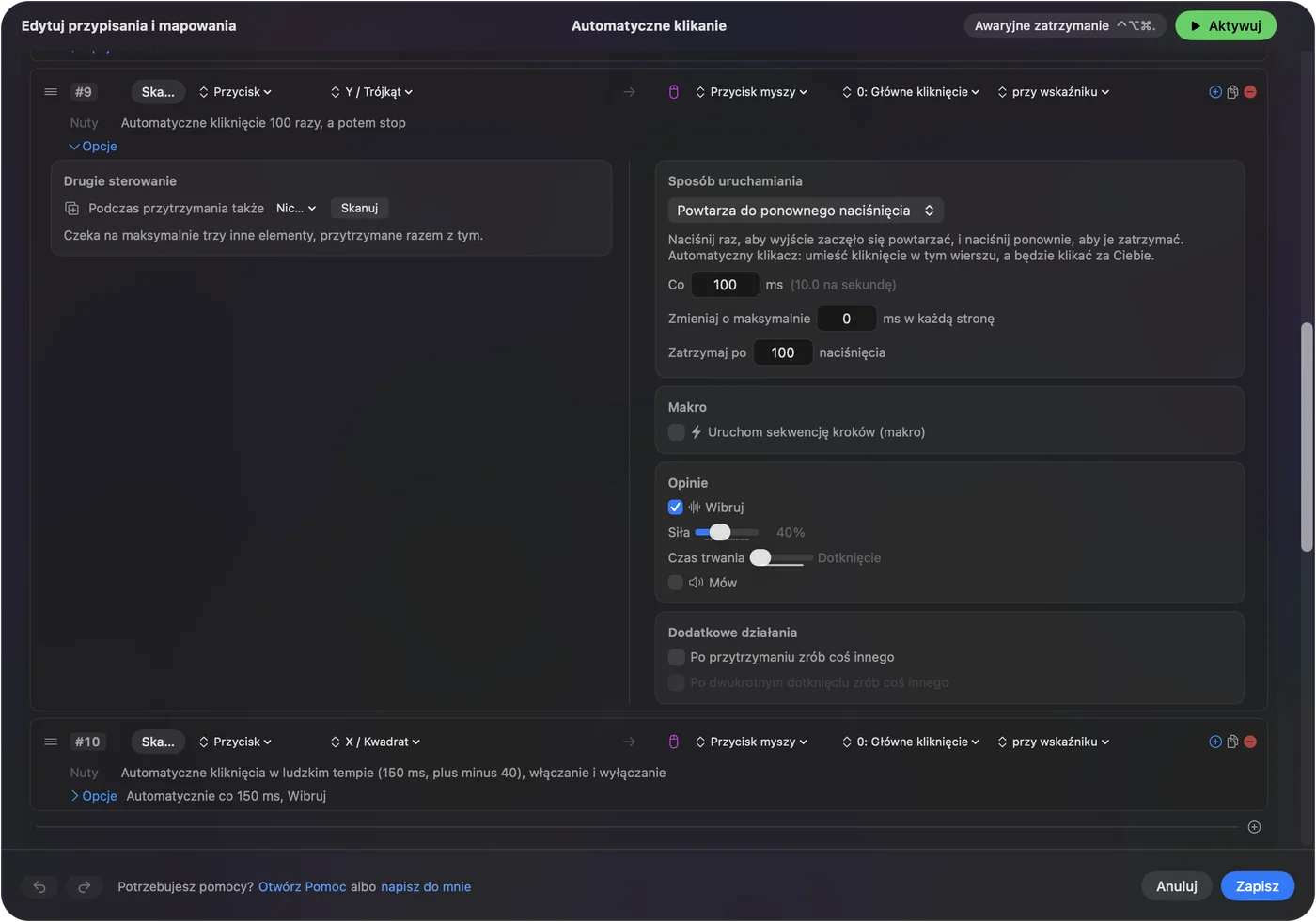
- Zatrzymaj wcześniej. Naciśnij sterowanie ponownie w dowolnym momencie. Licznik zaczyna od nowa przy następnej serii.
- Z Repeats while held. Stop after działa też tam: kliknięcia ustają przy tej liczbie, nawet jeśli dalej trzymasz, a puszczenie je resetuje.
- Zakres. Od 0 do 100 000, gdzie 0 oznacza brak limitu.
Stop after zamienia każdy auto clicker w taki, który kończy się sam.
Oblicz, jak długo trwa seria
Seria trwa mniej więcej tyle razy odstęp, ile wynosi liczba. Jedyny haczyk to szybkość: InputConfig wysyła najwyżej jedno kliknięcie przy każdym sprawdzeniu kontrolek, domyślnie 120 razy na sekundę na zasilaczu i 60 na baterii, więc krótszy odstęp działa z tym sufitem.
| Stop after | Every | Mniej więcej tyle |
|---|---|---|
| 100 | 100 ms | 10 sekund (wiersz 100 kliknięć presetu) |
| 500 | 50 ms | 25 sekund |
| 1 000 | 100 ms | 1 minuta 40 sekund |
| 3 600 | 1 000 ms | 1 godzina |
| 10 000 | 200 ms | 33 minuty |
| 100 000 | 5 ms | Około 14 minut na zasilaczu i 28 na baterii przy domyślnych częstotliwościach, a 8 tylko przy 240 Hz |
Ostatni wiersz to arytmetyka wynikająca z tego, jak aplikacja planuje kliknięcia, a nie zmierzony przebieg. Kalkulator CPS liczy to dla dowolnej liczby i odstępu. Liczba razy odstęp to długość serii, więc ustaw liczbę według czasu, którego chcesz.
Użyj Repeat do kilku kliknięć z naciśnięcia
Repeat to inne narzędzie do innego zadania. Siedzi w wierszu pozostawionym na Fires while held, a każde naciśnięcie sterowania wysyła kliknięcie kilka razy, po czym się zatrzymuje.
- Ty: Na wierszu kliknięcia ustawionym na Fires while held wpisz liczbę w polu Repeat. Gdy będzie powyżej 1, pojawi się pole Wait z milisekundami między powtórzeniami.
- InputConfig: Naciska i puszcza kliknięcie tyle razy przy każdym naciśnięciu, trzymając każde przez 50 ms, z przerwą Wait między nimi.
- Sprawdzenie: Jedno naciśnięcie sterowania daje dokładnie tyle kliknięć. Drugie naciśnięcie w trakcie trwającej serii nic nie robi, aż ta się skończy.
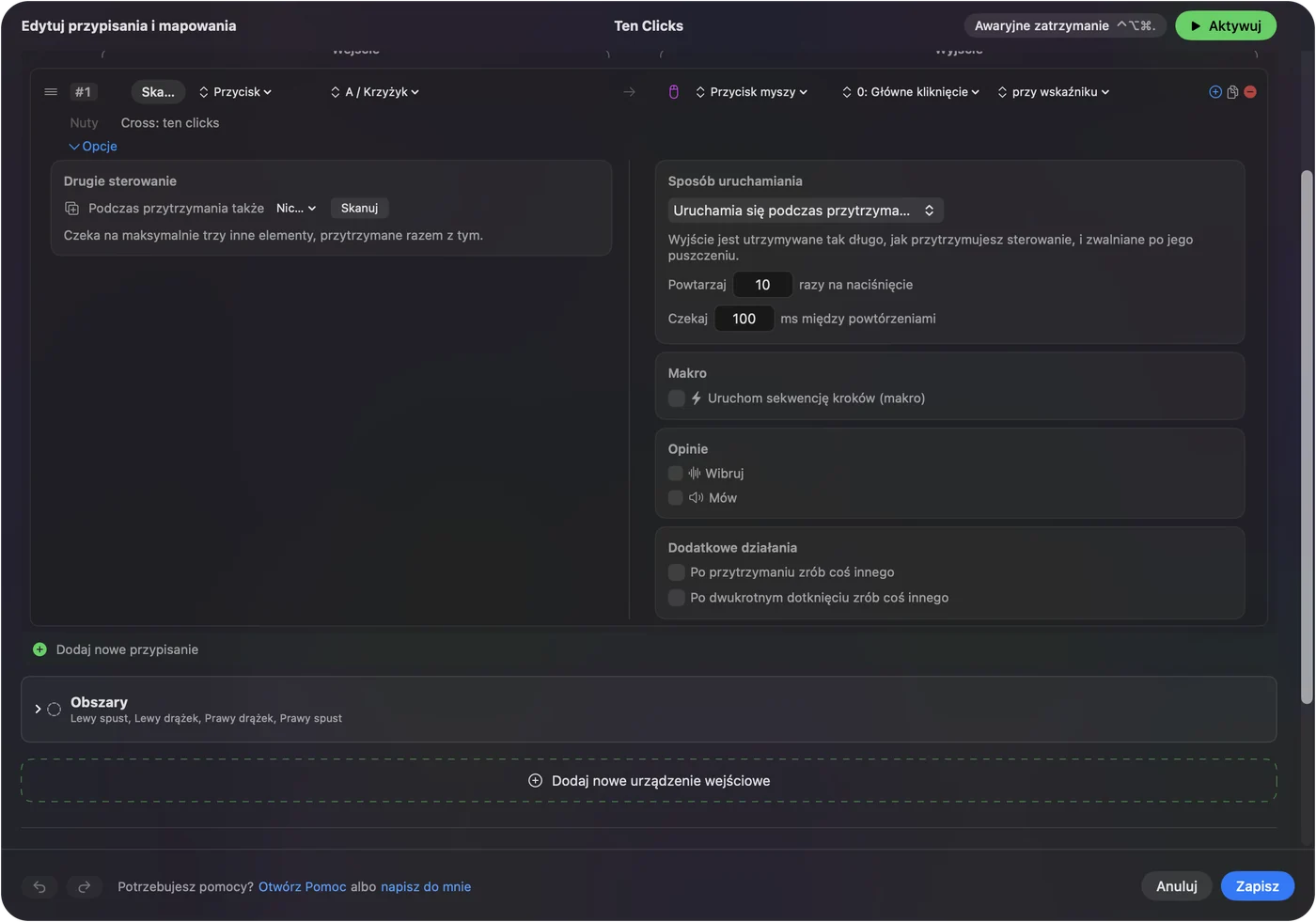
- Zakres. Od 1 do 100 razy na naciśnięcie, z Wait od 10 do 5000 ms. Zaczyna od 100 ms.
- 2 lub 3 to wyjątek. Repeat 2 albo 3 na kliknięciu wychodzi jako prawdziwe podwójne albo potrójne kliknięcie, więc otwiera pliki i zaznacza słowa. Od 4 w górę to ciąg pojedynczych kliknięć. Zobacz podwójne kliknięcia i auto clickery.
- Jak długo to trwa. Mniej więcej liczba razy 50 ms plus Wait, więc dziesięć powtórzeń z Wait 100 ms zajmuje około półtorej sekundy.
Repeat do kilku kliknięć przy każdym naciśnięciu, a Stop after do jednej długiej serii.
Wybierz między Stop after a Repeat
| Stop after | Repeat | |
|---|---|---|
| Gdzie jest | Wiersz na Repeats until pressed again albo Repeats while held | Wiersz na Fires while held |
| Ile | Do 100 000 na serię | Do 100 na naciśnięcie |
| Odstęp | Every, od 5 do 60 000 ms, z Vary by up to | Wait, od 10 do 5000 ms |
| Zatrzymanie wcześniej | Naciśnij sterowanie ponownie | Zatrzymanie awaryjne albo dezaktywacja presetu |
| Podwójne kliknięcia | Nigdy: każde kliknięcie jest pojedyncze | 2 albo 3 to prawdziwe podwójne albo potrójne kliknięcie |
Zrób z Stop after nawyk
Licznik to najtańsza siatka bezpieczeństwa, jaką ma auto clicker. Jeśli odejdziesz, zdrzemniesz się przy grze bezczynnościowej albo wskażesz zły kawałek ekranu, seria i tak się zakończy.
- Długie serie. Ustaw liczbę zgodną z czasem, o który ci chodzi, z tabeli wyżej.
- Serie ze stałym punktem. Wskaźnik jest zajęty, aż seria się skończy, więc licznik mu go oddaje. Zobacz klikanie w to samo miejsce.
- Wszystko inne. Naciśnij sterowanie ponownie albo użyj zatrzymania awaryjnego, Control, Option, Command i kropka. Każdy sposób zatrzymania serii ma osobną stronę.
Seria z licznikiem nigdy nie może ci się wymknąć.
Jeśli liczba wychodzi zła
Idź po tej drabince, od najmniejszego kroku:
- Sprawdź, czy seria nie została zatrzymana ręcznie. Drugie naciśnięcie sterowania kończy serię wcześniej, a następna zaczyna od zera.
- Trzymaj albo zmień tryb. Na wierszu Repeats while held puszczenie kończy serię i resetuje licznik. Wybierz Repeats until pressed again, jeśli chcesz mieć ręce wolne.
- Zostaw Maca obudzonego. Blokada Maca, uśpienie albo przełączenie presetów kończy serię i nie wznawia jej tam, gdzie stanęła.
- Sprawdź wyświetlacz. Kliknięcie wycelowane w stały punkt na odłączonym wyświetlaczu jest pomijane, ale nadal liczone, więc aplikacja dostaje mniej kliknięć niż licznik.
- Zwolnij. Jeśli aplikacja z przodu nie nadąża za bardzo szybkimi kliknięciami, może zareagować na mniej z nich. Spróbuj dłuższego Every.
Licznik to to, co wysłał InputConfig, a nie to, co zauważyła aplikacja.
Czego nie potrafi
- Działać przez ustalony czas. Nie ma pola na minuty. Ustaw liczbę według wzoru: liczba razy odstęp.
- Liczyć przez wiersze. Każdy wiersz zachowuje własny licznik.
- Zapamiętać licznika między seriami. Każda nowa seria zaczyna od zera.
- Przekroczyć limity. Stop after sięga najwyżej 100 000, a Repeat 100 na naciśnięcie.
Krótko
- Jedna długa seria. Repeats until pressed again, Every na tempo, Stop after na liczbę.
- Kilka kliknięć z naciśnięcia. Wybierz Fires while held, z Repeat i Wait.
- Gotowe. Górny przycisk na froncie w presetcie Auto Clicker wysyła 100 kliknięć po 10 na sekundę.
Zdecyduj, jak długo ma działać, podziel przez odstęp i wpisz tę liczbę.
Stop after to krok 6 w przewodniku po auto clickerze, obok każdego innego ustawienia.
Pytania
Jak zrobić, żeby auto clicker kliknął 100 razy na Macu?
W InputConfig ustaw wiersz kliknięcia na Repeats until pressed again i wpisz 100 w Stop after. Przycisk Y we wbudowanym presetcie Auto Clicker już robi 100 kliknięć po 10 na sekundę.
Czy mogę ustawić działanie przez określoną liczbę minut?
Nie bezpośrednio. Seria trwa mniej więcej tyle razy Every, co wyjdzie z Stop after razy Every, więc 600 kliknięć co 100 ms to minuta.
Ile kliknięć może policzyć?
Stop after sięga do 100 000 kliknięć na serię. Repeat wysyła do 100 kliknięć na naciśnięcie.
Czy ponowne naciśnięcie sterowania resetuje licznik?
Tak. Ponowne naciśnięcie zatrzymuje serię, a następna zaczyna od zera.
Jaka jest różnica między Repeat a Stop after?
Repeat wysyła kilka kliknięć z każdego naciśnięcia na zwykłym wierszu. Stop after kończy długą, powtarzającą się serię przy określonej liczbie.
Więcej po polsku
Pełne poradniki, po angielsku
Kto pisze. Ryleigh Newman tworzy InputConfig i na co dzień steruje własnym Makiem za pomocą kontrolera, bo ręce nie działają najlepiej. Ta strona jest przetłumaczona z angielskiego. Główne przyciski i menu aplikacji są po polsku, gdy Mac jest ustawiony na polski. Reszta aplikacji i witryny jest po angielsku.
Ta strona w innych językach: English, العربية, Čeština, Dansk, Deutsch, Español, Suomi, Français, עברית, Magyar, Bahasa Indonesia, Italiano, 日本語, 한국어, Norsk, Nederlands, Português, Русский, Slovenčina, Svenska, ไทย, Türkçe, Українська, Tiếng Việt, 繁體中文, 简体中文
Za darmo. macOS 14 lub nowszy. Bez konta, nic nie opuszcza Twojego Maca. Open source na GitHubie.