Polski
Jak przypisać przyciski kontrolera do klawiszy na Macu
 Ta aplikacja jest całkowicie darmowa. Nie trzeba zakładać konta. Nie ma subskrypcji ani skomplikowanych pobrań, a nic nie jest zablokowane. Zoptymalizowana pod Apple Silicon.
Przyciski kontrolera przypisuje się do klawiszy na Macu za pomocą aplikacji mapującej, bo macOS sam tego nie zrobi. Strona Game Controllers w Ustawieniach systemowych tylko zamienia jeden przycisk kontrolera na inny i działa wyłącznie w grach, które już czytają kontroler. Tworzę InputConfig właśnie do tego zadania. Jest bezpłatna i open source, czyta pady PlayStation, Xbox, Switch i 8BitDo oraz zwykłe joysticki USB, a konfiguracja zajmuje około dwóch minut.
Porównujesz aplikacje? Wszystkie darmowe mapery kontrolerów na Maca są na jednej stronie, obok siebie.
Wersja 1.7 aplikacji InputConfig, spodziewana w październiku 2026 r., będzie w pełni dostępna po polsku.
Kroki
- Połącz kontroler przez Bluetooth lub USB.
- Otwórz InputConfig i zezwól na dostęp do Dostępności.
- Utwórz preset, kliknij Scan przy wierszu i naciśnij przycisk.
- Jako wyjście wybierz Keyboard Key (albo mysz, przewijanie, makro, MIDI).
- Zapisz i kliknij Save and Activate. Przypisanie działa we wszystkich aplikacjach.
Przypisz pierwszy przycisk
Każdy pad HID, na przykład PS5 DualSense, PS4 DualShock 4, Xbox, Switch Pro, 8BitDo albo inny gamepad, działa bez sterownika.
Krok 1: zezwól na Dostępność
- Ty: podłącz kontroler, otwórz InputConfig z Mac App Store i zezwól na Dostępność, gdy aplikacja o to poprosi.
- macOS: pozwala InputConfig wysyłać klawisze i zdarzenia myszy do innych aplikacji. Tylko do tego służy to uprawnienie.
- Sprawdzenie: InputConfig jest włączona w Ustawieniach systemowych, w Prywatność i ochrona, Dostępność.
Krok 2: zeskanuj przycisk
- Ty: kliknij New Preset albo wybierz gotowy układ do edycji. Kliknij Scan w wierszu i naciśnij przycisk, który chcesz przypisać.
- InputConfig: nasłuchuje wszystkich urządzeń naraz i wiąże wiersz z pierwszą kontrolką, którą naciśniesz.
- Sprawdzenie: wiersz pokazuje nazwę naciśniętego przycisku.
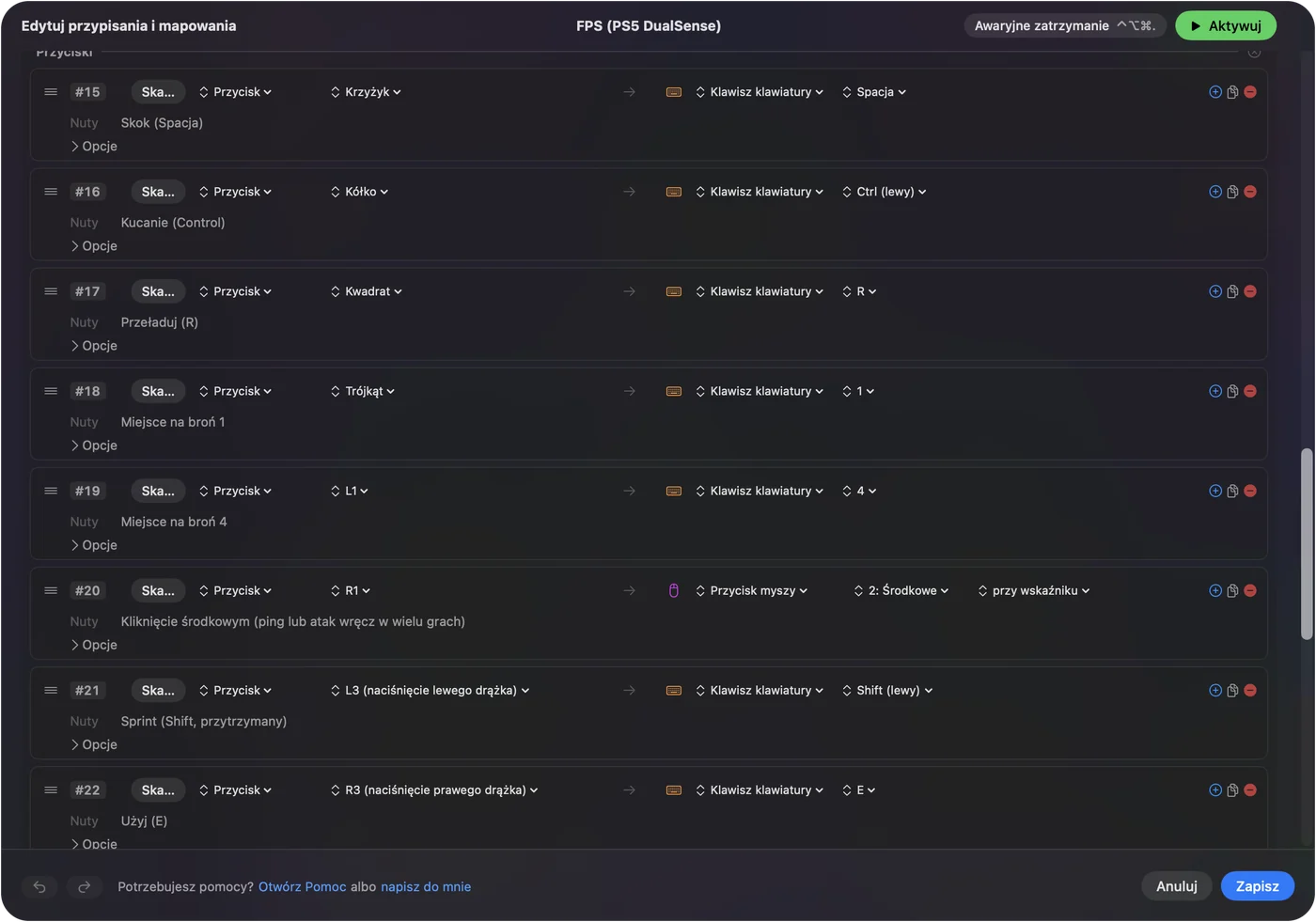
Krok 3: wybierz klawisz
- Ty: po prawej stronie wiersza wybierz Keyboard Key i klawisz. Albo wybierz Mouse Motion, Mouse Button, Scroll, makro, wpisany tekst, nutę MIDI lub funkcję systemową.
- InputConfig: zapisuje przypisanie razem z presetem.
- Sprawdzenie: powtórz dla każdej kontrolki. Gałki mogą sterować wskaźnikiem albo wysyłać cztery klawisze, spusty mogą klikać albo wysyłać klawisze, a krzyżak może wysyłać strzałki albo WASD.
Krok 4: aktywuj
- Ty: zapisz i kliknij Activate.
- InputConfig: wysyła twoje klawisze do aplikacji na wierzchu, aż ją wyłączysz.
- Sprawdzenie: otwórz TextEdit i naciśnij przypisany przycisk: pojawi się jego klawisz. Zatrzymanie awaryjne, Control Option Command kropka, puszcza wszystko naraz.
Zacznij od gotowego układu pulpitu
Wbudowany preset Desktop Navigation to pełna mapa klawiatury i myszy, wiersz po wierszu:
| Kontrolka | Wysyła |
|---|---|
| Lewa gałka | Ruch wskaźnika |
| Prawa gałka | Przewijanie |
| Prawy spust | Lewy klik |
| Lewy spust | Prawy klik |
| Krzyżak | Klawisze strzałek |
| A / Cross | Lewy klik |
| B / Circle | Cofnij (Command Z) |
| X / Square | Wytnij (Command X) |
| Y / Triangle | Wklej (Command V) |
| Wciśnięcie prawej gałki | Zaznacz wszystko (Command A) |
| LB / L1 | Następna aplikacja (Command Tab) |
| RB / R1 | Poprzednia aplikacja (Command Shift Tab) |
| Back / Share / Create | Spotlight (Command Space) |
| Start / Options / Menu | Return |
Włącz go, a kontroler steruje całym Makiem, a potem możesz zmienić dowolny wiersz.
Przypisanie gry, która ignoruje kontroler
Przypisz kontrolki do klawiszy, których oczekuje gra: WASD na lewej gałce, rozglądanie myszą na prawej gałce, spacja do skoku, spusty na przyciski myszy. Gra widzi klawiaturę i mysz i niczego się nie domyśla. Gotowe układy istnieją dla Minecraft, Fortnite, Roblox i setek innych.
Zamiana gałki na WASD lub strzałki
Tego ludzie oczekują, mówiąc o joysticku na klawiaturę. Gałka ma dwie osie, a każdy kierunek dostaje własny wiersz, więc jedna gałka staje się czterema klawiszami: w górę W, w dół S, w lewo A, w prawo D. Albo cztery strzałki, albo I, J, K i L, albo cokolwiek innego.
- Kiedy klawisz się wciska. Kierunek wciska swój klawisz raz, gdy gałka przekroczy martwą strefę tego wiersza, czyli domyślnie 25 procent wychylenia, dopóki tego nie zmienisz, i zwalnia go, gdy gałka wróci. Punkt zwolnienia leży nieco niżej, więc gałka spoczywająca przy krawędzi nie powoduje drgania klawisza.
- Ukosy. Pchnij w górę i w prawo, a uruchomią się oba wiersze. Gra widzi W i D wciśnięte razem, dokładnie tak jak z klawiatury.
- Włączone albo wyłączone. Gałka wysyłająca klawisze nie jest analogowa. Gra, która chodzi po stuknięciu W, a biegnie przy przytrzymanym Shift, potrzebuje Shift na innej kontrolce. Układ do Minecraft przypisuje bieg do kliknięcia lewej gałki.
- Krzyżak. Cztery wiersze w ten sam sposób, co czyni go naturalnym miejscem dla klawiszy strzałek.
Joysticki USB, drążki lotnicze i joysticki arkadowe działają tak samo: każda oś, przycisk i przełącznik kapelusza to wiersz. Joystick na klawiaturę na Macu opisuje te przypadki.
Przytrzymywanie klawiszy, wysyłanie kombinacji i wpisywanie tekstu
Wiersz Keyboard Key wciska klawisz, gdy przycisk się wciska, i zwalnia go, gdy przycisk wraca, więc przytrzymanie przycisku przytrzymuje klawisz. Tego gry oczekują przy chodzeniu, bieganiu i celowaniu.
- Kombinacje klawiszy. Umieść na wierszu więcej niż jeden klawisz, na przykład Command i A, a zostaną wciśnięte razem. Desktop Navigation wysyła w ten sposób Cofnij, Wytnij, Wklej i Zaznacz wszystko.
- Które klawisze. Litery, cyfry, strzałki, klawisze funkcyjne, także F13 do F19, klawiatura numeryczna, modyfikatory i klawisze specjalne, wszystko z menu klawiszy wiersza.
- Turbo, przełącznik, przytrzymanie i podwójne stuknięcie. Turbo powtarza klawisz, dopóki przycisk jest przytrzymany, przełącznik (Toggle) trzyma klawisz, aż naciśniesz go ponownie, a wiersz może robić jedno przy stuknięciu, a inne przy przytrzymaniu albo podwójnym stuknięciu. Zobacz makra, turbo i przełącznik oraz przytrzymanie i podwójne stuknięcie.
- Całe słowa. Type Text wpisuje zapisany ciąg, na przykład adres e-mail, jednym naciśnięciem. Do prawdziwego pisania zobacz pisanie na Macu z kontrolerem.
Dopasowanie odczuć
Każdy wiersz ma opcje:
- Martwa strefa. Żeby spoczywająca gałka nie dryfowała.
- Krzywa czułości. Wolna przy środku, szybka na krawędzi, albo liniowa.
- Akordy. Wiersz działa tylko wtedy, gdy trzymana jest też druga kontrolka, co daje każdemu przyciskowi drugie zadanie.
- Żyroskop. Wiersze ruchu przesuwają wskaźnik, gdy przechylasz kontroler PlayStation.
Wszystko jest opisane na stronach pomocy.
Znajdź stronę dla swojego kontrolera
- PS5 DualSense i DualSense Edge. Przypisanie klawiszy dla kontrolera PS5, w tym touchpad i żyroskop.
- PS4 DualShock 4. Przypisanie klawiszy dla kontrolera PS4.
- Xbox Wireless, Series X|S, One i Elite. Przypisanie klawiszy dla kontrolera Xbox.
- Switch Pro Controller i Joy-Con. Switch Pro Controller i Joy-Con.
- 8BitDo. Który tryb wybrać, żeby Mac go widział.
- Joysticki USB, drążki lotnicze i joysticki arkadowe. Joystick na klawiaturę.
Jeśli nie wiesz, jak nazywa się przycisk, mapa przycisków kontrolera pokazuje nazwy Xbox, PlayStation i Switch obok siebie.
Gdy klawisze nie docierają do aplikacji
Wejdź po tej drabinie, najmniejszy krok pierwszy:
- Sprawdź, czy preset jest aktywny. Live Visualizer podświetla każdą kontrolkę, gdy ją naciskasz. Jeśli się świeci, InputConfig czyta pada.
- Sprawdź Dostępność. Jeśli nic się nie dzieje w żadnej aplikacji, otwórz Ustawienia systemowe, Prywatność i ochrona, Dostępność i włącz InputConfig. Jeśli jest już włączona, a nadal nic się nie dzieje, usuń ją przyciskiem minus i dodaj ponownie.
- Dopasuj klawisze gry. Jeśli klawisz działa w edytorze tekstu, ale nie w grze, preset musi wysyłać klawisz, który gra ma ustawiony. Sprawdź ekran przypisania klawiszy w grze i zmień wiersz tak, żeby pasował.
- Zatrzymaj podwójne naciśnięcia. Jeśli gra robi wszystko dwa razy, czyta kontroler sama oprócz klawiszy. Wyłącz jej obsługę kontrolerów albo zatrzymaj preset i użyj wsparcia gry.
- Zwolnij zablokowany klawisz. Zatrzymanie awaryjne wyłącza preset i zwalnia wszystkie wciśnięte klawisze naraz.
Czego nie potrafi
InputConfig zamienia kontrolery w klawiaturę i mysz, a nie odwrotnie. Nie tworzy wirtualnego kontrolera, więc nie sprawi, że twoja klawiatura będzie działać jak gamepad. Dla gier na iPhone'a i iPada na Macu z procesorem Apple macOS ma własne ustawienie emulacji kontrolera w ustawieniach danej gry, dodane w macOS 11.3.
Wersja krótka
- Jedno uprawnienie. Zezwól na Dostępność raz.
- Jeden wiersz na zadanie. Zeskanuj przycisk, wybierz Keyboard Key, wybierz klawisz.
- Dobry start. Zacznij od Desktop Navigation dla Maca albo od układu gry dla gry.
- Wyjście awaryjne. Control Option Command kropka zatrzymuje wszystko.
Scan, wybierz klawisz, Activate. To te same trzy kroki dla każdego kontrolera i każdej aplikacji.
Pytania
Czy mogę za darmo przypisać kontroler do klawiszy na Macu?
Tak. InputConfig jest bezpłatna w Mac App Store i jest open source, bez konta i subskrypcji. Enjoyable to starsza darmowa opcja, która nie jest już aktualizowana.
Czy to działa w aplikacjach, które nie są grami?
Tak. Mapper wysyła prawdziwe zdarzenia klawiatury i myszy, więc przeglądarki, edytory, Anki, Final Cut, Blender i Finder reagują tak samo, jak na klawiaturę.
Które kontrolery działają?
Każdy PS5 DualSense albo DualSense Edge, PS4 DualShock 4, Xbox Wireless, Series lub Elite, Switch Pro, Joy-Con, 8BitDo, PlayStation Access Controller oraz każdy inny gamepad HID lub MFi.
Czy muszę to wyłączać przed zwykłym pisaniem?
Tylko wtedy, gdy przypisany przycisk koliduje z tym, co robisz. Ikona na pasku menu i skrót zatrzymania awaryjnego natychmiast zatrzymują preset i zwalniają wszystkie wciśnięte klawisze.
Czy mogę sprawić, żeby klawiatura działała jak kontroler na Macu?
Nie za pomocą InputConfig. Aplikacja zamienia kontrolery w klawiaturę i mysz, a nie odwrotnie, i nie tworzy wirtualnego kontrolera. Dla gier na iPhone'a i iPada na Macu z procesorem Apple macOS ma własną opcję emulacji kontrolera w ustawieniach tej gry, dodaną w macOS 11.3.
Czy gałka może wysyłać WASD zamiast przesuwać mysz?
Tak. Przypisz każdemu kierunkowi gałki osobny wiersz i wybierz W, A, S i D albo klawisze strzałek. Ukosy trzymają dwa klawisze naraz. Druga gałka może w tym czasie przesuwać mysz.
Czy to działa w grach przeglądarkowych?
Tak. InputConfig wysyła klawisze i ruchy myszy do aplikacji na wierzchu, więc Safari, Chrome, Firefox i Edge odbierają je jak prawdziwą klawiaturę. Gry przeglądarkowe, które same czytają kontroler, tego nie potrzebują.
Więcej po polsku
Pełne poradniki, po angielsku
Kto pisze. Ryleigh Newman tworzy InputConfig i na co dzień steruje własnym Makiem za pomocą kontrolera, bo ręce nie działają najlepiej. Ta strona jest przetłumaczona z angielskiego. Główne przyciski i menu aplikacji są po polsku, gdy Mac jest ustawiony na polski. Reszta aplikacji i witryny jest po angielsku.
Ta strona w innych językach: English, Deutsch, Français, Español, Italiano, Nederlands, Português, 日本語, 简体中文, 繁體中文, 한국어, Русский, العربية, Čeština, Dansk, Deutsch, Español, Suomi, Français, עברית, Magyar, Bahasa Indonesia, Italiano, 日本語, 한국어, Norsk, Nederlands, Português, Русский, Slovenčina, Svenska, ไทย, Türkçe, Українська, Tiếng Việt, 繁體中文, 简体中文
Za darmo. macOS 14 lub nowszy. Bez konta, nic nie opuszcza Twojego Maca. Open source na GitHubie.