Deutsch
So belegst du Controller-Tasten am Mac mit Tastaturtasten
 Diese App ist komplett kostenlos. Du musst kein Konto anlegen. Es gibt keine Abos, keine umständlichen Downloads, und nichts ist gesperrt. Optimiert für Apple Silicon.
Du legst Controller-Tasten am Mac mit einer Mapping-App auf Tastaturtasten, denn macOS kann das nicht von allein. Die Seite Game Controllers in den Systemeinstellungen tauscht nur eine Controller-Taste gegen eine andere, und nur in Spielen, die schon einen Controller lesen. Ich entwickle InputConfig genau für diese Aufgabe. Die App ist kostenlos und Open Source, sie liest PlayStation-, Xbox-, Switch- und 8BitDo-Pads sowie einfache USB-Joysticks, und die Einrichtung dauert etwa zwei Minuten.
Vergleichst du Apps? Alle kostenlosen Controller-Mapper für den Mac stehen nebeneinander auf einer Seite.
Version 1.7 von InputConfig, voraussichtlich im Oktober 2026, bringt vollständige Unterstützung für Deutsch.
Schritte
- Verbinde den Controller per Bluetooth oder USB.
- Öffne InputConfig und erlaube den Zugriff auf die Bedienungshilfen.
- Erstelle eine Voreinstellung, klicke bei einer Zeile auf Scannen (Scan) und drücke die Taste.
- Wähle als Ausgabe Keyboard Key (oder Maus, Scrollen, Makro, MIDI).
- Speichere und aktiviere (Save and Activate). Die Belegung funktioniert in jeder App.
Die erste Taste belegen
Jeder PS5 DualSense, PS4 DualShock 4, Xbox, Switch Pro, 8BitDo oder ein anderes Gamepad funktioniert ohne Treiber.
Schritt 1: Bedienungshilfen erlauben
- Du: Verbinde den Controller, öffne InputConfig aus dem Mac App Store und erlaube den Zugriff auf die Bedienungshilfen, wenn die App danach fragt.
- macOS: Erlaubt InputConfig, Tastatur- und Mausereignisse an andere Apps zu senden. Mehr braucht die Berechtigung nicht.
- Prüfen: InputConfig ist in den Systemeinstellungen unter Datenschutz & Sicherheit, Bedienungshilfen, eingeschaltet.
Schritt 2: Eine Taste scannen
- Du: Klicke auf New Preset oder wähle ein fertiges Layout zum Bearbeiten. Klicke bei einer Zeile auf Scannen (Scan) und drücke die Taste, die du belegen willst.
- InputConfig: Hört alle Geräte gleichzeitig ab und bindet die Zeile an die erste Steuerung, die du drückst.
- Prüfen: In der Zeile steht der Name der gedrückten Taste.
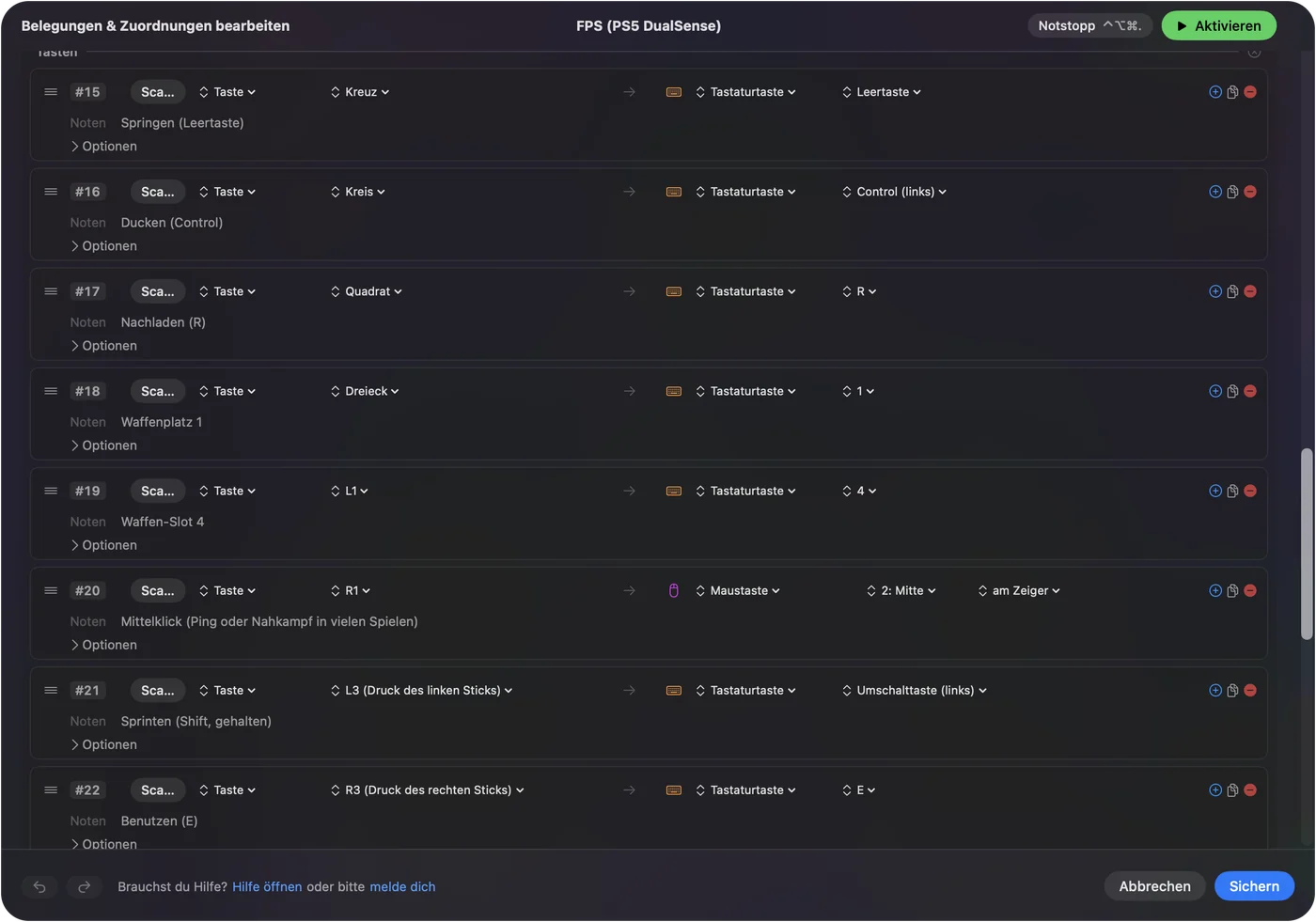
Schritt 3: Die Taste wählen
- Du: Wähle auf der rechten Seite der Zeile Keyboard Key und die Taste. Oder wähle Mouse Motion, Mouse Button, Scroll, ein Makro, eingetippten Text, eine MIDI-Note oder eine Systemfunktion.
- InputConfig: Speichert die Belegung zusammen mit der Voreinstellung.
- Prüfen: Wiederhole das für jede Steuerung. Sticks können den Zeiger bewegen oder vier Tasten senden, Trigger können klicken oder Tasten senden, und das D-Pad kann Pfeiltasten oder WASD sein.
Schritt 4: Aktivieren
- Du: Speichere und klicke auf Activate.
- InputConfig: Sendet deine Tasten an die App im Vordergrund, bis du es ausschaltest.
- Prüfen: Öffne TextEdit und drücke eine belegte Taste: Die Taste erscheint. Der Notstopp, Control, Option, Command und Punkt, lässt alles auf einmal los.
Mit einem fertigen Desktop-Layout starten
Die eingebaute Voreinstellung Desktop Navigation ist eine vollständige Tastatur- und Mausbelegung, Zeile für Zeile:
| Steuerung | Sendet |
|---|---|
| Linker Stick | Zeigerbewegung |
| Rechter Stick | Scrollen |
| Rechter Trigger | Linksklick |
| Linker Trigger | Rechtsklick |
| D-Pad | Pfeiltasten |
| A / Cross | Linksklick |
| B / Circle | Rückgängig (Command Z) |
| X / Square | Ausschneiden (Command X) |
| Y / Triangle | Einfügen (Command V) |
| Drücken des rechten Sticks | Alles auswählen (Command A) |
| LB / L1 | Nächste App (Command Tab) |
| RB / R1 | Vorherige App (Command Shift Tab) |
| Back / Share / Create | Spotlight (Command Space) |
| Start / Options / Menu | Return |
Aktiviere sie, und ein Controller steuert den ganzen Mac. Danach kannst du jede Zeile ändern, wie du willst.
Ein Spiel belegen, das den Controller ignoriert
Belege die Steuerungen mit den Tasten, die das Spiel erwartet: WASD am linken Stick, Mausblick am rechten Stick, Leertaste zum Springen, die Trigger auf die Maustasten. Das Spiel sieht eine Tastatur und eine Maus und merkt nichts. Fertige Layouts gibt es für Minecraft, Fortnite, Roblox und hunderte weitere.
Einen Stick in WASD oder die Pfeiltasten verwandeln
Das ist gemeint, wenn Leute von Joystick zu Tastatur sprechen. Ein Stick hat zwei Achsen, und jede Richtung bekommt eine eigene Zeile. So wird ein Stick zu vier Tasten: oben zu W, unten zu S, links zu A, rechts zu D. Oder zu den vier Pfeiltasten, zu I, J, K und L oder zu allem anderen.
- Wann die Taste gedrückt wird. Eine Richtung drückt ihre Taste einmal, sobald der Stick die Totzone dieser Zeile überschreitet. Standardmäßig sind das 25 Prozent des Weges, bis du es änderst. Beim Loslassen wird die Taste freigegeben. Der Auslösepunkt liegt etwas tiefer, damit ein Stick, der nahe am Rand ruht, die Taste nicht zum Flackern bringt.
- Diagonalen. Drückst du nach oben und rechts, lösen beide Zeilen aus. Das Spiel sieht W und D gemeinsam gehalten, genau wie bei einer Tastatur.
- Ein oder aus. Ein Stick, der Tasten sendet, ist nicht analog. Ein Spiel, das bei kurzem Tippen auf W geht und bei gehaltenem Shift rennt, braucht Shift auf einer anderen Steuerung. Das Layout für Minecraft legt das Sprinten auf den Klick des linken Sticks.
- Das D-Pad. Vier Zeilen auf die gleiche Weise, was es zur natürlichen Stelle für die Pfeiltasten macht.
USB-Joysticks, Flight-Sticks und Arcade-Sticks funktionieren genauso: jede Achse, jede Taste und jeder Hat-Schalter ist eine Zeile. Joystick zu Tastatur am Mac erklärt das.
Tasten halten, Kombinationen senden und Text tippen
Eine Zeile mit Keyboard Key drückt die Taste, sobald die Taste am Controller nach unten geht, und lässt sie los, sobald sie wieder hochkommt. Wer die Taste hält, hält also die Taste im Spiel. Genau das erwarten Spiele beim Gehen, Sprinten und Zielen.
- Tastenkombinationen. Lege mehr als eine Taste auf eine Zeile, zum Beispiel Command und A. Sie werden gleichzeitig gedrückt. Desktop Navigation sendet Rückgängig, Ausschneiden, Einfügen und Alles auswählen auf diese Weise.
- Welche Tasten. Buchstaben, Zahlen, Pfeiltasten, Funktionstasten einschließlich F13 bis F19, der Ziffernblock, Modifikatortasten und Sondertasten, alle im Tastenmenü der Zeile.
- Turbo, Umschalten, Halten und Doppeltippen. Turbo wiederholt eine Taste, solange die Taste am Controller gehalten wird. Umschalten (Toggle) hält die Taste, bis du sie erneut drückst. Eine Zeile kann bei einem Tipp eine Aufgabe erledigen und bei Halten oder Doppeltippen eine andere. Siehe Makros, Turbo und Umschalten und Halten und Doppeltippen.
- Ganze Wörter. Type Text tippt eine gespeicherte Zeichenfolge, zum Beispiel eine E-Mail-Adresse, mit einem Druck. Für richtiges Tippen siehe Tippen am Mac mit einem Controller.
Es sich richtig anfühlen lassen
Jede Zeile hat Optionen:
- Totzone. Damit ein ruhender Stick nicht wandert.
- Empfindlichkeitskurve. Langsam in der Mitte, schnell am Rand, oder geradlinig.
- Akkorde. Eine Zeile löst nur aus, solange eine zweite Steuerung ebenfalls gehalten wird. So bekommt jede Taste eine zweite Aufgabe.
- Gyro. Bewegungszeilen bewegen den Zeiger, wenn du einen PlayStation-Controller neigst.
Alles ist auf den Hilfeseiten beschrieben.
Die Seite für deinen Controller finden
- PS5 DualSense und DualSense Edge. PS5-Controller mit Tastatur belegen, einschließlich Touchpad und Gyro.
- PS4 DualShock 4. PS4-Controller mit Tastatur belegen.
- Xbox Wireless, Series X|S, One und Elite. Xbox-Controller mit Tastatur belegen.
- Switch Pro Controller und Joy-Cons. Switch Pro Controller und Joy-Cons.
- 8BitDo. Welcher Modus sorgt dafür, dass der Mac das Pad sieht.
- USB-Joysticks, Flight-Sticks und Arcade-Sticks. Joystick zu Tastatur.
Wenn du nicht weißt, wie eine Taste heißt, zeigt die Controller-Tastenkarte die Namen von Xbox, PlayStation und Switch nebeneinander.
Wenn die Tasten die App nicht erreichen
Steige diese Leiter hinauf, der kleinste Schritt zuerst:
- Prüfe, ob die Voreinstellung aktiv ist. Die Live Visualizer leuchtet bei jedem Tastendruck auf. Leuchtet sie, liest InputConfig das Pad.
- Prüfe die Bedienungshilfen. Passiert in keiner App etwas, öffne die Systemeinstellungen, Datenschutz & Sicherheit, Bedienungshilfen, und schalte InputConfig ein. Ist sie schon eingeschaltet und trotzdem passiert nichts, entferne sie mit dem Minuszeichen und füge sie erneut hinzu.
- Stimme die Zeile auf die Tasten des Spiels ab. Funktioniert eine Taste im Texteditor, aber nicht im Spiel, muss die Voreinstellung die Taste senden, auf die das Spiel eingestellt ist. Prüfe den Bildschirm mit den Tastenbelegungen im Spiel und ändere die Zeile entsprechend.
- Verhindere doppelte Eingaben. Macht das Spiel alles zweimal, liest es den Controller selbst zusätzlich zu den Tasten. Schalte dessen Controller-Unterstützung aus oder beende die Voreinstellung und nutze die eigene Unterstützung des Spiels.
- Löse eine hängende Taste. Der Notstopp beendet die Voreinstellung und lässt alle gehaltenen Tasten auf einmal los.
Was es nicht kann
InputConfig macht aus Controllern Tastatur und Maus, nicht umgekehrt. Es erstellt keinen virtuellen Controller, deshalb kann es deine Tastatur nicht wie ein Gamepad wirken lassen. Für iPhone- und iPad-Spiele auf einem Mac mit Apple-Silizium hat macOS eine eigene Einstellung für Controller-Emulation in den Einstellungen des jeweiligen Spiels, seit macOS 11.3.
Die Kurzfassung
- Eine Berechtigung. Erlaube die Bedienungshilfen einmal.
- Eine Zeile pro Aufgabe. Scanne die Taste, wähle Keyboard Key, wähle die Taste.
- Ein Vorsprung. Starte mit Desktop Navigation für den Mac oder mit einem Spiellayout für ein Spiel.
- Ein Ausweg. Control, Option, Command und Punkt stoppt alles.
Scannen, Taste wählen, Aktivieren. Für jeden Controller und jede App sind es dieselben drei Schritte.
Fragen
Kann ich Controller-Tasten am Mac kostenlos auf Tastaturtasten legen?
Ja. InputConfig ist im Mac App Store kostenlos und Open Source, ohne Konto und ohne Abo. Enjoyable ist eine ältere kostenlose Option, die nicht mehr aktualisiert wird.
Funktioniert das auch in Apps, die keine Spiele sind?
Ja. Der Mapper sendet echte Tastatur- und Mausereignisse, daher reagieren Browser, Editoren, Anki, Final Cut, Blender und der Finder genauso, als wäre eine Tastatur angeschlossen.
Welche Controller funktionieren?
Jeder PS5 DualSense oder DualSense Edge, PS4 DualShock 4, Xbox Wireless, Series oder Elite, Switch Pro, Joy-Con, 8BitDo, der PlayStation Access Controller und jedes andere HID- oder MFi-Gamepad.
Muss ich das vor normaler Eingabe ausschalten?
Nur wenn eine belegte Taste mit dem kollidiert, was du gerade tust. Das Symbol in der Menüleiste und das Notstopp-Kürzel stoppen eine Voreinstellung sofort und lassen alle gehaltenen Tasten los.
Kann ich meine Tastatur auf dem Mac wie einen Controller wirken lassen?
Nicht mit InputConfig. Die App macht aus Controllern Tastatur und Maus, nicht umgekehrt, und sie erstellt keinen virtuellen Controller. Für iPhone- und iPad-Spiele auf einem Mac mit Apple-Silizium hat macOS eine eigene Controller-Emulation in den Einstellungen des jeweiligen Spiels, seit macOS 11.3.
Kann ein Stick WASD senden, statt die Maus zu bewegen?
Ja. Gib jeder Richtung des Sticks eine eigene Zeile und wähle W, A, S und D oder die Pfeiltasten. Diagonalen halten zwei Tasten gleichzeitig. Der andere Stick kann die Maus gleichzeitig bewegen.
Funktioniert das bei Browserspielen?
Ja. InputConfig sendet Tasten und Mausbewegungen an die App im Vordergrund, daher empfangen Safari, Chrome, Firefox und Edge sie wie eine echte Tastatur. Browserspiele, die einen Controller selbst lesen, brauchen es nicht.
Mehr auf Deutsch
Ausführliche Anleitungen, auf Englisch
Wer hier schreibt. Ryleigh Newman entwickelt InputConfig und steuert den eigenen Mac jeden Tag mit einem Controller, weil die Hände nicht gut mitmachen. Diese Seite ist aus dem Englischen übersetzt. Die wichtigsten Tasten und Menüs der App erscheinen auf Deutsch, wenn der Mac auf Deutsch eingestellt ist; diese Seite nennt sie so, mit dem englischen Namen in Klammern. Der Rest der App und der Website ist auf Englisch.
Diese Seite in anderen Sprachen: English, Français, Español, Italiano, Nederlands, Português, 日本語, 简体中文, 繁體中文, 한국어, Русский, Polski, العربية, Čeština, Dansk, Español, Suomi, Français, עברית, Magyar, Bahasa Indonesia, Italiano, 日本語, 한국어, Norsk, Nederlands, Polski, Português, Русский, Slovenčina, Svenska, ไทย, Türkçe, Українська, Tiếng Việt, 繁體中文, 简体中文
Kostenlos. macOS 14 oder neuer. Kein Konto, nichts verlässt deinen Mac. Open Source auf GitHub.