Español
Cómo asignar botones del mando a teclas en un Mac
 Esta app es totalmente gratis. No tienes que crear una cuenta. No hay suscripciones ni descargas complicadas, y no hay nada bloqueado. Optimizada para Apple Silicon.
Asignas botones del mando a teclas del Mac con una app de mapeo, porque macOS no puede hacerlo por sí solo. La página Mandos de videojuegos de Ajustes del Sistema solo cambia un botón del mando por otro, y solo en juegos que ya leen un mando. Yo desarrollo InputConfig precisamente para esta tarea. Es gratuita y de código abierto, lee mandos de PlayStation, Xbox, Switch y 8BitDo, además de joysticks USB sencillos, y la configuración tarda unos dos minutos.
¿Comparas apps? Todos los mapeadores gratuitos de mandos para Mac están en una sola página, uno al lado del otro.
La versión 1.7 de InputConfig, prevista para octubre de 2026, estará disponible por completo en español.
Pasos
- Conecta el mando por Bluetooth o USB.
- Abre InputConfig y permite el acceso de Accesibilidad.
- Crea un preajuste, haz clic en Scan en una fila y pulsa el botón.
- Elige como salida Keyboard Key (o ratón, desplazamiento, macro o MIDI).
- Guarda y pulsa Save and Activate. La asignación funciona en todas las apps.
Asigna tu primer botón
Funciona cualquier PS5 DualSense, PS4 DualShock 4, Xbox, Switch Pro, 8BitDo u otro gamepad HID, sin controlador adicional.
Paso 1: permite la Accesibilidad
- Tú: conecta el mando, abre InputConfig desde la Mac App Store y permite el acceso de Accesibilidad cuando lo pida.
- macOS: permite que InputConfig envíe teclas y eventos del ratón a otras apps. Ese es todo el permiso.
- Comprobación: InputConfig está activada en Ajustes del Sistema, Privacidad y seguridad, Accesibilidad.
Paso 2: escanea un botón
- Tú: haz clic en New Preset o elige un diseño listo para editar. Haz clic en Scan en una fila y pulsa el botón que quieres asignar.
- InputConfig: escucha todos los dispositivos a la vez y enlaza la fila con el primer control que pulsas.
- Comprobación: la fila muestra el nombre del botón que pulsaste.
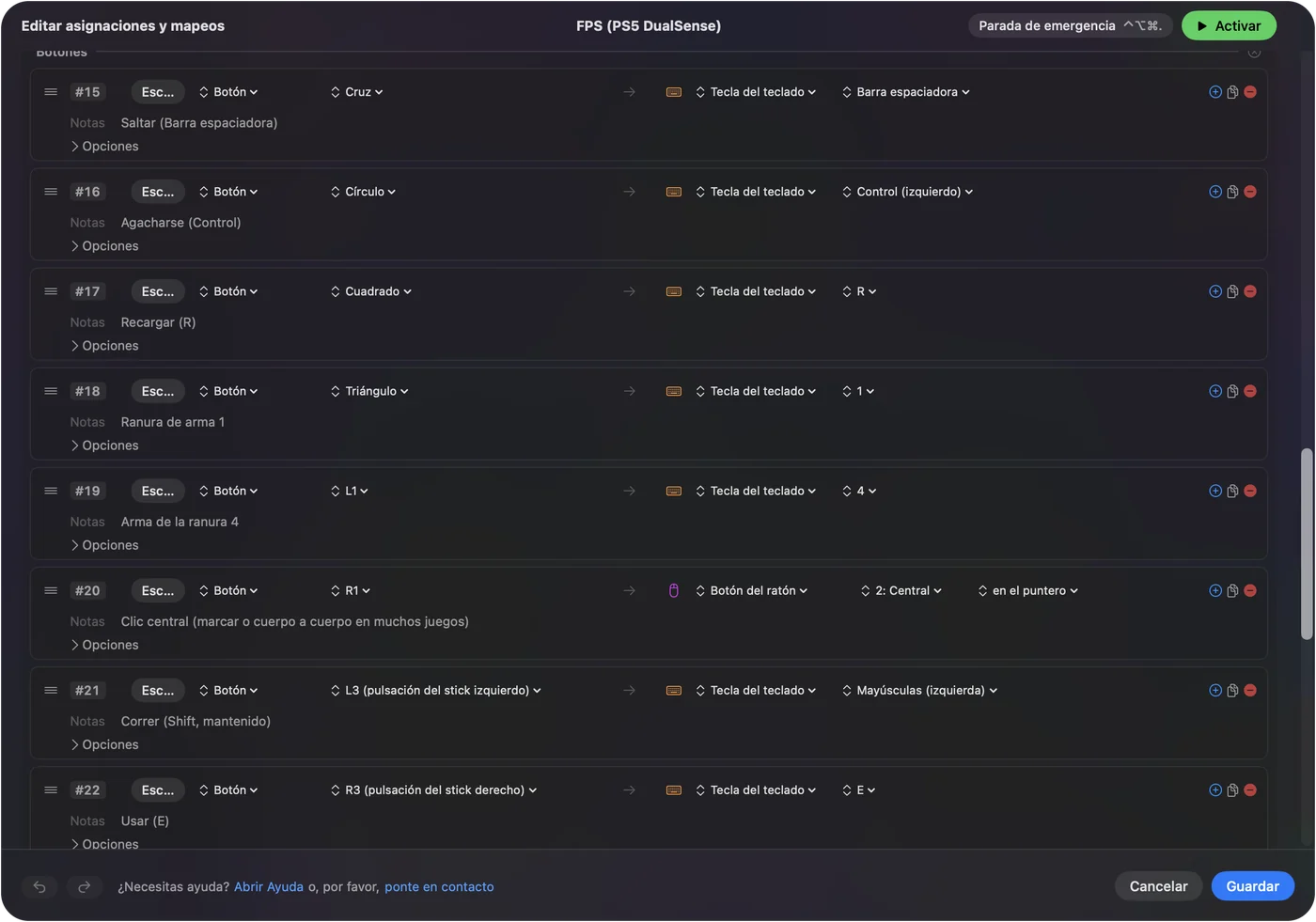
Paso 3: elige la tecla
- Tú: a la derecha de la fila, elige Keyboard Key y la tecla. O elige Mouse Motion, Mouse Button, Scroll, una macro, texto escrito, una nota MIDI o una función del sistema.
- InputConfig: guarda la asignación con el preajuste.
- Comprobación: repite para cada control. Los sticks pueden mover el puntero o enviar cuatro teclas, los gatillos pueden hacer clic o enviar teclas, y la cruceta puede enviar flechas o WASD.
Paso 4: activa
- Tú: guarda y haz clic en Activate.
- InputConfig: envía tus teclas a la app que esté al frente, hasta que lo apagues.
- Comprobación: abre TextEdit y pulsa un botón asignado: aparece su tecla. La parada de emergencia, Control Option Command punto, suelta todo a la vez.
Empieza con un diseño de escritorio listo
El preajuste integrado Desktop Navigation es un mapa completo de teclado y ratón, fila a fila:
| Control | Envía |
|---|---|
| Stick izquierdo | Movimiento del puntero |
| Stick derecho | Desplazamiento |
| Gatillo derecho | Clic izquierdo |
| Gatillo izquierdo | Clic derecho |
| Cruceta | Teclas de flecha |
| A / Cross | Clic izquierdo |
| B / Circle | Deshacer (Command Z) |
| X / Square | Cortar (Command X) |
| Y / Triangle | Pegar (Command V) |
| Pulsar el stick derecho | Seleccionar todo (Command A) |
| LB / L1 | App siguiente (Command Tab) |
| RB / R1 | App anterior (Command Shift Tab) |
| Back / Share / Create | Spotlight (Command Space) |
| Start / Options / Menu | Return |
Actívalo y un mando controla todo el Mac, y después puedes cambiar cualquier fila que quieras.
Asigna un juego que ignora el mando
Asigna los controles a las teclas que espera el juego: WASD en el stick izquierdo, la mirada con el ratón en el stick derecho, espacio para saltar, los gatillos a los botones del ratón. El juego ve un teclado y un ratón, y no lo nota. Hay diseños listos para Minecraft, Fortnite, Roblox y cientos más.
Convierte un stick en WASD o en las flechas
Esto es lo que la gente quiere decir con joystick a teclado. Un stick tiene dos ejes, y cada dirección tiene su propia fila, así que un stick se convierte en cuatro teclas: arriba en W, abajo en S, izquierda en A, derecha en D. O en las cuatro flechas, o en I, J, K y L, o en lo que quieras.
- Cuando la tecla se pulsa. Una dirección pulsa su tecla una vez en cuanto el stick supera la zona muerta de esa fila, que es el 25 por ciento del recorrido salvo que lo cambies, y la suelta cuando el stick vuelve. El punto de liberación queda un poco más abajo, así que un stick que descansa cerca del borde no hace que la tecla vibre.
- Diagonales. Si empujas arriba y a la derecha, se activan las dos filas, y el juego ve W y D pulsadas juntas, igual que con un teclado.
- Activado o desactivado. Un stick que envía teclas no es analógico. Un juego que camina cuando tocas W y corre cuando mantienes Shift necesita Shift en otro control. El diseño de Minecraft pone correr en la pulsación del stick izquierdo.
- La cruceta. Cuatro filas de la misma forma, que es el lugar natural para las teclas de flecha.
Los joysticks USB, los joysticks de vuelo y los de arcade funcionan igual: cada eje, botón y mando de sombrero es una fila. Joystick a teclado en un Mac lo explica.
Mantén teclas, envía combinaciones y escribe texto
Una fila de Keyboard Key pulsa la tecla cuando el botón baja y la suelta cuando el botón sube, así que mantener el botón mantiene la tecla. Eso es lo que esperan los juegos para caminar, correr y apuntar.
- Combinaciones de teclas. Pon más de una tecla en una fila, por ejemplo Command y A, y se pulsan juntas. Desktop Navigation envía Deshacer, Cortar, Pegar y Seleccionar todo de esta forma.
- Qué teclas. Letras, números, flechas, teclas de función incluidas F13 a F19, el teclado numérico, modificadores y teclas especiales, todas en el menú de teclas de la fila.
- Turbo, alternar, mantener y doble toque. Turbo repite una tecla mientras se mantiene el botón, alternar (Toggle) la deja pulsada hasta la siguiente pulsación, y una fila puede hacer una cosa con un toque y otra al mantener o con un doble toque. Mira macros, turbo y alternar y mantener y doble toque.
- Palabras completas. Type Text escribe una cadena guardada, como una dirección de correo, con una sola pulsación. Para escribir de verdad, mira escribir en un Mac con un mando.
Que se sienta bien
Cada fila tiene Opciones:
- Zona muerta. Para que un stick en reposo no se desplace.
- Curva de sensibilidad. Lenta cerca del centro, rápida en el borde, o lineal.
- Acordes. Una fila solo se activa mientras se mantiene pulsado también otro control, lo que da a cada botón una segunda función.
- Giroscopio. Las filas de movimiento mueven el puntero al inclinar un mando de PlayStation.
Todo está descrito en las páginas de ayuda.
Encuentra la página de tu mando
- PS5 DualSense y DualSense Edge. Asignar teclas al mando de PS5, incluido el panel táctil y el giroscopio.
- PS4 DualShock 4. Asignar teclas al mando de PS4.
- Xbox Wireless, Series X|S, One y Elite. Asignar teclas al mando de Xbox.
- Switch Pro Controller y Joy-Con. Switch Pro Controller y Joy-Con.
- 8BitDo. Qué modo usar para que el Mac lo vea.
- Joysticks USB, joysticks de vuelo y de arcade. Joystick a teclado.
Si no sabes cómo se llama un botón, el mapa de botones del mando muestra los nombres de Xbox, PlayStation y Switch uno al lado del otro.
Si las teclas no llegan a la app
Sube esta escalera, el paso más pequeño primero:
- Comprueba que el preajuste está activo. El Live Visualizer ilumina cada control al pulsarlo. Si se ilumina, InputConfig está leyendo el pad.
- Comprueba la Accesibilidad. Si no pasa nada en ninguna app, abre Ajustes del Sistema, Privacidad y seguridad, Accesibilidad, y activa InputConfig. Si ya está activada y sigue sin pasar nada, quítala con el botón menos y vuelve a añadirla.
- Haz coincidir las teclas del juego. Si una tecla funciona en un editor de texto pero no en el juego, el preajuste tiene que enviar la tecla que el juego tiene configurada. Revisa la pantalla de asignación de teclas del juego y cambia la fila para que coincida.
- Evita las pulsaciones dobles. Si el juego hace todo dos veces, lee el mando por su cuenta además de las teclas. Desactiva su soporte de mandos, o detén el preajuste y usa el soporte propio del juego.
- Suelta una tecla atascada. La parada de emergencia detiene el preajuste y suelta todas las teclas pulsadas a la vez.
Lo que no puede hacer
InputConfig convierte mandos en teclado y ratón, no al revés. No crea un mando virtual, así que no puede hacer que tu teclado actúe como un gamepad. Para juegos de iPhone y iPad en un Mac con Apple silicon, macOS tiene su propio ajuste de Emulación de mando en los ajustes de ese juego, añadido en macOS 11.3.
La versión corta
- Un permiso. Permite la Accesibilidad una vez.
- Una fila por trabajo. Escanea el botón, elige Keyboard Key, elige la tecla.
- Un buen punto de partida. Empieza con Desktop Navigation para el Mac, o con un diseño de juego para un juego.
- Una salida. Control Option Command punto lo detiene todo.
Escanea, elige una tecla, Activate. Son los mismos tres pasos para cualquier mando y cualquier app.
Preguntas
¿Puedo asignar un mando a teclas del teclado en un Mac gratis?
Sí. InputConfig es gratuita en la Mac App Store y de código abierto, sin cuenta ni suscripción. Enjoyable es una opción gratuita más antigua que ya no se actualiza.
¿Funciona en apps que no son juegos?
Sí. El mapeador envía eventos reales de teclado y ratón, así que los navegadores, editores, Anki, Final Cut, Blender y el Finder responden igual que con un teclado.
¿Qué mandos funcionan?
Cualquier PS5 DualSense o DualSense Edge, PS4 DualShock 4, Xbox Wireless, Series o Elite, Switch Pro, Joy-Con, 8BitDo, el PlayStation Access Controller, y cualquier otro gamepad HID o MFi.
¿Tengo que apagarlo para escribir normalmente?
Solo si un botón asignado choca con lo que estás haciendo. El icono de la barra de menús y el atajo de la parada de emergencia detienen un preajuste al instante y sueltan todas las teclas pulsadas.
¿Puedo hacer que mi teclado actúe como un mando en un Mac?
No con InputConfig. Convierte mandos en teclado y ratón, no al revés, y no crea un mando virtual. Para juegos de iPhone y iPad en un Mac con Apple silicon, macOS tiene su propia opción de emulación de mando en los ajustes de ese juego, añadida en macOS 11.3.
¿Puede un stick enviar WASD en lugar de mover el ratón?
Sí. Da a cada dirección del stick su propia fila y elige W, A, S y D, o las flechas. Las diagonales mantienen dos teclas a la vez. El otro stick puede mover el ratón al mismo tiempo.
¿Funciona en juegos de navegador?
Sí. InputConfig envía teclas y movimientos del ratón a la app que esté al frente, así que Safari, Chrome, Firefox y Edge las reciben como un teclado real. Los juegos de navegador que leen un mando por su cuenta no lo necesitan.
Más en español
Guías completas, en inglés
Quién escribe. Ryleigh Newman desarrolla InputConfig y maneja su propio Mac cada día con un mando, porque sus manos no funcionan bien. Esta página está traducida del inglés. Los botones y menús principales de la app aparecen en español cuando el Mac está en español; esta página los nombra así, con el nombre en inglés entre paréntesis. El resto de la app y del sitio está en inglés.
Esta página en otros idiomas: English, Deutsch, Français, Italiano, Nederlands, Português, 日本語, 简体中文, 繁體中文, 한국어, Русский, Polski, العربية, Čeština, Dansk, Deutsch, Suomi, Français, עברית, Magyar, Bahasa Indonesia, Italiano, 日本語, 한국어, Norsk, Nederlands, Polski, Português, Русский, Slovenčina, Svenska, ไทย, Türkçe, Українська, Tiếng Việt, 繁體中文, 简体中文
Gratis. macOS 14 o posterior. Sin cuenta, nada sale de tu Mac. Código abierto en GitHub.