Español
Cómo conectar un mando a un Mac o MacBook
 Esta app es totalmente gratis. No tienes que crear una cuenta. No hay suscripciones ni descargas complicadas, y no hay nada bloqueado. Optimizada para Apple Silicon.
Conectas un mando a un Mac de dos maneras: enchufando un cable USB que transmita datos, o poniendo el mando en modo de emparejamiento y haciendo clic en Connect en Ajustes del Sistema, Bluetooth. No tienes que descargar nada, y funciona igual en un MacBook Air, MacBook Pro, iMac o Mac mini, da igual si lo llamas mando, gamepad o joystick. Esta página cubre las dos formas y luego la parte que otras guías omiten: qué hacer cuando el Mac ve el mando y un juego sigue sin hacerle caso. Yo desarrollo InputConfig, la app gratuita para esa última parte, y te diré sin rodeos cuándo no la necesitas.
Ve a tu mando: PS5, PS4, Xbox, Switch Pro, Joy-Con, Switch 2 Pro, GameCube, 8BitDo, un joystick o stick de arcade, un volante, un pad con cable o USB, un pad de Xbox 360. Si no estás seguro de que el tuyo funcione, mira qué mandos funcionan con un Mac.
La versión 1.7 de InputConfig, prevista para octubre de 2026, estará disponible por completo en español.
Pasos
- Pon el mando en modo de emparejamiento (la tabla indica el botón de cada uno), o enchufa un cable USB que transmita datos.
- Abre Ajustes del Sistema, Bluetooth, y haz clic en Connect junto al mando.
- Abre Ajustes del Sistema, Mandos de videojuegos, y pulsa un botón para comprobar que el mando responde.
- Abre el juego. Si lo ignora, asigna el mando a teclas con InputConfig.
Emparejar por Bluetooth
Pon el mando en modo de emparejamiento, luego en el Mac abre Ajustes del Sistema, Bluetooth, espera a que aparezca en Nearby Devices y haz clic en Connect. Solo cambia el botón de emparejamiento:
| Mando | Modo de emparejamiento |
|---|---|
| PS5 DualSense, DualSense Edge | Mantén PS y Create a la vez hasta que la barra de luz parpadee |
| PS4 DualShock 4 | Mantén PS y Share a la vez hasta que la barra de luz parpadee |
| Xbox Series, Xbox One (modelos Bluetooth), Elite 2 | Mantén el botón pequeño de emparejamiento del borde superior hasta que el botón de Xbox parpadee rápido |
| Switch Pro Controller | Mantén el botón Sync junto al puerto USB-C hasta que las luces de jugador se enciendan en secuencia |
| Joy-Con | Mantén el botón Sync en el riel; empareja cada uno por separado |
| 8BitDo | Pon el selector de modo en D (en un SN30 Pro, mantén B y Start para encenderlo), luego mantén Pair tres segundos |
El Switch 2 Pro Controller, el Joy-Con 2 y el mando GameCube para Switch 2 no aparecen en la tabla porque macOS no puede emparejarlos. El primero y el último funcionan con cable a través de InputConfig, como explica la siguiente sección. Un mando solo se empareja con un dispositivo a la vez, así que desvincúlalo primero de una consola o un teléfono, o seguirá volviendo.
O conéctalo con un cable
Un cable no necesita emparejamiento, pero cada familia tiene su propia norma:
- PlayStation. Un DualSense, DualSense Edge o DualShock 4 funciona en cuanto se conecta el cable, y se carga mientras está conectado.
- Xbox. Los mandos Series, Xbox One y Elite funcionan por cable solo en macOS 15 Sequoia o posterior, donde el Mac primero pregunta si quieres conectar el mando de Microsoft. En macOS 14 Sonoma, empareja un pad de Xbox por Bluetooth.
- Switch Pro Controller y Joy-Con. Los pasos de Apple para ellos son solo por Bluetooth, así que emparéjalos por Bluetooth y usa el cable para cargarlos.
- Switch 2 Pro Controller y el mando GameCube para Switch 2. Al revés: solo funcionan con un cable USB-C, y solo con InputConfig 1.6 o posterior, como función experimental.
Conéctalo directamente al Mac si puedes, porque algunos concentradores USB pierden mandos. Los pads 8BitDo, los gamepads USB genéricos, los sticks de arcade y los volantes tienen sus propias normas, todas en cómo conectar un mando con cable a un Mac. Usa un cable que transmita datos: un cable solo de carga es la causa más común de que un pad con cable no haga nada.
Comprueba que el Mac lo ve
Una mirada te dice si la parte del Mac está lista.
- Tú: abre Ajustes del Sistema y haz clic en Mandos de videojuegos en la barra lateral. Puede que tengas que bajar.
- macOS: enumera cada pad conectado y enciende cada botón en pantalla cuando lo pulsas.
- Comprobación: si tu mando aparece y se ilumina, la parte del Mac está lista. Si no aparece, el emparejamiento no terminó: sube la escalera de si el mando no aparece.
Si falta el elemento Game Controllers en sí, aquí está el motivo.
Si el mando no aparece
Un mando que no aparece en la lista de Bluetooth casi siempre es un problema de emparejamiento, no un pad roto. Sube esta escalera, el paso más pequeño primero:
- Ponlo del todo en modo de emparejamiento. Mantén el botón de emparejamiento hasta que la luz parpadee rápido. Un pulso lento significa que busca la última consola que conoció.
- Apaga la consola. Una PlayStation, Xbox o Switch cercana atrae el mando hacia sí.
- Olvídalo y empareja de nuevo. En Ajustes del Sistema, Bluetooth, olvida la entrada anterior, apaga y enciende el mando, y vuelve a emparejarlo.
- Prueba un cable de datos directo al Mac. Si funciona con el cable, el pad está bien y el problema era el emparejamiento Bluetooth.
- Permite el accesorio. En un portátil Mac con Apple silicon, haz clic en Permitir cuando macOS pregunte si un accesorio nuevo puede conectarse.
- Revisa InputConfig, Devices. Algunos mandos no son mandos de juego para macOS. Mandos que macOS no lee explica cómo InputConfig los enumera.
Si un juego sigue ignorándolo
Esta es la parte que nadie avisa. Los juegos nativos de Mac que usan el framework de mandos de Apple funcionan sin más. Todo lo demás no ve nada: juegos antiguos, juegos solo de teclado, juegos de navegador, apps que nunca fueron juegos, y juegos de Windows a través de CrossOver o de un servicio de streaming que no pasa el pad. Que el Mac vea un mando no significa que un juego vaya a verlo.
Para esos casos, InputConfig lee el mando y envía las teclas y los movimientos del ratón que el juego espera, así que el juego cree que estás usando un teclado. Es gratuita y de código abierto, trae diseños para más de 450 juegos y apps, y también convierte el mando en un ratón para el escritorio (usar un mando como ratón). Tres juegos aparecen más que los demás, y cada uno tiene una respuesta distinta:
- Minecraft. Minecraft Java Edition, es decir, Minecraft en el Mac, no tiene soporte de mandos. Conecta el pad como arriba, luego añade un mod o un mapeador: Minecraft con mando en un Mac.
- Roblox. La app de Mac lee mandos, pero está hecha en torno a pads de Xbox, y muchas experiencias ignoran un mando: Roblox con mando en un Mac.
- Steam. Steam pone su propia capa, Steam Input, entre el pad y el juego, y un ajuste por juego decide lo que el juego ve: el mando funciona en el Mac pero no en Steam.
Usar mandos que macOS no lee
Todo lo de la tabla Bluetooth lo lee macOS, así que aparece en Mandos de videojuegos y todo juego con soporte de mandos lo ve. Un segundo grupo se conecta al Mac pero no es un mando de juego para macOS: gamepads USB genéricos, sticks de arcade en modo PC, volantes, sticks de vuelo, un 8BitDo en modo X y, como funciones experimentales, el adaptador GameCube y el Switch 2 Pro Controller por cable. InputConfig los lee directamente y los convierte en teclas y ratón, y nombra los botones de muchos pads genéricos a partir de la base de datos comunitaria SDL GameControllerDB. Tres cosas ayudan cuando uno no aparece:
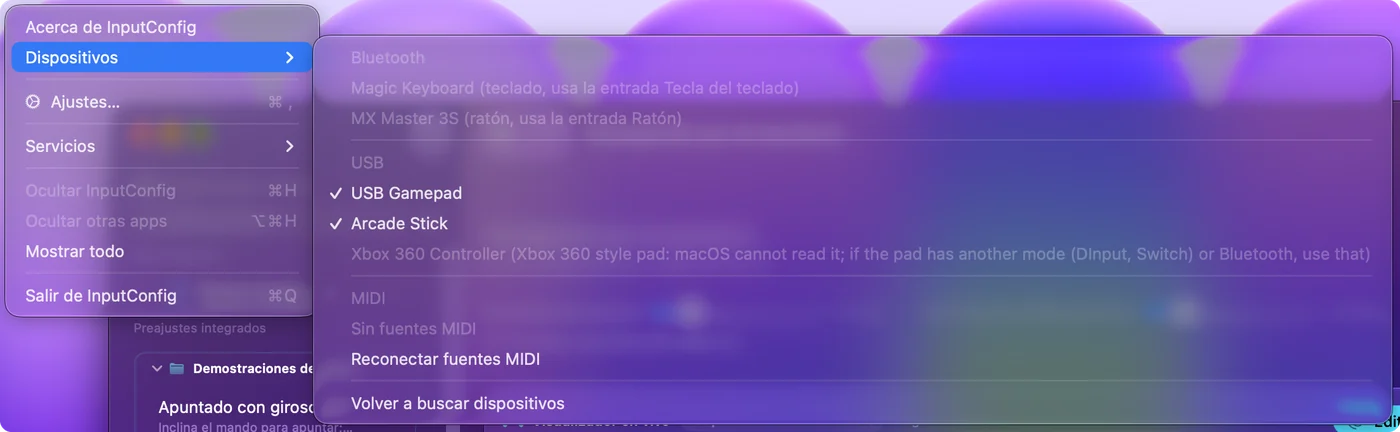
- InputConfig, Devices. Este menú enumera cada dispositivo Bluetooth y USB que ve el Mac, con una marca en los que InputConfig lee. Si haces clic en uno sin marca, la app lo abre a mano y lo recuerda.
- Las entradas en gris dicen por qué. Un pad de estilo Xbox 360 aparece con el motivo por el que macOS no puede leerlo (más sobre el pad de 360), y en macOS 14 un pad de Xbox One o Series con cable aparece con una nota para usar Bluetooth o macOS 15. Un pad 8BitDo en un modo que macOS no lee recibe una nota en la ventana principal de InputConfig con el modo que debes usar.
- Monitorización de los dispositivos de entrada, para un tipo de mando. Un mando que también se presenta como teclado, como algunos sticks de arcade y pads de macros, la necesita. Devices lo marca (needs Input Monitoring), y por qué un mando necesita la monitorización de los dispositivos de entrada explica qué hacer.
En un MacBook Air, MacBook Pro, iMac o Mac mini
El emparejamiento es un paso de macOS, no de hardware, así que es idéntico en cada Mac: MacBook Air, MacBook Pro, MacBook Neo, iMac, Mac mini, Mac Studio y Mac Pro, con Apple silicon o Intel. Lo que cambia son los puertos y la distancia.
- MacBook Air y MacBook Pro. Los puertos son USB-C, así que un mando con cable USB-A necesita un adaptador USB-C u otro cable. La primera vez que conectas un accesorio nuevo, macOS puede preguntar si quieres permitirlo. Haz clic en Permitir, o nada llegará al Mac. El ajuste está en Ajustes del Sistema, Privacidad y seguridad, en Allow accessories to connect. Bluetooth ahorra un puerto y es lo que usa la mayoría de la gente en un portátil.
- iMac, Mac mini y Mac Studio. El problema habitual es la distancia. Un Mac debajo de la mesa o detrás de un monitor, con el sofá al otro lado de la habitación, está en el límite del alcance de Bluetooth, y la entrada se entrecorta o se pierde. Acércate, quita obstáculos de la línea de visión o usa un cable. Más en retraso de entrada del mando en un Mac.
- Macs antiguos. Se emparejan igual, siempre que la versión de macOS sea lo bastante nueva para tu mando. La siguiente sección tiene las versiones.
Comprueba tu versión de macOS
macOS añadió mandos por etapas. Si tu Mac tiene la versión de la columna derecha o una posterior, el mando es compatible sin controlador.
| Mando | Compatible desde |
|---|---|
| PS4 DualShock 4, mando Xbox One por Bluetooth | macOS 10.15 Catalina |
| PS5 DualSense, Xbox Series X|S | macOS 11.3 Big Sur |
| Switch Pro Controller, Joy-Con | macOS 13 Ventura |
| Mandos Xbox por cable USB | macOS 15 Sequoia |
macOS 26 Tahoe empareja mandos exactamente igual y añade la app Games, que puedes manejar con un mando. InputConfig necesita macOS 14 Sonoma o posterior, y está optimizada para macOS 27. En cualquier Mac que ejecute InputConfig, cada fila de arriba está cubierta, salvo Xbox por cable, que necesita Sequoia.
Cambia los botones en el propio macOS
Si tu juego ya admite mandos, puede que macOS sea todo lo que necesitas. En la página Mandos de videojuegos puedes reasignar botones a otros botones en juegos que leen mandos, y configurar Buddy Controller, que permite que un segundo mando ayude a manejar al mismo jugador, para que un amigo tome el control en una parte difícil. No puede hacer que un botón escriba una tecla ni mueva el puntero. La lista completa, y dónde se queda corta, está en los ajustes integrados de mandos de macOS.
Desconectarlo de nuevo
- Conserva el emparejamiento. Haz clic en el nombre del mando en la lista de Bluetooth del Centro de control. En InputConfig también puedes hacer clic en la entrada del mando en la parte superior de la barra lateral y elegir Disconnect. Un mando Bluetooth corta la conexión y sigue emparejado.
- Quítalo. Elige Forget This Device en Ajustes del Sistema, Bluetooth.
- Con cable. Un mando con cable se desconecta al desenchufarlo.
Apagar cada mando y devolverlo a una consola está en cómo apagar o desconectar un mando en un Mac.
La versión corta
- Empareja o enchufa. Modo de emparejamiento, luego Connect en Ajustes del Sistema, Bluetooth, o un cable USB que transmita datos.
- Revisa Game Controllers. Si el pad se ilumina allí, la parte del Mac está terminada.
- Asígnalo si un juego lo ignora. InputConfig convierte el mando en las teclas y el ratón que el juego ya lee.
Conectar es gratis y viene integrado en el Mac, así que una app solo importa cuando un juego no escucha.
Preguntas
¿Necesito un controlador para usar un mando en un Mac?
No. Todos los mandos actuales de PlayStation, Xbox, Switch y MFi son compatibles con el propio macOS, y los pads USB genéricos se leen sin controlador. El pad de Xbox 360 con cable usa un protocolo que macOS no entiende, y ningún controlador lo arregla en un Mac actual. El Switch 2 Pro Controller tampoco necesita controlador: InputConfig lo inicia por sí misma con un cable USB-C, como función experimental.
¿Por qué mi mando aparece en Bluetooth pero no en el juego?
El juego no admite mandos, o no admite el tuyo. Revisa primero los ajustes del juego. Si no hay ninguna opción, asigna el mando al teclado con InputConfig.
¿Puedo conectar dos mandos a un mismo Mac?
Sí. Empareja cada uno. El Mac e InputConfig los numeran desde 0, y cada preajuste puede guardar un diseño por mando. También funcionan dos mandos del mismo modelo: InputConfig los numera para que cada jugador conserve su pad. Consulta dos mandos iguales en un mismo Mac.
¿Hay una app gratuita para usar un mando en un Mac?
Sí. Para los juegos que leen mandos, macOS basta. Para todo lo demás, InputConfig es gratuita y de código abierto en la Mac App Store: convierte botones y sticks en teclas, movimientos del ratón, clics y desplazamiento, con diseños listos para más de 450 juegos y apps, sin cuenta ni suscripción. Qué app sirve para cada tarea está en la mejor app para conectar un mando a un Mac.
Mi Mac no está en inglés. ¿Cómo se llaman los ajustes?
Los pasos son los mismos. Solo cambian los nombres. Ajustes del Sistema se llama Ajustes del Sistema en español, Systemeinstellungen en alemán, Réglages Système en francés, Ajustes do Sistema en portugués de Brasil y システム設定 en japonés. Bluetooth conserva su nombre en la mayoría de idiomas, y en chino es 蓝牙 o 藍牙. La página Game Controllers tiene la lista completa en once idiomas.
¿Cómo desconecto un mando de mi Mac?
Haz clic en su nombre en la lista de Bluetooth del Centro de control. Se desconecta y sigue emparejado. En InputConfig también puedes hacer clic en el mando en la parte superior de la barra lateral y elegir Disconnect. Un mando con cable se desconecta al desenchufarlo.
Más en español
Guías completas, en inglés
Quién escribe. Ryleigh Newman desarrolla InputConfig y maneja su propio Mac cada día con un mando, porque sus manos no funcionan bien. Esta página está traducida del inglés. Los botones y menús principales de la app aparecen en español cuando el Mac está en español; esta página los nombra así, con el nombre en inglés entre paréntesis. El resto de la app y del sitio está en inglés.
Esta página en otros idiomas: English, Deutsch, Français, Italiano, Nederlands, Português, 日本語, 简体中文, 繁體中文, 한국어, Русский, Polski, Tiếng Việt, Bahasa Indonesia, Türkçe, ไทย, Norsk, Українська, Svenska, العربية, Čeština, Dansk, Deutsch, Suomi, Français, עברית, Magyar, Bahasa Indonesia, Italiano, 日本語, 한국어, Norsk, Nederlands, Polski, Português, Русский, Slovenčina, Svenska, ไทย, Türkçe, Українська, Tiếng Việt, 繁體中文, 简体中文
Gratis. macOS 14 o posterior. Sin cuenta, nada sale de tu Mac. Código abierto en GitHub.