Español
Usar los paneles táctiles de un Steam Controller como ratón en un Mac
 Esta app es totalmente gratis. No tienes que crear una cuenta. No hay suscripciones ni descargas complicadas, y no hay nada bloqueado. Optimizada para Apple Silicon.
Sí, y con Steam cerrado, los dos Steam Controller ya mueven el puntero del Mac por su cuenta. Valve lo llama modo lagarto: el mando se hace pasar por un ratón y un teclado, así que el panel táctil derecho mueve el puntero y puedes hacer clic. Eso basta para moverse, pero no puedes cambiar la velocidad, los clics ni lo que hace cada cosa.
Hago una app gratuita, InputConfig, que desactiva el modo lagarto mientras corre un preajuste y lee ambos paneles por sí misma: un dedo deslizándose, un toque, un doble toque y una pulsación, en el pad derecho y el izquierdo, cada uno con su propia función. Funciona en el Steam Controller original de 2015 y en el modelo de 2026 de Valve, cuyo soporte está marcado como experimental.
La versión 1.7 de InputConfig, prevista para octubre de 2026, estará disponible por completo en español.
Pasos
- Cierra Steam, porque mientras se ejecuta, Steam se apropia del mando y los dos chocan.
- Conecta el mando: el original con un cable USB o su receptor inalámbrico, el modelo de 2026 por USB-C, Bluetooth o el Steam Controller Puck.
- En la barra lateral de InputConfig, abre Feature Showcases y haz clic en Steam Controller para el modelo de 2015, o en Steam Controller (2026).
- Pulsa Activar (Activate) y activa InputConfig en Ajustes del Sistema, Privacidad y seguridad, Accesibilidad si macOS lo pide.
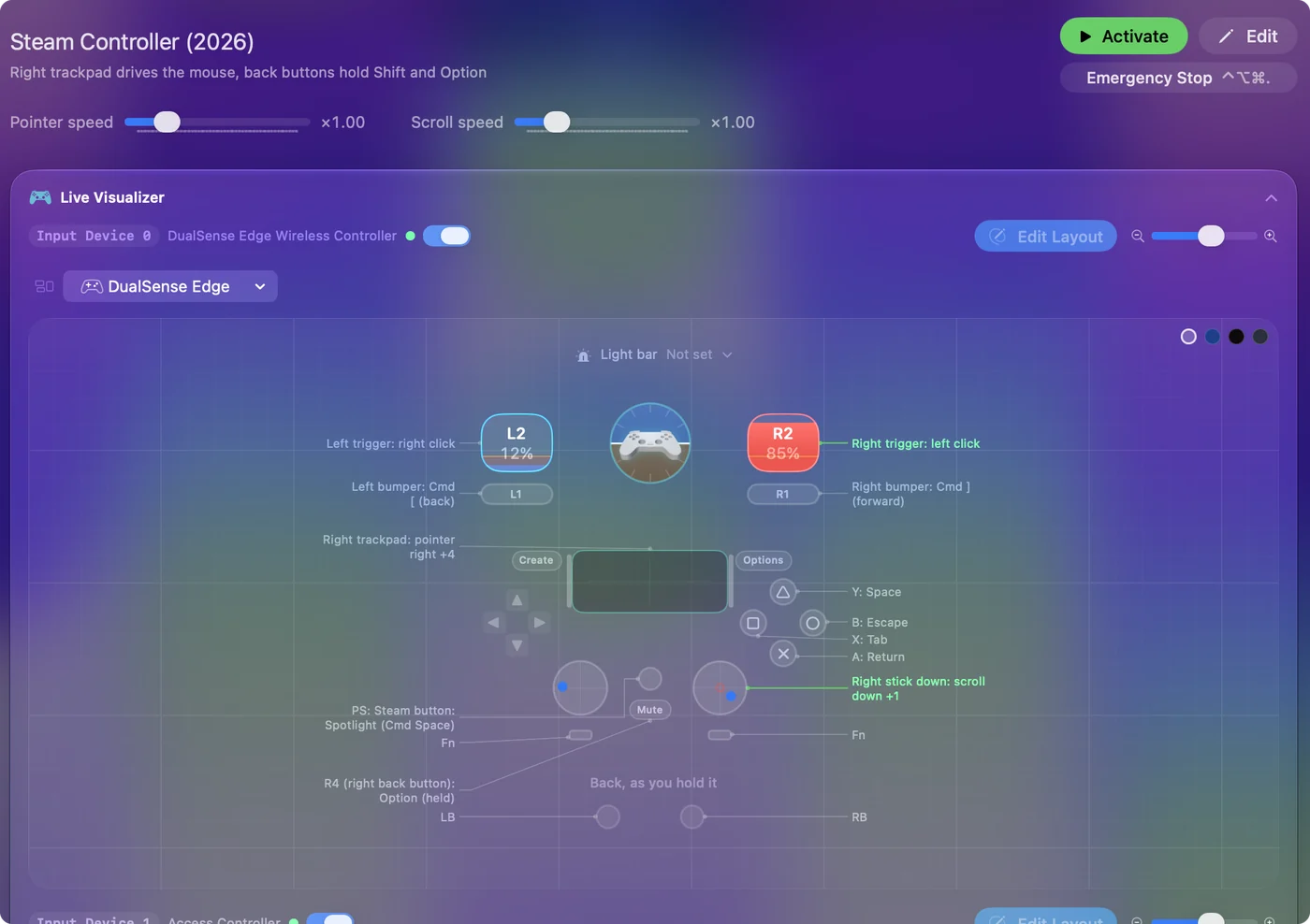
- Desliza un dedo por el panel táctil derecho para mover el puntero. En el preajuste de 2026, un toque o una pulsación hace clic, y el pad izquierdo desplaza.
- Pulsa Desactivar (Deactivate) para devolverle al mando su propio ratón.
Qué hace el mando sin software
Un Steam Controller que no recibe nada de Steam recurre al modo lagarto, su emulación de ratón y teclado integrada. macOS ve un ratón, no un mando de juegos. El puntero se mueve y los clics funcionan, y eso es todo. No hay ajuste de velocidad, nada que reasignar, y los juegos no ven un mando en absoluto.
- Steam en marcha. Steam reemplaza el modo lagarto.
- Un preajuste de InputConfig en marcha. InputConfig lo reemplaza mientras el preajuste corre.
- El preajuste detenido. InputConfig devuelve el modo lagarto.
Steam también tiene un Desktop Layout pensado para manejar el escritorio con un mando. En un Mac, mucha gente comprueba que no hace nada cuando Steam no es la ventana del frente. Steam Input fuera de Steam explica por qué. Nunca te quedas sin puntero: el modo lagarto vuelve cada vez que el preajuste se detiene.
Empieza con un preajuste integrado
| Control | Steam Controller (2026) | Steam Controller (2015) |
|---|---|---|
| Panel táctil derecho | Mueve el puntero como un trackpad de Mac. Un toque o una pulsación hace clic | Mueve el puntero. Una pulsación hace clic |
| Panel táctil izquierdo | Desplaza arriba y abajo | Sin asignar |
| Gatillo derecho | Clic izquierdo | Clic izquierdo |
| Gatillo izquierdo | Clic derecho | Clic derecho |
| Stick derecho | Desplaza | Sin stick derecho |
| A, B, X, Y | Return, Escape, Tab, Espacio | Return, Escape, Tab, Espacio |
| Parachoques | Command [ y Command ], atrás y adelante | Command [ y Command ] |
| Botón Steam | Spotlight | Spotlight |
| Mantenidos como modificadores | L4 mantiene Shift, R4 mantiene Option | Las empuñaduras mantienen Shift y Option |
Las dos tablas completas están en el sitio: Steam Controller (2026) y Steam Controller. Activa primero el preajuste de tu modelo, y cámbialo solo cuando sepas qué te falta.
Haz que un panel táctil se sienta como un trackpad de Mac
Una fila puede leer un panel táctil de dos formas, y se sienten distintas:
- Filas de panel táctil. Siguen el dedo mientras se mueve, igual que el trackpad de un MacBook. Levanta el dedo y vuelve a apoyarlo, y el puntero sigue desde donde estaba. El preajuste de 2026 usa estas. Pon la entrada de una fila en Touchpad y elige Right pad o Left pad en la fila.
- Filas de eje. Leen dónde está el dedo sobre el pad, así que el pad se comporta más como un stick. Las filas del puntero del preajuste original son filas de eje: los ejes 2 y 3 son su pad derecho, y los 6 y 7 su pad izquierdo mientras hay un dedo encima. En el modelo de 2026, los ejes 6 y 7 son el pad izquierdo y los 8 y 9 el derecho.

Los toques, las pulsaciones y la presión son entradas propias:
- Toques. Una fila de gesto de panel táctil puede ser un toque de un dedo o un doble toque en cualquiera de los dos pads. El menú de la fila también elige Right trackpad o Left trackpad. No hay toque de dos dedos, porque cada pad lee un solo dedo.
- Pulsaciones. Presionar un pad hasta que haga clic es un botón normal, así que Escanear (Scan) lo encuentra cuando lo pulsas.
- Presión. En el modelo de 2026, cuánto presionas cada pad también es un eje, el 10 para el izquierdo y el 11 para el derecho, si quieres que una presión firme haga algo que una ligera no hace.
Para la sensación de un trackpad de Mac, usa filas de panel táctil, no filas de eje.
Ajusta la velocidad
- Una fila. Cada fila del puntero tiene su propia velocidad (Speed) en sus opciones.
- Todas las filas a la vez. La página del preajuste tiene los controles deslizantes Pointer speed y Scroll speed, que escalan todas las filas juntas.
- Filas antiguas. Las filas de panel táctil creadas en la 1.6 mueven el puntero igual de rápido arriba y abajo que a los lados. Las filas creadas antes de la 1.6 conservan la velocidad que tenían.
El puntero se detiene en cuanto se detiene el dedo.
Convierte el panel táctil izquierdo en una rueda de desplazamiento
El preajuste de 2026 ya hace esto. En el original, añade dos filas de panel táctil en el pad izquierdo, una para subir y otra para bajar, y asigna a cada una una salida de desplazamiento.
Los dos pads se leen al mismo tiempo, así que un pulgar apunta mientras el otro desplaza. Un Steam Controller y un DualSense pueden usarse en el mismo preajuste, ya que los pads de cada mando se leen por separado.
Si el puntero no hace nada o salta
Sube esta escalera, empezando por el paso más pequeño:
- Cierra Steam. Si el puntero parpadea, o las asignaciones aparecen y desaparecen, Steam sigue abierto y los dos pelean por el modo lagarto. Cierra Steam del todo, o apaga el mando en los ajustes de Steam.
- Permite Accesibilidad. Si nada se mueve, InputConfig necesita el permiso de Accesibilidad para mover el puntero. En la 1.6, el icono de la barra de menús se pone naranja cuando un preajuste en marcha lo necesita, y las filas funcionan en cuanto se concede.
- Usa el cable o el Puck. Si un mando de 2026 por Bluetooth no aparece, macOS puede presentarlo junto con su teclado de modo lagarto, que InputConfig solo lee cuando se permite Monitorización de los dispositivos de entrada para la app. Abre InputConfig, Devices en la barra de menús, donde el mando aparece como que necesita Monitorización de los dispositivos de entrada, con un enlace al ajuste.
- Añade un adaptador. El receptor del original es USB-A, así que un MacBook con solo puertos USB-C necesita un adaptador.
Que el modo lagarto vuelva cuando el preajuste se detiene es intencionado. Mientras un preajuste corre, InputConfig envía de nuevo la orden de desactivarlo cada 800 milisegundos en el original y cada 2 segundos en el modelo de 2026, porque el mando vuelve a activarlo cuando no oye nada. Steam abierto es lo primero que hay que descartar.
En resumen
- Sin app. El modo lagarto mueve el puntero, sin nada que cambiar.
- Con InputConfig. Cierra Steam, activa el preajuste integrado de tu modelo y ajusta Pointer speed en la página del preajuste.
- Sensación de trackpad de Mac. Filas de panel táctil, toque para clicar y el pad izquierdo para desplazar.
Cierra Steam, activa el preajuste, y los paneles táctiles son tuyos para configurarlos.
Preguntas
¿Puede un Steam Controller ser un ratón en un Mac sin Steam?
Sí. Con Steam cerrado recurre al modo lagarto y mueve el puntero y hace clic por sí solo. Para cambiar la velocidad, los clics o los demás botones, ejecuta un preajuste en InputConfig, que desactiva el modo lagarto mientras el preajuste corre.
¿Funciona el panel táctil del Steam Controller como el de un MacBook?
En InputConfig, sí: las filas de panel táctil siguen el dedo como lo hace el trackpad de un Mac, un toque hace clic en el preajuste de 2026, y una pulsación hace clic en los dos. Cada pad lee un solo dedo, así que no hay gestos de dos dedos.
¿Puedo usar los dos paneles táctiles a la vez?
Sí. Cada pad tiene sus propias filas. El preajuste de 2026 mueve el puntero con el pad derecho y desplaza con el izquierdo.
¿Para qué Steam Controller sirve esto?
Para los dos. El original de 2015 tiene un stick y dos paneles redondos. El modelo de 2026 tiene dos sticks, con paneles cuadrados debajo. InputConfig 1.6 lee los dos paneles en ambos modelos como trackpads. El soporte del modelo de 2026 es experimental.
Más en español
Guías completas, en inglés
Quién escribe. Ryleigh Newman desarrolla InputConfig y maneja su propio Mac cada día con un mando, porque sus manos no funcionan bien. Esta página está traducida del inglés. Los botones y menús principales de la app aparecen en español cuando el Mac está en español; esta página los nombra así, con el nombre en inglés entre paréntesis. El resto de la app y del sitio está en inglés.
Esta página en otros idiomas: English, Čeština, Dansk, Deutsch, Français, עברית, Magyar, Bahasa Indonesia, Italiano, 日本語, Norsk, Nederlands, Polski, Português, Русский, Slovenčina, Svenska, ไทย, Türkçe, Українська, Tiếng Việt
Gratis. macOS 14 o posterior. Sin cuenta, nada sale de tu Mac. Código abierto en GitHub.