Українська
Як використовувати трекпади Steam Controller як мишу на Mac
 Цей застосунок повністю безкоштовний. Обліковий запис створювати не потрібно. Немає підписок, складних завантажень, і нічого не заблоковано. Оптимізовано для Apple Silicon.
Так, і при закритому Steam обидва Steam Controller вже самі рухають вказівник Mac. Valve називає це режимом ящірки (lizard mode): контролер вдає, що він миша і клавіатура, тож правий трекпад рухає вказівник, а клікнути можна. Цього достатньо, щоб пересуватися, але ви не можете змінити швидкість, кліки або те, що робить інше.
Я створюю безкоштовну програму InputConfig, яка вимикає режим ящірки, поки працює пресет, і сама читає обидва трекпади: ковзання пальця, дотик, подвійний дотик і натискання, на правій панелі і на лівій, кожне зі своєю роботою. Це працює на оригінальному контролері 2015 року і на моделі Valve 2026 року, підтримка якої позначена як експериментальна.
Версія InputConfig 1.7, яку очікуємо в жовтні 2026 року, буде повністю доступна українською мовою.
Кроки
- Закрийте Steam, бо поки він працює, він перебирає контролер на себе, і два застосунки сваряться.
- Підключіть контролер: оригінальний через USB-кабель або його бездротовий донгл, модель 2026 через USB-C, Bluetooth або Steam Controller Puck.
- У бічній панелі InputConfig відкрийте Feature Showcases і натисніть Steam Controller для моделі 2015 року або Steam Controller (2026).
- Натисніть Activate і ввімкніть InputConfig в System Settings, Privacy &. Security, Accessibility, якщо macOS попросить.
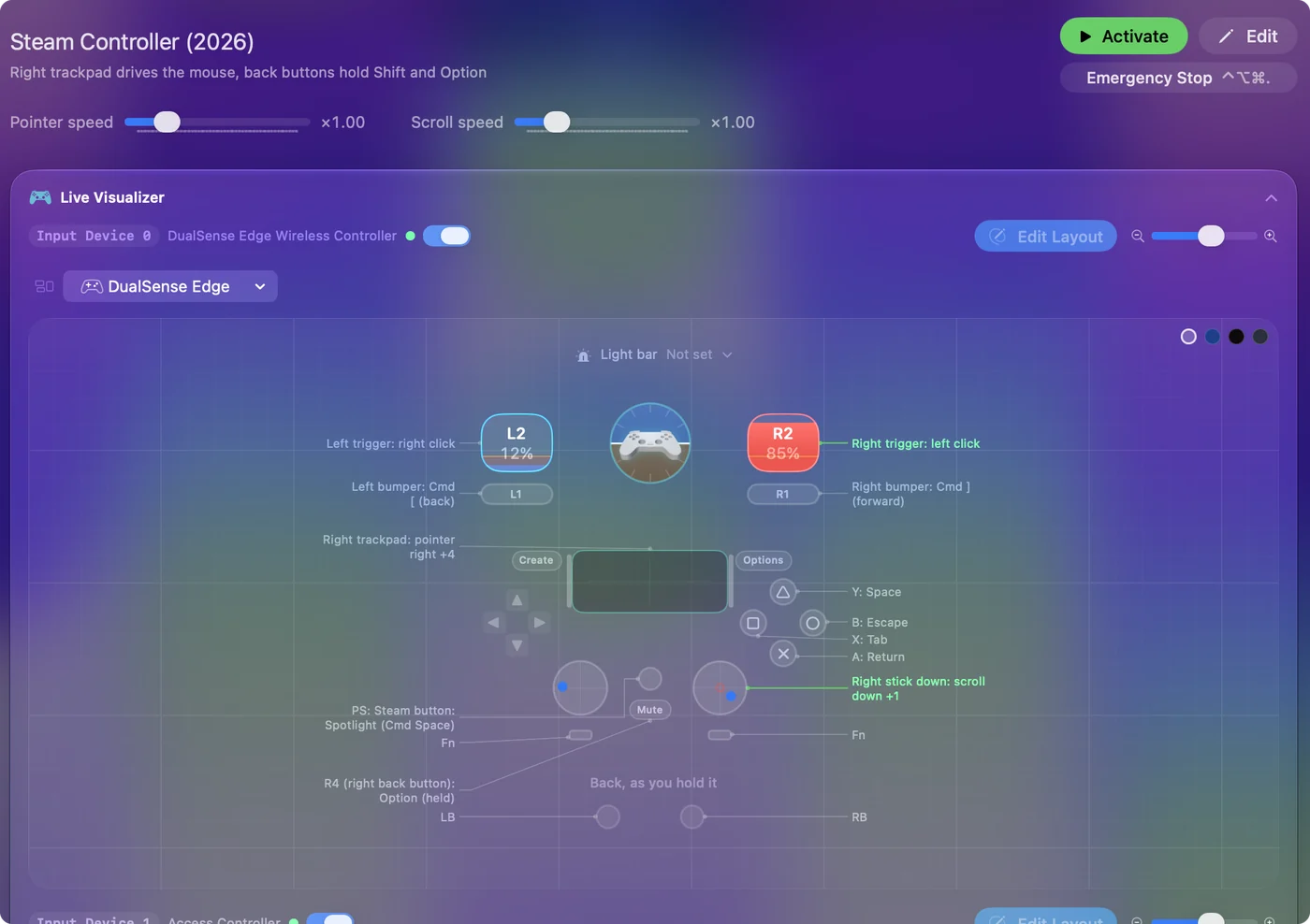
- Проведіть пальцем по правому трекпаду, щоб рухати вказівник. У пресеті 2026 року дотик або натискання робить клік, а лівий трекпад прокручує.
- Натисніть Deactivate, щоб повернути контролеру його власну мишу.
Знайте, що контролер робить без програмного забезпечення
Steam Controller, який нічого не чує від Steam, переходить у режим ящірки, тобто у вбудовану емуляцію миші та клавіатури. macOS бачить мишу, а не ігровий контролер. Вказівник рухається, кліки працюють, і на цьому все. Немає налаштування швидкості, нічого не можна перепризначити, а ігри взагалі не бачать контролера.
- Steam працює. Steam замінює режим ящірки.
- Пресет InputConfig працює. InputConfig замінює його, поки пресет працює.
- Пресет зупинено. InputConfig повертає режим ящірки.
Steam також має Desktop Layout, призначений для керування робочим столом контролером. На Mac багато людей бачать, що він нічого не робить, коли Steam вже не є головним вікном. Steam Input поза Steam пояснює чому. Ви ніколи не лишаєтеся без вказівника: режим ящірки повертається щоразу, коли пресет зупиняється.
Почніть з вбудованого пресету
| Керування | Steam Controller (2026) | Steam Controller (2015) |
|---|---|---|
| Правий трекпад | Рухає вказівник, як трекпад Mac. Дотик або натискання робить клік | Рухає вказівник. Натискання робить клік |
| Лівий трекпад | Прокручує вгору і вниз | Не призначено |
| Правий тригер | Лівий клік | Лівий клік |
| Лівий тригер | Правий клік | Правий клік |
| Правий стік | Прокручує | Правого стіка немає |
| A, B, X, Y | Return, Escape, Tab, Space | Return, Escape, Tab, Space |
| Бампери | Command [ і Command ], назад і вперед | Command [ і Command ] |
| Кнопка Steam | Spotlight | Spotlight |
| Утримання для модифікаторів | L4 утримує Shift, R4 утримує Option | Задні кнопки утримують Shift і Option |
Обидві розкладки є на сайті з повними таблицями призначень: Steam Controller (2026) і Steam Controller. Спершу запустіть пресет для вашої моделі, а змінюйте його лише тоді, коли знаєте, чого вам бракує.
Зробіть трекпад схожим на трекпад Mac
Рядок може читати трекпад двома способами, і відчуваються вони по-різному:
- Рядки сенсорної панелі. Вони слідують за пальцем, коли той рухається, як трекпад MacBook. Підніміть палець і знову опустіть, і вказівник продовжує з того місця, де був. Пресет 2026 року використовує їх. Встановіть вхід рядка на Touchpad, потім оберіть Right pad або Left pad у рядку.
- Рядки осей. Вони читають, де палець стоїть на панелі, тож панель поводиться більше як стік. Рядки вказівника в оригінальному пресеті є рядками осей: осі 2 і 3 це його права панель, а 6 і 7 ліва, коли на ній є палець. На моделі 2026 року осі 6 і 7 це ліва панель, а 8 і 9 права.

Дотики, натискання і тиск є окремими входами:
- Дотики. Рядок жесту сенсорної панелі може бути Touchpad tap (один палець) або Touchpad double tap на будь-якій панелі. Меню рядка також вибирає Right trackpad або Left trackpad. Дотику двома пальцями немає, бо кожна панель читає один палець.
- Натискання. Натискання панелі до клацання є звичайною кнопкою, тож Scan знаходить його, коли ви натискаєте.
- Тиск. На моделі 2026 року наскільки сильно ви тиснете на кожну панель, теж є віссю: 10 для лівої і 11 для правої, якщо ви хочете, щоб сильне натискання робило щось, чого не робить легке.
Для відчуття трекпада Mac використовуйте рядки сенсорної панелі, а не рядки осей.
Налаштуйте швидкість
- Один рядок. Кожен рядок вказівника має власну Speed у своїх Options.
- Усі рядки одразу. На сторінці пресету є повзунки Pointer speed і Scroll speed, які масштабують усі рядки разом.
- Старі рядки. Рядки сенсорної панелі, зроблені в 1.6, рухають вказівник однаково вгору-вниз і вліво-вправо. Рядки, зроблені до 1.6, зберігають швидкість, яку мали.
Вказівник зупиняється в ту мить, коли зупиняється ваш палець.
Перетворіть лівий трекпад на колесо прокрутки
Пресет 2026 року це вже робить. В оригінальному додайте два рядки Touchpad на Left pad, один для вгору і один для вниз, і дайте кожному вихід прокрутки.
Обидві панелі читаються одночасно, тож один великий палець вказує, а інший прокручує. Steam Controller і DualSense можна використовувати в одному пресеті, бо панелі кожного контролера читаються окремо.
Якщо вказівник нічого не робить або стрибає
Пройдіть ці кроки, починаючи з найменшого:
- Закрийте Steam. Якщо вказівник мерехтить або призначення то з'являються, то зникають, Steam ще працює, і два застосунки борються за режим ящірки. Повністю закрийте Steam або вимкніть контролер у налаштуваннях Steam.
- Дозвольте Accessibility. Якщо взагалі нічого не рухається, InputConfig потребує дозволу Accessibility, щоб рухати вказівник. У версії 1.6 значок у рядку меню стає помаранчевим, коли запущеному пресету потрібен цей дозвіл, і рядки починають працювати, щойно його надано.
- Використайте кабель або Puck. Якщо контролер 2026 року через Bluetooth не з'являється, macOS, можливо, показує його разом з його клавіатурою в режимі ящірки, яку InputConfig читає лише тоді, коли для нього дозволено Input Monitoring. Відкрийте InputConfig, Devices у рядку меню, де контролер позначено як такий, що потребує Input Monitoring, з посиланням на налаштування.
- Додайте адаптер. Донгл оригінального контролера має USB-A, тож MacBook лише з портами USB-C потребує адаптера.
Повернення режиму ящірки, коли пресет зупиняється, зроблено навмисно. Поки пресет працює, InputConfig надсилає команду вимкнення знову кожні 800 мілісекунд на оригіналі і кожні 2 секунди на моделі 2026 року, бо контролер повертає режим ящірки, коли нічого не чує. Перше, що треба виключити, це Steam, який залишився запущеним.
Коротко
- Без застосунку. Режим ящірки рухає вказівник, нічого не треба змінювати.
- InputConfig. Закрийте Steam, запустіть вбудований пресет для вашої моделі і налаштуйте Pointer speed на сторінці пресету.
- Відчуття трекпада Mac. Рядки сенсорної панелі, дотик для кліку і лівий трекпад для прокрутки.
Закрийте Steam, запустіть пресет, і трекпади ваші для налаштування.
Питання
Чи може Steam Controller бути мишею на Mac без Steam?
Так. При закритому Steam він переходить у режим ящірки і сам рухає вказівник та клікає. Щоб змінити швидкість, кліки чи інші кнопки, запустіть пресет в InputConfig, який вимикає режим ящірки, поки пресет працює.
Чи працює трекпад Steam Controller як трекпад MacBook?
В InputConfig так: рядки сенсорної панелі слідують за пальцем, як трекпад Mac, дотик робить клік у пресеті 2026 року, а натискання робить клік на обох моделях. Кожна панель читає один палець, тож жестів двома пальцями немає.
Чи можна використовувати обидві панелі одночасно?
Так. Кожна панель має власні рядки. Пресет 2026 року рухає вказівник правою панеллю і прокручує лівою.
Для якого Steam Controller це?
Для обох. Оригінальний контролер 2015 року має круглі панелі і один стік. Модель 2026 року має квадратні панелі під двома стіками. InputConfig 1.6 читає обидва трекпади на обох моделях як трекпади. Підтримка моделі 2026 року експериментальна.
Більше українською
Докладні посібники, англійською
Хто пише. Ryleigh Newman розробляє InputConfig і щодня керує своїм Mac за допомогою геймпада, бо руки погано слухаються. Цю сторінку перекладено з англійської. Інтерфейс застосунку й решта сайту англійською.
Ця сторінка іншими мовами: English, Čeština, Dansk, Deutsch, Español, Suomi, Français, עברית, Magyar, Bahasa Indonesia, Italiano, 日本語, Norsk, Nederlands, Polski, Português, Русский, Slovenčina, Svenska, ไทย, Türkçe, Tiếng Việt, 简体中文
Безкоштовно. macOS 14 або новіша. Без облікового запису, ніщо не залишає ваш Mac. Відкритий код на GitHub.