Українська
Де призначення контролера на macOS?
 Цей застосунок повністю безкоштовний. Обліковий запис створювати не потрібно. Немає підписок, складних завантажень, і нічого не заблоковано. Оптимізовано для Apple Silicon.
macOS зберігає призначення контролера в трьох місцях. «Системні параметри», «Ігрові контролери» зберігають перепризначення кнопок для кожного застосунку в іграх, які вже підтримують контролери. Steam зберігає власні розкладки в Steam Input. Усе інше, зокрема контролер у застосунках без будь-якої підтримки контролерів, живе в застосунку-маппері на кшталт InputConfig, який зберігає пресети на вашому Mac як файли JSON, якими можна ділитися і які можна експортувати. Я покажу, де кожне з них, що воно може і чого не може, і як перенести призначення на інший Mac.
Версія InputConfig 1.7, яку очікуємо в жовтні 2026 року, буде повністю доступна українською мовою.
Кроки
- Відкрийте «Системні параметри» і клацніть «Ігрові контролери».
- Оберіть контролер, потім застосунок, який хочете змінити.
- Клацніть кнопку на схемі і оберіть, як вона має поводитися.
- Збережіть профіль. Для виходу клавіатури або миші в будь-якому застосунку використовуйте маппер на кшталт InputConfig.
Перепризначте кнопки в «Системних параметрах», «Ігрові контролери»
«Ігрові контролери» з’являються на боковій панелі «Системних параметрів», щойно контролер підключено.
- Підключіть контролер по Bluetooth або USB.
- Відкрийте «Системні параметри» і клацніть «Ігрові контролери» на боковій панелі.
- Оберіть контролер.
- Оберіть застосунок або гру, які хочете змінити, або залиште Default для кожного застосунку.
- Клацніть кнопку на схемі і оберіть кнопку, за яку вона має працювати.
- Збережіть як власний профіль. Профілі діють для кожного застосунку і слідують за контролером, а не за Mac.
Розділ Home Button Overrides на тому самому екрані вирішує, чи кнопка PS, Xbox або Home відкриває Game Overlay, чи передається грі. Кнопка тут може стати лише іншою кнопкою контролера, ніколи клавішею або кліком.
Знайдіть розкладки Steam у Steam Input
Steam зберігає розкладки для кожної гри всередині Steam Input. Відкрийте Steam, оберіть гру, клацніть значок контролера і оберіть або відредагуйте розкладку. Steam Community публікує спільні розкладки для багатьох ігор.
Steam Input може надсилати клавіші клавіатури і рух миші, але лише тоді, коли гра, запущена зі Steam, на передньому плані. На робочому столі або в інших застосунках розкладка Steam нічого не робить.
Перевірте профілі, збережені на контролері
DualSense Edge і Xbox Elite Series 2 зберігають профілі в самому паді. Вони перепризначають кнопки контролера на інші кнопки контролера і налаштовують криві стіків та упори тригерів. Вони їдуть з контролером на будь-який пристрій, але, як і «Системні параметри», не можуть надсилати клавіші або рух миші.
Знайдіть пресети InputConfig на диску
Маппер читає контролер і надсилає справжні події клавіатури і миші, тому він працює в кожному застосунку на Mac, зокрема в тих, для яких контролер ніколи не передбачався. InputConfig безкоштовний і з відкритим кодом, а кожен пресет є звичайним файлом JSON, який перелічує кожне призначення: яка кнопка, стік, клавіша, пад або ручка що робить.
Finder, Go, Go to Folder: Відкрийте папку, яка містить кожен пресет InputConfig.
~/Library/Containers/com.inputconfig.app/Data/Library/Application Support/InputConfig/presetsЩо відбувається: Finder відкриває папку пресетів, один файл JSON на пресет.
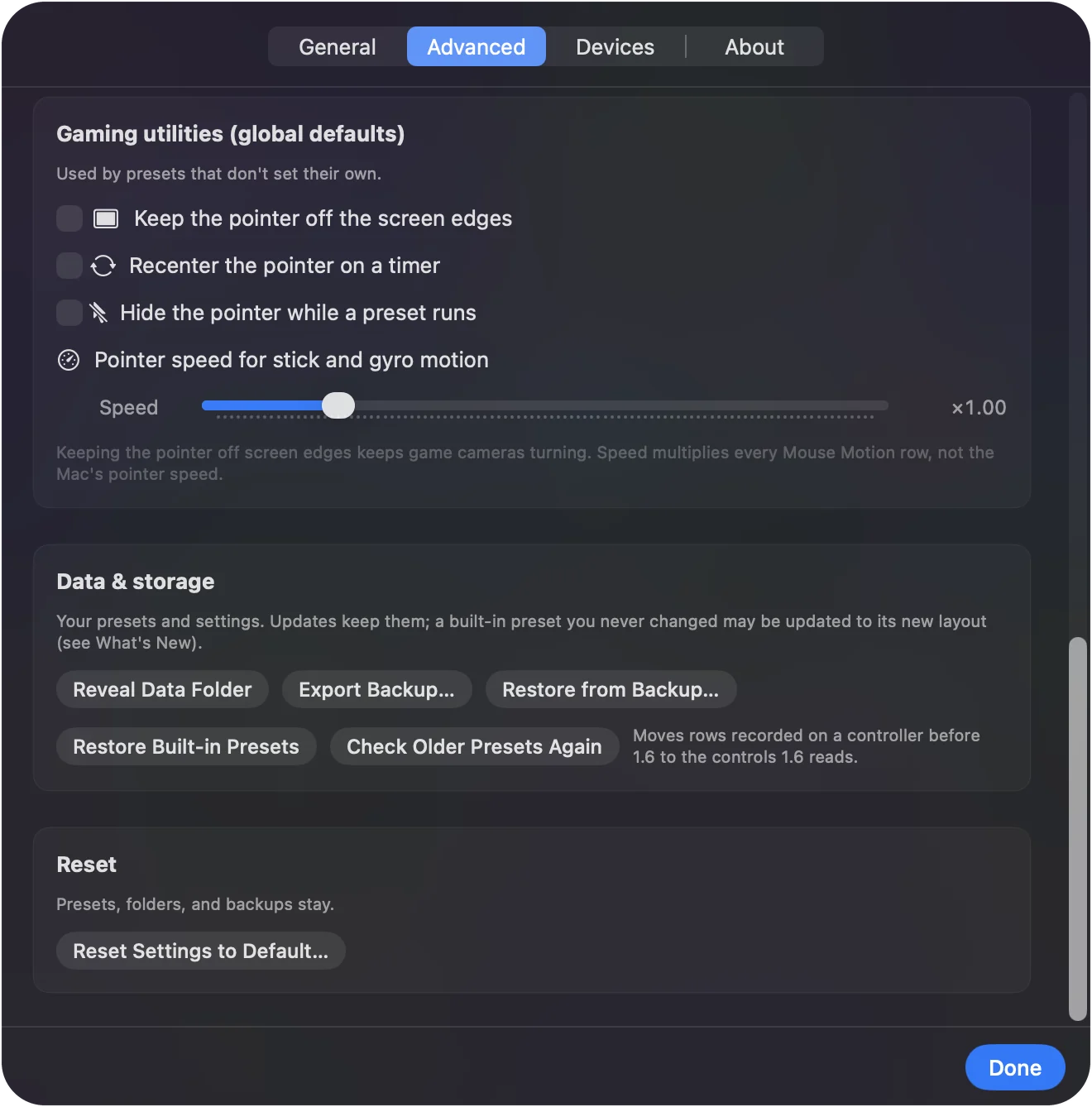
Папка знадобиться рідко: клацніть пресет правою кнопкою на боковій панелі і оберіть Show in Finder, або Export, щоб отримати копію будь-де.
Знайдіть готове призначення для гри або застосунку
Застосунок містить десятки пресетів, а його Smart Preset Maker має готові розкладки для понад 450 ігор і застосунків. Кожна з них перелічена на цьому сайті з повною мапою кнопок. Перегляньте бібліотеку пресетів або скористайтеся вибором пресету. Кілька прикладів: Minecraft, Fortnite, Blender, Anki і Final Cut Pro. Для вбудованих пресетів сторінка пропонує файл для завантаження і відкриття в застосунку.
Перенесіть призначення на інший Mac
Крок 1: Експорт
- Ви: Клацніть пресет правою кнопкою на боковій панелі і оберіть Export, або скористайтеся Settings, Export Backup для всіх пресетів одразу.
- InputConfig: Зберігає пресет, або всі, як файл.
- Перевірка: Файл там, де ви його зберегли.
Крок 2: Скопіюйте і імпортуйте
- Ви: Скопіюйте файл на інший Mac через AirDrop, iCloud Drive або USB-флешку. Там перетягніть його на значок InputConfig у Dock, або клацніть кнопку … поруч із будь-яким пресетом, оберіть Import Preset File і виберіть його.
- InputConfig: Додає його на бічну панель. Дії в спільному пресеті, які відкривають застосунки або сайти, можна видалити перед імпортом.
- Перевірка: Пресет з’являється на бічній панелі, готовий до активації.
Пресети не містять особистих даних, тож спільний файл безпечно передати комусь іншому.
Чого не можуть вбудовані місця
- Надсилати клавіші або рух миші. «Системні параметри» і власні профілі контролера можуть лише перетворити кнопку на іншу кнопку контролера.
- Працювати поза іграми з контролером. Вони не діють у браузерах, більшості продуктивних застосунків, іграх лише з клавіатурою або іграх для Windows через CrossOver.
- Читати інші пристрої. Вони нічого не знають про MIDI, трекпед або все, що не є ігровим контролером.
- Працювати поза Steam. Розкладки Steam Input діють лише всередині ігор Steam, запущених зі Steam.
Коротко
- Кнопка на кнопку, в іграх з контролером. Це живе в «Системних параметрах», «Ігрові контролери».
- Ігри Steam. Steam Input їх обробляє, лише всередині Steam.
- Клавіші і миша в будь-якому застосунку. Маппер на кшталт InputConfig з пресетами, якими можна ділитися.
Якщо призначення має працювати поза грою, його місце в маппері.
Питання
Чи може macOS перепризначити контролер на клавіші клавіатури без застосунку?
Ні. «Системні параметри», «Ігрові контролери» перепризначають лише кнопки контролера на інші кнопки контролера, для ігор, які вже підтримують контролери. Клавіші клавіатури і рух миші з контролера потребують маппера на кшталт InputConfig.
Де InputConfig зберігає свої пресети?
У власній папці в Library, Containers, com.inputconfig.app, як звичайні файли JSON, по одному на пресет. Show in Finder на пресеті відкриває його, а Export дає копію будь-де.
Чи працюють розкладки Steam поза Steam?
Ні. Steam Input діє лише тоді, коли гра, запущена зі Steam, на передньому плані. На робочому столі або в інших застосунках використовуйте системний маппер.
Чи можна поділитися призначенням з кимось?
Так. Експортуйте пресет з InputConfig і надішліть файл. Він містить лише призначення, без особистої інформації, і відкривається на будь-якому Mac з встановленим застосунком.
Чи може Mac автоматично перемикати розкладки контролера для кожного застосунку?
Частково. «Системні параметри», «Ігрові контролери» застосовують профіль кнопок гри, коли вона запущена, але лише всередині ігор з підтримкою контролерів. Для розкладок клавіатури і миші в будь-якому застосунку перемикання пресетів за застосунком в InputConfig активує пресет, коли його застосунок виходить на передній план, і повертає попередній, коли ви виходите.
Більше українською
Докладні посібники, англійською
Хто пише. Ryleigh Newman розробляє InputConfig і щодня керує своїм Mac за допомогою геймпада, бо руки погано слухаються. Цю сторінку перекладено з англійської. Інтерфейс застосунку й решта сайту англійською.
Ця сторінка іншими мовами: English, Čeština, Dansk, Deutsch, Español, Français, עברית, Magyar, Italiano, 日本語, Norsk, Polski, Português, Русский, Slovenčina, Svenska, ไทย, Türkçe, Tiếng Việt
Безкоштовно. macOS 14 або новіша. Без облікового запису, ніщо не залишає ваш Mac. Відкритий код на GitHub.