Français
Où sont les mappages de manettes sur un Mac ?
 Cette app est entièrement gratuite. Pas besoin de créer un compte. Pas d'abonnement, pas de téléchargement compliqué, et rien n'est verrouillé. Optimisée pour Apple Silicon.
macOS garde les mappages de manettes à trois endroits. Réglages Système, Manettes de jeu conserve les réaffectations de boutons par app pour les jeux qui prennent déjà en charge les manettes. Steam conserve ses propres dispositions dans Steam Input. Tout le reste, y compris une manette dans des apps sans aucune prise en charge des manettes, se trouve dans une app mappeur comme InputConfig, qui enregistre les préréglages sur votre Mac sous forme de fichiers JSON que vous pouvez exporter et partager. Je vous montre où se trouve chacun, ce qu'il peut et ne peut pas faire, et comment déplacer les mappages vers un autre Mac.
La version 1.7 d'InputConfig, prévue pour octobre 2026, sera entièrement disponible en français.
Étapes
- Ouvrez Réglages Système et cliquez sur Manettes de jeu.
- Sélectionnez la manette, puis l'app à modifier.
- Cliquez sur un bouton du schéma et choisissez celui qu'il doit imiter.
- Enregistrez le profil. Pour une sortie clavier ou souris dans n'importe quelle app, utilisez plutôt un mappeur comme InputConfig.
Réaffecter les boutons dans Réglages Système, Manettes de jeu
Manettes de jeu apparaît dans la barre latérale de Réglages Système une fois qu'une manette a été connectée.
- Connectez la manette en Bluetooth ou en USB.
- Ouvrez Réglages Système et cliquez sur Manettes de jeu dans la barre latérale.
- Sélectionnez la manette.
- Choisissez l'app ou le jeu à modifier, ou gardez Default pour toutes les apps.
- Cliquez sur un bouton du schéma et choisissez celui qu'il doit imiter.
- Enregistrez-le comme profil personnalisé. Les profils sont propres à chaque app et suivent la manette, pas le Mac.
La section Home Button Overrides du même écran décide si le bouton PS, Xbox ou Home ouvre le Game Overlay ou est transmis au jeu. Un bouton ici peut seulement devenir un autre bouton de manette, jamais une touche ni un clic.
Trouver les dispositions de Steam dans Steam Input
Steam conserve les dispositions par jeu dans Steam Input. Ouvrez Steam, sélectionnez le jeu, cliquez sur l'icône de manette, puis choisissez ou modifiez une disposition. La Steam Community publie des dispositions partagées pour de nombreux jeux.
Steam Input peut envoyer des touches clavier et des mouvements de souris, mais seulement quand un jeu Steam lancé depuis Steam est au premier plan. Sur le bureau ou dans les autres apps, une disposition Steam ne fait rien.
Vérifier les profils stockés dans la manette
La DualSense Edge et la Xbox Elite Series 2 conservent des profils dans la manette. Ils réaffectent les boutons de manette vers d'autres boutons de manette et règlent les courbes des sticks et la course des gâchettes. Ils suivent la manette sur n'importe quel appareil, mais, comme les Réglages Système, ils ne peuvent pas envoyer de touches ni de mouvements de souris.
Trouver les préréglages d'InputConfig sur le disque
Un mappeur lit la manette et envoie de véritables événements clavier et souris, donc il fonctionne dans chaque app du Mac, y compris celles qui n'ont jamais prévu de manette. InputConfig est gratuit et open source, et chaque préréglage est un fichier JSON ordinaire qui liste chaque affectation : quel bouton, stick, touche, pavé ou molette fait quoi.
Finder, Go, Go to Folder : ouvrez le dossier qui contient tous les préréglages d'InputConfig.
~/Library/Containers/com.inputconfig.app/Data/Library/Application Support/InputConfig/presetsCe qui se passe : le Finder ouvre le dossier des préréglages, un fichier JSON par préréglage.
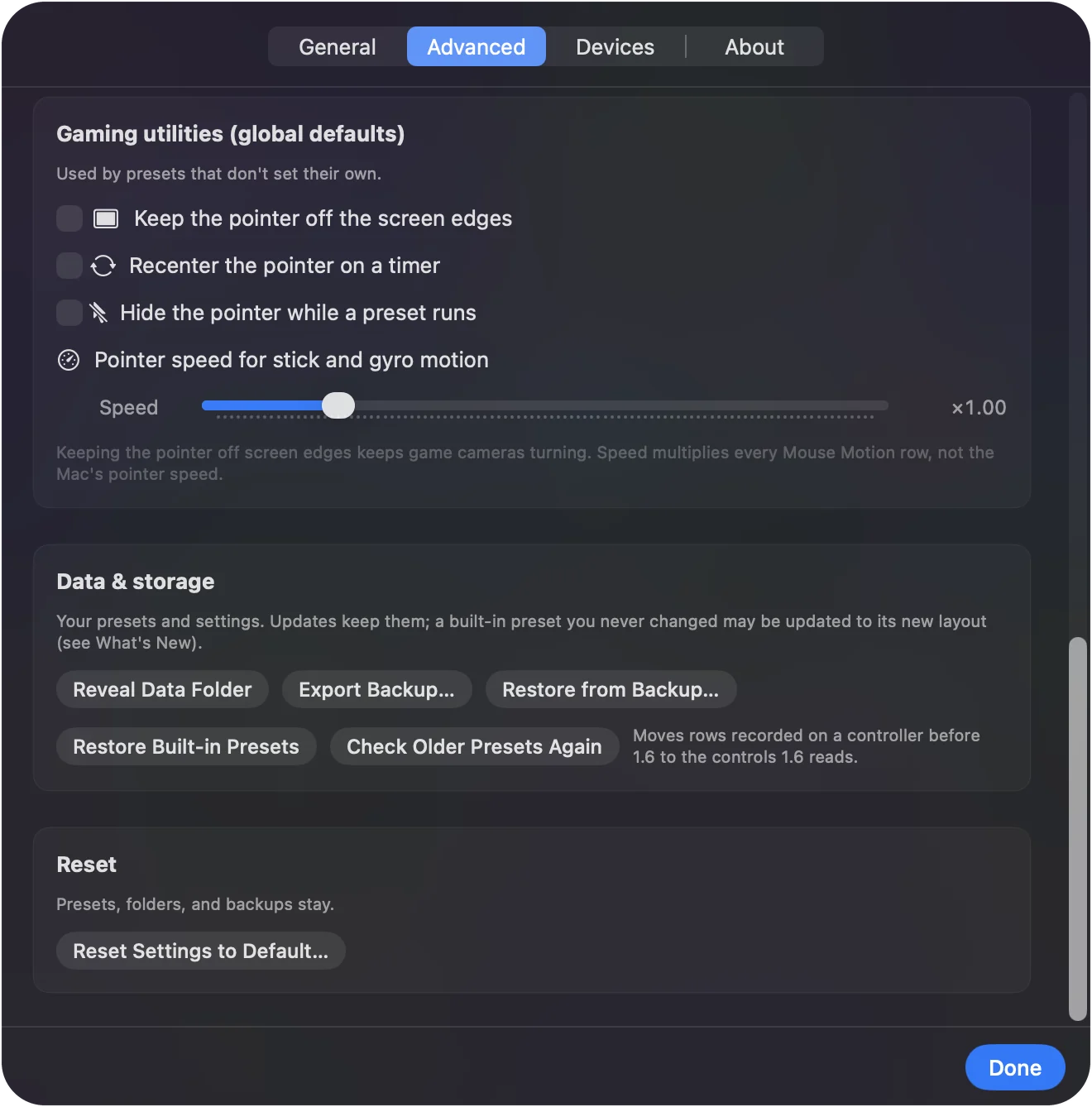
Vous avez rarement besoin du dossier : faites un clic droit sur un préréglage dans la barre latérale et choisissez Show in Finder, ou Export pour en obtenir une copie où vous voulez.
Trouver un mappage prêt à l'emploi pour un jeu ou une app
L'app livre des dizaines de préréglages, et son Smart Preset Maker propose des dispositions prêtes pour plus de 450 jeux et apps. Chacune est listée sur ce site avec sa carte complète des boutons. Parcourez la bibliothèque de préréglages ou utilisez le sélecteur de préréglages. Quelques exemples : Minecraft, Fortnite, Blender, Anki et Final Cut Pro. Pour les préréglages intégrés, la page propose le fichier à télécharger et à ouvrir dans l'app.
Déplacer les mappages vers un autre Mac
Étape 1 : exporter
- Vous : faites un clic droit sur un préréglage dans la barre latérale et choisissez Export, ou utilisez Réglages, Export Backup pour tous les préréglages d'un coup.
- InputConfig : enregistre le préréglage, ou tous, dans un fichier.
- Vérification : le fichier se trouve à l'endroit où vous l'avez enregistré.
Étape 2 : copier et importer
- Vous : copiez le fichier sur l'autre Mac avec AirDrop, iCloud Drive ou une clé USB. Là-bas, déposez-le sur l'icône d'InputConfig dans le Dock, ou cliquez sur le bouton … à côté de n'importe quel préréglage, choisissez Import Preset File, et sélectionnez-le.
- InputConfig : l'ajoute à la barre latérale. Les actions d'un préréglage partagé qui ouvrent des apps ou des sites peuvent être supprimées avant l'import.
- Vérification : le préréglage apparaît dans la barre latérale, prêt à être activé.
Les préréglages ne contiennent aucune donnée personnelle, donc un fichier partagé peut être remis à quelqu'un sans risque.
Ce que les emplacements intégrés ne peuvent pas faire
- Envoyer des touches ou des mouvements de souris. Les Réglages Système et les profils propres à la manette ne peuvent transformer un bouton qu'en un autre bouton de manette.
- Fonctionner en dehors des jeux de manette. Ils n'ont aucun effet dans les navigateurs, la plupart des apps de productivité, les jeux au clavier seul, ou les jeux Windows qui tournent avec CrossOver.
- Lire d'autres appareils. Ils ne savent rien du MIDI, du trackpad, ni de tout ce qui n'est pas une manette de jeu.
- Fonctionner hors de Steam. Les dispositions Steam Input n'agissent que dans les jeux Steam lancés depuis Steam.
En bref
- Bouton vers bouton, dans les jeux de manette. Cela se trouve dans Réglages Système, Manettes de jeu.
- Jeux Steam. Steam Input les gère, à l'intérieur de Steam seulement.
- Touches et souris dans n'importe quelle app. Un mappeur comme InputConfig, avec des préréglages que vous pouvez exporter et partager.
Si le mappage doit fonctionner en dehors d'un jeu, il appartient à un mappeur.
Questions
macOS peut-il réaffecter une manette vers des touches du clavier sans app ?
Non. Réglages Système, Manettes de jeu ne réaffecte que des boutons de manette vers d'autres boutons de manette, pour les jeux qui prennent déjà en charge les manettes. Les touches du clavier et les mouvements de souris depuis une manette demandent un mappeur comme InputConfig.
Où InputConfig enregistre-t-il ses préréglages ?
Dans son propre dossier, sous Library, Containers, com.inputconfig.app, sous forme de fichiers JSON ordinaires, un par préréglage. Show in Finder sur un préréglage l'ouvre, et Export en fournit une copie où vous voulez.
Les dispositions Steam fonctionnent-elles en dehors de Steam ?
Non. Steam Input n'agit que lorsqu'un jeu Steam lancé depuis Steam est au premier plan. Sur le bureau ou dans les autres apps, utilisez un mappeur valable pour tout le système.
Puis-je partager un mappage avec quelqu'un ?
Oui. Exportez le préréglage depuis InputConfig et envoyez le fichier. Il ne contient que des affectations, aucune information personnelle, et s'ouvre sur tout Mac où l'app est installée.
Un Mac peut-il changer de disposition de manette automatiquement pour chaque app ?
En partie. Réglages Système, Manettes de jeu applique le profil de bouton d'un jeu quand ce jeu tourne, mais seulement dans les jeux qui prennent en charge les manettes. Pour les dispositions clavier et souris dans n'importe quelle app, le changement automatique par app d'InputConfig active un préréglage quand son app passe au premier plan, et remet le précédent en place quand vous en sortez.
À lire aussi, en français
Guides détaillés, en anglais
Qui écrit. Ryleigh Newman développe InputConfig et pilote son propre Mac chaque jour avec une manette, parce que ses mains fonctionnent mal. Cette page est traduite de l'anglais. Les principaux boutons et menus de l'app s'affichent en français quand le Mac est réglé en français ; cette page les nomme ainsi, avec le nom anglais entre parenthèses. Le reste de l'app et du site est en anglais.
Cette page dans d'autres langues : English, Čeština, Dansk, Deutsch, Español, עברית, Magyar, Italiano, 日本語, Norsk, Polski, Português, Русский, Slovenčina, Svenska, ไทย, Türkçe, Українська, Tiếng Việt
Gratuit. macOS 14 ou ultérieur. Sans compte, rien ne quitte votre Mac. Open source sur GitHub.