Français
Une manette pour DOSBox, ScummVM et les jeux rétro sur Mac
 Cette app est entièrement gratuite. Pas besoin de créer un compte. Pas d'abonnement, pas de téléchargement compliqué, et rien n'est verrouillé. Optimisée pour Apple Silicon.
Vous pouvez jouer à DOSBox, ScummVM et d'autres jeux rétro au clavier seul sur Mac avec une manette, grâce à un préréglage de quelques lignes dans InputConfig. Les émulateurs de consoles sont différents : OpenEmu, RetroArch, Dolphin, PCSX2 et PPSSPP lisent les manettes eux-mêmes, donc réglez le pad dans leur propre écran de manette et n'utilisez InputConfig qu'en marge.
Ce guide concerne surtout l'autre type de jeu rétro : les jeux DOS dans DOSBox, les aventures dans ScummVM, les portages en navigateur de vieux jeux d'arcade et de Flash, et les vieux jeux Mac qui n'ont jamais connu que le clavier et la souris. Trois ou quatre dispositions couvrent presque tout. Si un émulateur de console ignore votre pad, OpenEmu, manette qui ne fonctionne pas et émulateur, manette qui ne fonctionne pas détaillent les solutions.
La version 1.7 d'InputConfig, prévue pour octobre 2026, sera entièrement disponible en français.
Étapes
- Pour un émulateur de console, réglez le pad dans les réglages de manette de l'émulateur, et arrêtez-vous là.
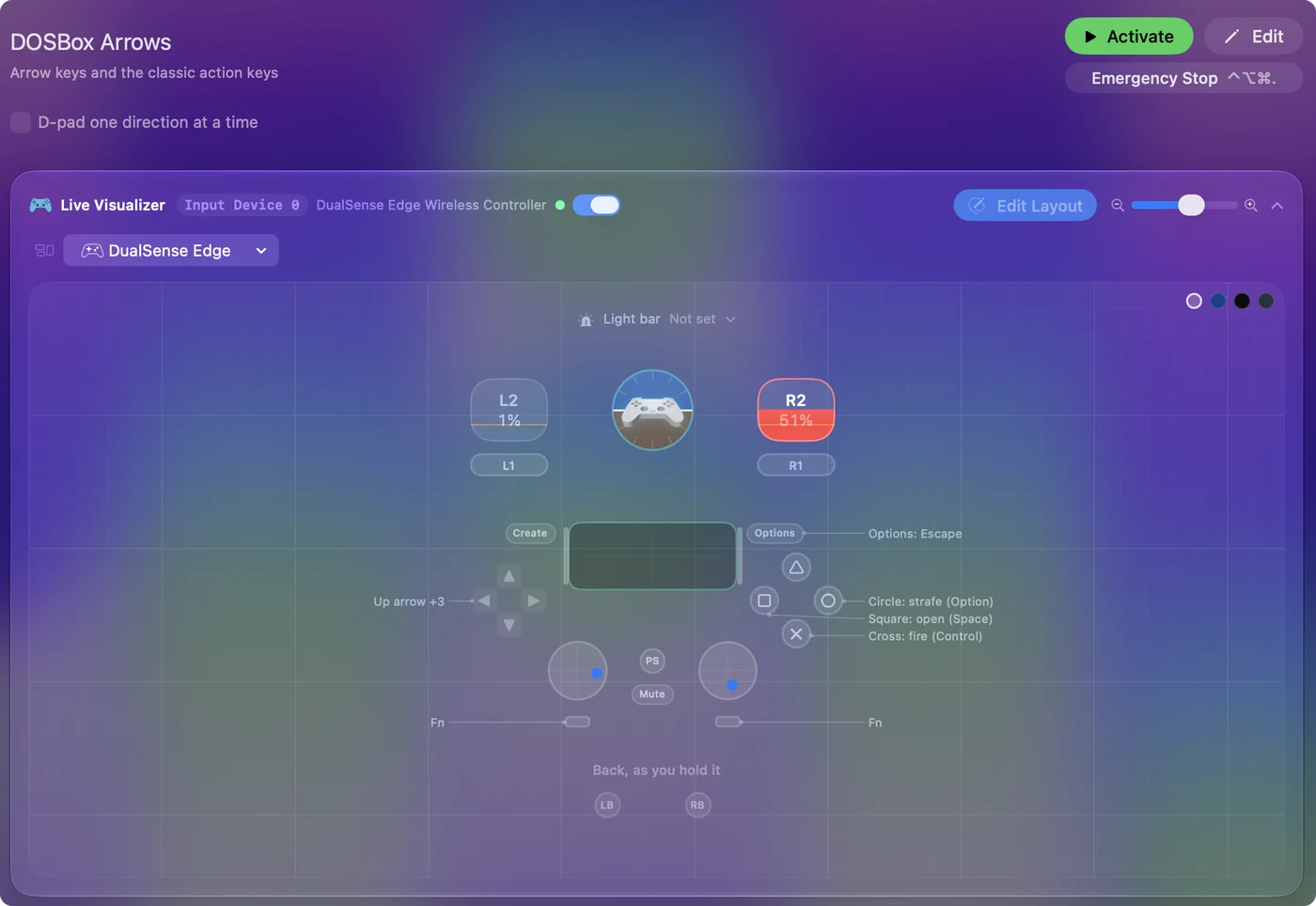
- Pour DOSBox, associez la croix directionnelle et le stick gauche aux flèches, A à Control, B à Alt, X à Space, et Start à Escape.
- Pour ScummVM, placez le pointeur sur le stick gauche, les clics gauche et droit sur A et B, et Control F5 sur Start.
- Pour les jeux d'arcade en navigateur, créez un préréglage avec les flèches, Z, X, C et Space, puis confinez et masquez le pointeur.
- Ajoutez chaque émulateur ou jeu à la liste de changement automatique de son préréglage.
- Si chaque bouton se déclenche deux fois, deux éléments lisent le pad : désactivez-en un.
Décider qui lit la manette
Une seule règle règle la plupart des problèmes rétro. Suivez cette échelle, et arrêtez-vous au premier échelon qui convient :
- L'émulateur lit le pad. OpenEmu, RetroArch, Dolphin, PCSX2, PPSSPP et MAME lisent les manettes directement. Réglez le pad dans l'émulateur.
- L'émulateur lit le pad, mais certaines touches sont clavier seulement. La sauvegarde d'état, l'avance rapide, les menus de MAME. Un petit préréglage qui n'affecte que les boutons laissés libres par l'émulateur met ces touches sur le pad.
- Le jeu ne connaît que le clavier et la souris. DOSBox, ScummVM, les portages en navigateur, les vieux jeux Mac. Un préréglage InputConfig complet joue le rôle de manette.
Un seul lecteur par bouton : si l'émulateur et un préréglage répondent tous deux au même appui, il se déclenche deux fois.

Associer DOSBox et les jeux DOS
La plupart des jeux d'action DOS utilisent les touches fléchées plus Control, Alt et Space :
- Se déplacer. La croix directionnelle et le stick gauche sur les flèches.
- Tirer. A sur Control, qui sert au tir dans presque tous les jeux.
- Sauter ou action secondaire. B sur Alt.
- Le reste. X sur Space, Y sur Return, Start sur Escape, et les gâchettes d'épaule sur les touches numériques 1 et 2 pour choisir l'arme.
Le mappeur de touches de DOSBox peut aussi voir une manette, mais un préréglage se garde plus facilement par jeu et change automatiquement quand DOSBox passe au premier plan. Gardez une ligne Type Text pour la commande de lancement du jeu si vous démarrez les jeux depuis l'invite DOS.

Associer ScummVM et les jeux de pointer-cliquer
Le pointer-cliquer demande un pointeur et deux boutons :
- Pointeur. Le stick gauche, avec la courbe Smooth.
- Clics. A pour le clic gauche, B pour le clic droit.
- Inventaire. Le stick droit fait défiler, pour les jeux à inventaire défilant.
- Menus. Control F5 sur Start, le raccourci de ScummVM pour son Global Main Menu, et Escape sur Back pour passer les scènes.
ScummVM 2.2 et ultérieur peut aussi affecter lui-même les boutons de manette, dans Global Options, Keymaps, y compris une souris virtuelle sur le stick. Si cela vous convient, utilisez-le et passez la disposition. Ne configurez pas les deux, sinon chaque appui arrive deux fois. La démarche Emulator / Arcade du Smart Preset Maker et le préréglage intégré Mouse + Scroll sont deux bons points de départ.
Faire un préréglage unique pour l'arcade en navigateur
Les collections d'arcade et de consoles de l'Internet Archive, les archives Flash et des milliers de jeux io tournent dans le navigateur et lisent le clavier. Les flèches et Z, X, C, ou les flèches, Space et Shift, couvrent la plupart d'entre eux.
- Vous : créez un préréglage Browser Arcade avec la croix directionnelle et le stick sur les flèches, les boutons de face sur Z, X, C et Space, et les gâchettes d'épaule sur Shift et Control. Confinez et masquez le pointeur.
- InputConfig : envoie ces touches au jeu qui est dans le navigateur, le pointeur restant à l'écart.
- Vérification : chargez un jeu et jouez un niveau. Ajustez une ligne si un titre utilise quelque chose d'inhabituel.
Le préréglage Emulator / Arcade est le départ le plus rapide, et les jeux en ligne avec manette couvre les jeux web qui lisent eux-mêmes le pad. Un seul préréglage d'arcade couvre la plupart des jeux en navigateur, et vous ne modifiez une ligne que lorsqu'un jeu est étrange.
Gérer les vieux jeux Mac, les roguelikes et le tir automatique
- Vieux jeux Mac. Les portages Mac classiques et les jeux shareware de l'époque du clavier seul fonctionnent de la même façon. Quelques-uns utilisent la touche Command comme modificateur pour les actions en jeu. Une couche d'accords sur une gâchette s'en charge sans clavier.
- Jeux en mode texte et roguelikes. NetHack, DCSS et consorts demandent beaucoup de lettres. Le stick à huit directions, avec des zones du stick pour les diagonales, donne le mouvement, les boutons de face et les accords donnent les vingt commandes les plus utilisées, et la dictée est un moyen étonnamment bon de taper le reste.
- Tir automatique. Les jeux de tir de l'époque attendaient qu'on martèle une touche de tir. Mettez le turbo sur la ligne de tir à 15 appuis par seconde, et la gâchette devient un tir automatique, ce qui est aussi plus doux pour une main qui ne peut pas marteler.
Régler le pad dans chaque émulateur de console
Pour les émulateurs de consoles, la manette appartient aux réglages de l'émulateur. Voici où chacun la garde sur un Mac :
- OpenEmu. Settings, Controls, choisissez la console et votre manette, cliquez sur un bouton et appuyez dessus. Si rien ne répond, c'est en général l'autorisation Surveillance de l’entrée ou Bluetooth. OpenEmu, manette qui ne fonctionne pas.
- RetroArch. Settings, Input, RetroPad Binds, Port 1 Controls, Set All Controls. Sur un Mac, il propose trois pilotes de manette, hid, mfi et sdl2, et changer de pilote répare beaucoup de pads inactifs.
- Dolphin. Controllers, Standard Controller sur le port 1, Configure, puis choisissez votre pad dans le menu Device.
- PCSX2. Settings, Controllers, laissez la source SDL activée, puis Automatic Mapping.
- PPSSPP. Settings, Controls, Control mapping.
- MAME. Il lit les manettes, mais ses menus et quelques touches propres à certaines machines sont clavier seulement, donc un petit préréglage pour les touches de menu se place bien à côté.
Un manche d'arcade fonctionne en général dans OpenEmu ou RetroArch dès qu'il est dans un mode que le Mac peut lire : PC ou DirectInput sur la plupart des manches, pas Xbox. Chaque émulateur est traité avec son problème habituel dans manette d'émulateur qui ne fonctionne pas sur Mac.
Là où InputConfig aide à côté d'eux : mettre les raccourcis clavier d'un émulateur (sauvegarde d'état, avance rapide, menu) sur les boutons que l'émulateur laisse libres, piloter le pointeur du Mac dans la bibliothèque de jeux avec la même manette, et la disposition Emulator / Arcade pour les quelques émulateurs qui n'acceptent qu'un clavier.
Si chaque bouton se déclenche deux fois
Deux choses lisent le même pad : l'émulateur lui-même, et un mappeur ou Steam Input qui transforme le pad en touches. La documentation de PCSX2 décrit ce cas avec Steam, où Rond finit par mettre le jeu en pause. Suivez cette échelle :
- Désactivez Steam Input pour l'émulateur. Si c'est Steam qui l'a lancé.
- Donnez à l'émulateur un préréglage à lui. Le changement automatique l'active quand l'émulateur passe au premier plan. Ne mappez que les boutons laissés libres par l'émulateur.
- Ne mappez aucun bouton. Un préréglage vide pour l'émulateur lui laisse lire le pad seul.
En bref
- Émulateurs de consoles. Réglez le pad dans l'émulateur. InputConfig seulement pour les touches restantes.
- DOSBox. Il utilise les flèches, Control, Alt et Space.
- ScummVM. Pointeur, deux clics, Control F5 pour le menu.
- Arcade en navigateur. Un préréglage avec les flèches, Z, X, C et Space couvre l'essentiel.
Si le jeu ne connaissait que le clavier, quelques lignes en font un jeu à manette.
Questions
OpenEmu et RetroArch ont-ils besoin de cela ?
Non, ils lisent les manettes directement. Utilisez InputConfig seulement pour les jeux et émulateurs qui ne le font pas.
Et le mode clavier de MAME ?
MAME lit les manettes, mais ses menus et quelques touches propres à certaines machines sont clavier seulement. Un petit préréglage pour les touches de menu, à côté de la manette propre de MAME, fonctionne bien.
Mon manche d'arcade fonctionnera-t-il dans OpenEmu ou RetroArch sur Mac ?
En général, oui, dès qu'il est dans un mode que le Mac peut lire : PC ou DirectInput sur la plupart des manches, pas Xbox. Attribuez les boutons dans l'écran de commandes de l'émulateur. InputConfig n'est nécessaire que pour les émulateurs et les jeux en navigateur qui ne lisent que le clavier.
Pourquoi chaque bouton se déclenche-t-il deux fois dans mon émulateur ?
Deux choses lisent le même pad : l'émulateur lui-même, et un mappeur ou Steam Input qui transforme le pad en touches. La documentation de PCSX2 décrit ce cas avec Steam, où Rond finit par mettre le jeu en pause. Gardez-en un seul par émulateur. Avec InputConfig, donnez à l'émulateur un préréglage à lui, qui active le changement automatique quand l'émulateur passe au premier plan, et qui n'affecte que les boutons laissés libres par l'émulateur, ou aucun bouton.
À lire aussi, en français
Guides détaillés, en anglais
Qui écrit. Ryleigh Newman développe InputConfig et pilote son propre Mac chaque jour avec une manette, parce que ses mains fonctionnent mal. Cette page est traduite de l'anglais. Les principaux boutons et menus de l'app s'affichent en français quand le Mac est réglé en français ; cette page les nomme ainsi, avec le nom anglais entre parenthèses. Le reste de l'app et du site est en anglais.
Cette page dans d'autres langues : English, Dansk, Deutsch, Español, 日本語, Norsk, Polski, Português, Русский, Українська, Tiếng Việt
Gratuit. macOS 14 ou ultérieur. Sans compte, rien ne quitte votre Mac. Open source sur GitHub.