Français
Brawlhalla : la manette ne fonctionne pas sur un Mac
 Cette app est entièrement gratuite. Pas besoin de créer un compte. Pas d'abonnement, pas de téléchargement compliqué, et rien n'est verrouillé. Optimisée pour Apple Silicon.
En général, la solution tient en l'un de trois contrôles : le Mac voit la manette, la manette était réveillée avant le lancement du jeu, et le remplacement de Steam Input est réglé dans l'autre sens. Si rien de cela ne marche, associez la manette aux touches du clavier de Brawlhalla, ce qui marche toujours. Brawlhalla est gratuit, il est sur Mac via Steam, et c'est un jeu à manette sur toutes les autres plateformes, mais sur Mac, une manette qui ne fait rien dedans est une plainte fréquente, et ce sont les manettes PS5 qui reviennent le plus.
La version 1.7 d'InputConfig, prévue pour octobre 2026, sera entièrement disponible en français.
Étapes
- Ouvrez Réglages Système, Manettes de jeu, et appuyez sur un bouton pour confirmer que le Mac voit la manette.
- Quittez Brawlhalla, réveillez la manette, et relancez le jeu depuis Steam.
- Inversez le remplacement de Steam Input dans Propriétés, Contrôleur de Brawlhalla, et essayez Big Picture.
- Si le jeu ignore toujours la manette, associez-la aux touches du clavier de Brawlhalla avec InputConfig.
Vérifier que le Mac voit la manette
- Vous : Ouvrez Réglages Système, cliquez sur Manettes de jeu dans la barre latérale, et appuyez sur un bouton.
- macOS : Liste chaque manette appairée et allume chaque bouton que vous appuyez.
- Vérification : Si la manette n'est pas là, ou si rien ne s'allume, c'est un problème d'appairage. Oubliez-la dans Bluetooth et appairez-la à nouveau : étapes d'appairage PS5, étapes d'appairage Xbox.
Une manette encore appairée à une console y retourne sans cesse, donc désappairez-la d'abord là-bas. Si les boutons s'allument ici, le Mac va bien, et le problème se trouve entre Steam et le jeu.
Si le jeu ignore encore la manette
Montez cette échelle, en commençant par le plus petit pas :
- Connectez-la avant de lancer. Quittez Brawlhalla complètement, réveillez la manette, appuyez sur un bouton, puis lancez le jeu depuis Steam. Certains jeux ne cherchent les manettes qu'au démarrage, et une manette qui s'est endormie pendant que le jeu était ouvert peut ne pas être reprise.
- Inversez le remplacement de Steam Input. Dans la bibliothèque Steam, faites un clic droit sur Brawlhalla, ouvrez Propriétés, puis Contrôleur, et essayez Disable Steam Input, relancez, puis essayez Enable. Pourquoi le réglage Steam Input compte.
- Essayez Big Picture. Certains joueurs signalent que le jeu a repris la manette quand il était lancé depuis le mode Big Picture de Steam.
- Regardez dans les commandes propres à Brawlhalla. Si la page des commandes du jeu ne propose rien pour votre manette, le jeu ne la lit pas, quoi que disent macOS et Steam. Passez à y jouer avec les touches du clavier.
Les trois premiers sont gratuits à essayer et prennent une minute.
Pourquoi cela arrive davantage sur Mac
Sur un Mac Apple silicon, Brawlhalla tourne via Rosetta 2, selon des signalements de joueurs sur AppleGamingWiki, et les signalements de jeu qui ne voit pas les manettes sur les Mac M1 remontent à 2021. La version Mac est bien moins testée que la version Windows. Rien de tout cela ne se règle de votre côté, et c'est pourquoi la voie du clavier existe.
Y jouer avec les touches du clavier
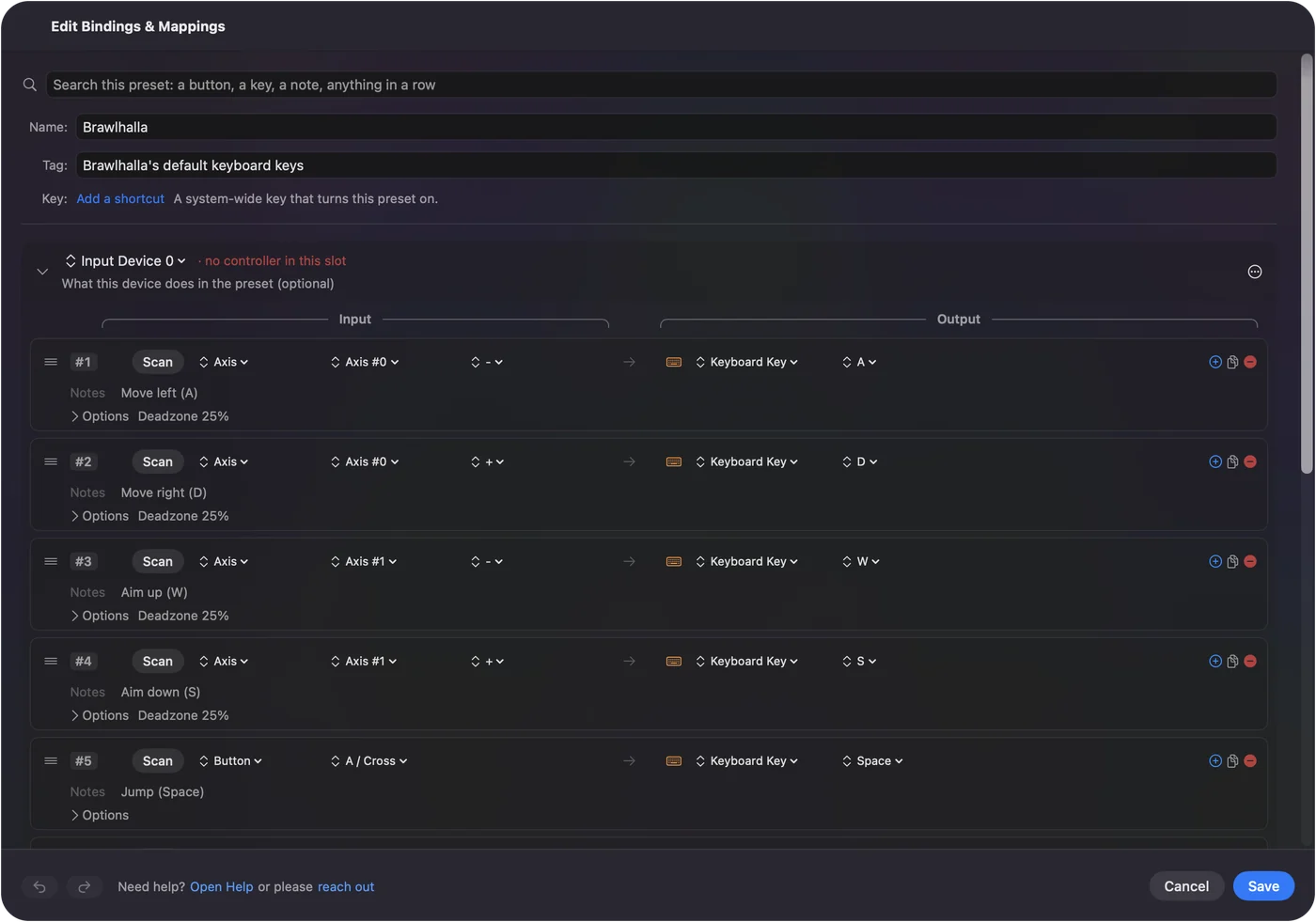
Brawlhalla a des commandes clavier complètes, et un clavier n'est jamais ignoré. InputConfig lit votre manette et envoie les touches que le jeu écoute déjà, donc Brawlhalla voit un clavier et vous tenez la manette. C'est gratuit, sur le Mac App Store, et je l'ai créé parce que mes propres mains ont besoin d'une manette pour des choses qui n'ont jamais été faites pour elle.
Il n'existe pas encore de disposition Brawlhalla toute prête dans l'app, donc celle-ci, vous la configurez vous-même, une fois.
Étape 1 : noter les touches du jeu
Dans Brawlhalla, ouvrez les réglages de commandes et notez les touches du clavier pour déplacer, sauter, l'attaque légère, l'attaque lourde, l'esquive et le lancer. Changez d'abord celles que vous voulez modifier.
Étape 2 : donner une ligne à chaque commande
- Vous : Dans InputConfig, créez un nouveau préréglage. Avec votre manette sélectionnée, choisissez Automatically insert available inputs.
- InputConfig : Ajoute une ligne pour chaque stick, gâchette et bouton.
- Vérification : Chaque commande de votre manette a une ligne qui attend une touche.
Étape 3 : donner une touche à chaque ligne
Un point de départ que vous pouvez réorganiser selon vos mains :
- Stick gauche et croix directionnelle. Les quatre touches de déplacement.
- Bouton de face du bas. Sauter.
- Bouton de face gauche. Attaque légère.
- Bouton de face du haut. Attaque lourde.
- Bouton de face droit. Esquive.
- Un bouton d'épaule. Lancer.
Étape 4 : tester chaque bouton
- Vous : Appuyez sur Activer (Activate), puis, dans le jeu, appuyez une fois sur chaque bouton.
- InputConfig : Envoie la touche de chaque ligne.
- Vérification : Chaque appui ne fait qu'une chose. Si un appui fait deux choses, Brawlhalla lit aussi la manette. Désactivez l'un des deux.
Étape 5 : le laisser s'activer tout seul
Ajoutez Brawlhalla à la liste de changement automatique du préréglage, et activez le changement automatique dans Réglages, Avancé. Le préréglage s'active chaque fois que le jeu est au premier plan. Associer chaque bouton d'un coup et le changement automatique par app détaillent la démarche.
Si vous tenez une manette PS5
Une DualSense s'appaire avec un Mac en maintenant Create et le bouton PS jusqu'à ce que le voyant clignote. Si elle s'appaire mais que les jeux l'ignorent, la page manette PS5 qui ne fonctionne pas sur Mac passe en revue les autres causes. La voie du clavier ci-dessus ne dépend pas de la marque de la manette que vous tenez.
En bref
- Vérifiez Manettes de jeu. Si les boutons s'allument, le Mac voit la manette.
- Relancez et inversez Steam Input. Connectez d'abord la manette, puis essayez le remplacement dans les deux sens.
- Repli sur les touches. Associez la manette aux commandes clavier de Brawlhalla.
La voie du clavier se règle une fois et continue de marcher, quoi que fasse Steam ou la version Mac.
Questions
Peut-on jouer à Brawlhalla sur Mac ?
Oui. Steam liste macOS pour Brawlhalla, et il est gratuit. Sur les Mac Apple silicon, il tourne via Rosetta 2, selon des signalements de joueurs.
Pourquoi ma manette PS5 ne marche-t-elle pas dans Brawlhalla sur Mac ?
Vérifiez que Réglages Système, Manettes de jeu la montre, relancez le jeu avec la manette réveillée, et inversez le remplacement de Steam Input pour Brawlhalla. Si le jeu l'ignore toujours, associez la manette aux touches clavier de Brawlhalla avec un programme de remappage comme InputConfig.
Cela marche-t-il avec une manette Xbox ou Switch Pro ?
Oui. Les vérifications sont les mêmes, et la voie du clavier marche avec toute manette que le Mac peut connecter, car le jeu ne voit que des appuis de touches.
À lire aussi, en français
Guides détaillés, en anglais
Qui écrit. Ryleigh Newman développe InputConfig et pilote son propre Mac chaque jour avec une manette, parce que ses mains fonctionnent mal. Cette page est traduite de l'anglais. Les principaux boutons et menus de l'app s'affichent en français quand le Mac est réglé en français ; cette page les nomme ainsi, avec le nom anglais entre parenthèses. Le reste de l'app et du site est en anglais.
Cette page dans d'autres langues : English, Čeština, Dansk, Deutsch, Español, עברית, Magyar, Bahasa Indonesia, Italiano, 日本語, Norsk, Nederlands, Polski, Português, Русский, Slovenčina, Svenska, ไทย, Türkçe, Українська, Tiếng Việt
Gratuit. macOS 14 ou ultérieur. Sans compte, rien ne quitte votre Mac. Open source sur GitHub.