Français
Comment changer le sens du défilement sur un Mac
 Cette app est entièrement gratuite. Pas besoin de créer un compte. Pas d'abonnement, pas de téléchargement compliqué, et rien n'est verrouillé. Optimisée pour Apple Silicon.
Ouvrez Réglages Système, cliquez sur Souris ou Trackpad, et désactivez le défilement naturel. Une molette de souris fait alors défiler la page dans le sens que la plupart des gens connaissent depuis Windows. Le piège, c'est que l'interrupteur de la souris et celui du trackpad sont un seul réglage : changer l'un change l'autre. macOS n'a pas de moyen intégré d'inverser la seule souris, et cette page indique ce qui le permet.
Je fais InputConfig, une app Mac gratuite pour les manettes et autres périphériques de saisie. Ce n'est pas l'outil pour ce travail, et la page explique pourquoi.
La version 1.7 d'InputConfig, prévue pour octobre 2026, sera entièrement disponible en français.
Étapes
- Ouvrez le menu Apple et choisissez Réglages Système.
- Cliquez sur Souris dans la barre latérale, ou sur Trackpad puis sur Scroll & Zoom.
- Désactivez le défilement naturel, ou réactivez-le.
- Faites défiler dans une fenêtre pour vérifier le sens.
- Pour la souris seule, utilisez une app qui inverse séparément le défilement de la souris et celui du trackpad.
Le changer dans Réglages Système
- Vous : Ouvrez Réglages Système et cliquez sur Souris, avec une souris branchée. Ou cliquez sur Trackpad, puis sur Scroll & Zoom. Désactivez ou activez le défilement naturel.
- macOS : Applique le changement à la souris et au trackpad ensemble.
- Vérification : Faites défiler dans n'importe quelle fenêtre. La page va maintenant dans l'autre sens.
Apple décrit le défilement naturel comme le déplacement du contenu d'une fenêtre dans le même sens que vos doigts.
Comprendre pourquoi les deux interrupteurs bougent ensemble
La page Souris et la page Trackpad affichent chacune un interrupteur de défilement naturel, et il s'agit du même interrupteur. J'ai vérifié les deux volets de réglages sur mon Mac, sous macOS 27 : les deux lisent et écrivent une seule préférence, et aucune n'a de réglage séparé pour la souris. C'est pourquoi le désactiver pour la molette active aussi le défilement à deux doigts du trackpad. Il y a donc deux interrupteurs à l'écran, mais un seul réglage en dessous.
Régler la souris seule
macOS ne propose pas cette option, il faut donc une app. Une que je peux citer d'après la page de son éditeur est Scroll Reverser :
- Ce que dit son éditeur. Elle inverse le sens du défilement, avec des réglages indépendants pour les trackpads et les souris, y compris la Magic Mouse.
- Prix et source. Gratuite et open source, sous licence Apache 2.0.
- Besoins. macOS 13.5 ou une version ultérieure, sur Intel ou puce Apple, pour la version 1.9.
- La configuration recommandée par son éditeur. Gardez le défilement naturel activé dans Réglages Système, puis activez Reverse mouse et désactivez Reverse trackpad dans l'app.
Je ne l'ai pas testée. Ces lignes viennent de sa page telle que je l'ai lue le 6 octobre 2026. Garder le défilement naturel et n'inverser que la souris garde, selon son éditeur, les gestes du trackpad bien en place.
Ce qu'InputConfig fait et ne fait pas ici
- Il n'inverse pas la molette d'une souris. InputConfig peut écouter la molette comme entrée, et il ne peut pas retenir le défilement propre de la molette, donc il ne peut pas en échanger le sens.
- Il fait défiler depuis une manette. Un stick ou une paire de boutons peut faire défiler n'importe quelle fenêtre, et une ligne de stick a Invert direction, qui inverse cet axe pour la seule manette.
La molette inclinable d'une souris sur un Mac couvre ce que l'app fait des molettes latérales. Pour le sens d'une molette de souris, utilisez l'interrupteur de macOS ou une app de défilement, pas un outil d'affectation.

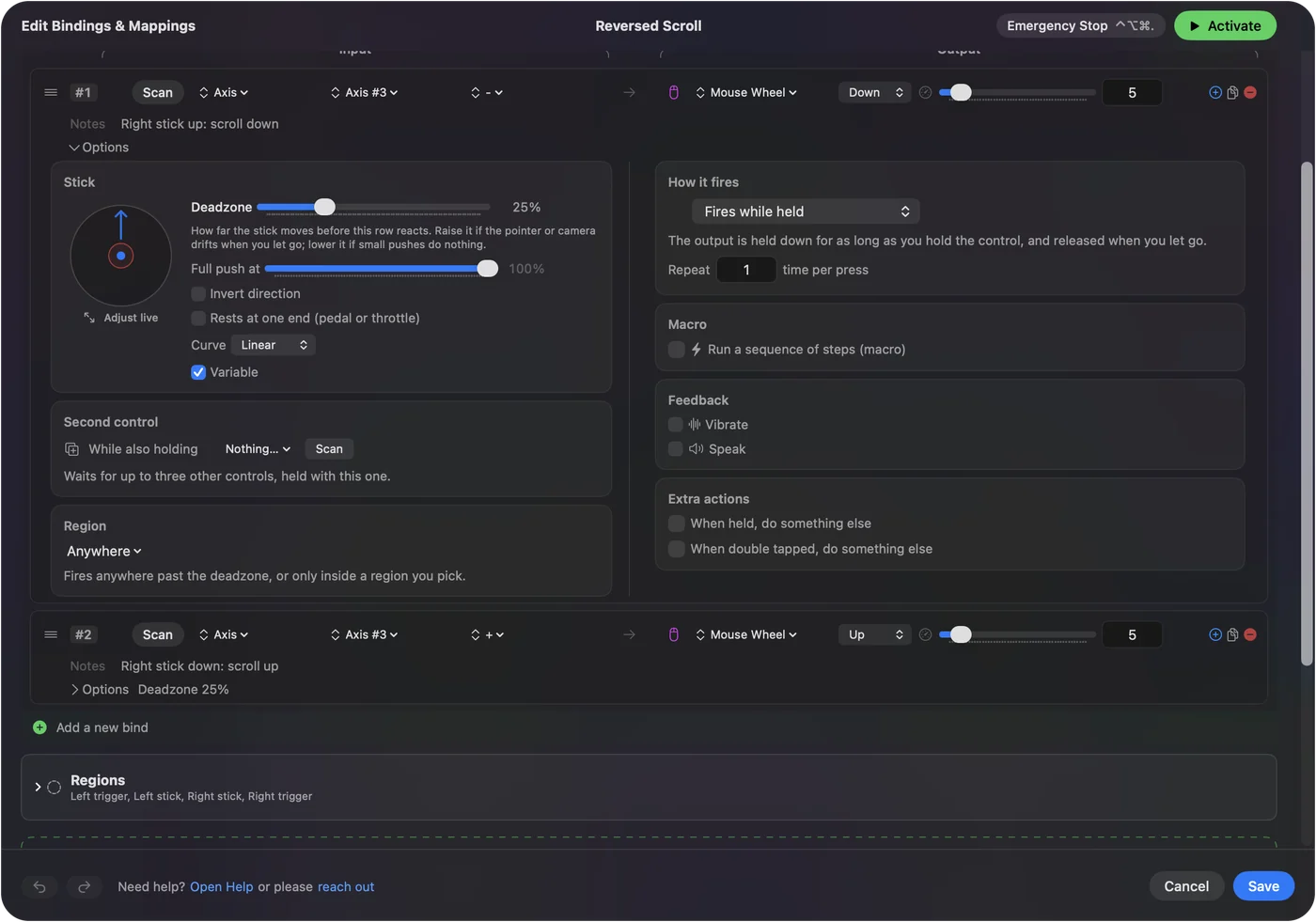
En bref
- Les deux appareils. Réglages Système, Souris ou Trackpad, défilement naturel.
- Pourquoi les deux changent. Les deux interrupteurs sont un seul réglage.
- Souris seule. Cela demande une app avec des réglages séparés pour la souris et le trackpad.
macOS donne un seul interrupteur pour les deux appareils, et tout ce qui est plus fin demande une app.
Questions
Comment inverser le sens du défilement sur un Mac ?
Ouvrez Réglages Système, cliquez sur Souris ou Trackpad, et désactivez le défilement naturel. Sur la page Trackpad, il se trouve sous Scroll & Zoom.
Peut-on changer le sens du défilement pour la souris seule sur un Mac ?
Pas avec macOS seul. Les interrupteurs de défilement naturel de la souris et du trackpad sont un seul réglage. Une app comme Scroll Reverser, que son éditeur décrit comme ayant des réglages indépendants pour les trackpads et les souris, fait ce travail.
Pourquoi changer le sens du défilement de la souris change-t-il aussi celui du trackpad ?
Les deux interrupteurs lisent et écrivent la même préférence. J'ai vérifié les volets Souris et Trackpad sous macOS 27, et aucun n'a de réglage séparé pour la souris.
Qu'est-ce que le défilement naturel sur un Mac ?
Selon Apple, le contenu d'une fenêtre se déplace dans le même sens que vos doigts. Désactivé, la molette d'une souris défile comme la plupart des gens le connaissent depuis Windows.
InputConfig peut-il inverser la molette de ma souris ?
Non. Il peut utiliser la molette comme entrée, mais il ne peut pas arrêter le défilement propre de la molette, donc il ne peut pas en échanger le sens. Il peut faire défiler depuis un stick de manette, avec son propre réglage Invert direction.
À lire aussi, en français
Guides détaillés, en anglais
Qui écrit. Ryleigh Newman développe InputConfig et pilote son propre Mac chaque jour avec une manette, parce que ses mains fonctionnent mal. Cette page est traduite de l'anglais. Les principaux boutons et menus de l'app s'affichent en français quand le Mac est réglé en français ; cette page les nomme ainsi, avec le nom anglais entre parenthèses. Le reste de l'app et du site est en anglais.
Cette page dans d'autres langues : English, Deutsch, Español, Italiano, Nederlands, Português, 日本語, 简体中文, 繁體中文, 한국어, Русский, Polski, العربية, Čeština, Dansk, Deutsch, Español, Suomi, עברית, Magyar, Bahasa Indonesia, Italiano, 日本語, 한국어, Norsk, Nederlands, Polski, Português, Русский, Slovenčina, Svenska, ไทย, Türkçe, Українська, Tiếng Việt, 繁體中文, 简体中文
Gratuit. macOS 14 ou ultérieur. Sans compte, rien ne quitte votre Mac. Open source sur GitHub.