Deutsch
Wie änderst du die Scrollrichtung am Mac?
 Diese App ist komplett kostenlos. Du musst kein Konto anlegen. Es gibt keine Abos, keine umständlichen Downloads, und nichts ist gesperrt. Optimiert für Apple Silicon.
Öffne die Systemeinstellungen, klicke auf Maus oder Trackpad und schalte Natural scrolling aus. Ein Mausrad bewegt die Seite dann so, wie es die meisten aus Windows kennen. Der Haken: Der Schalter für die Maus und der für das Trackpad sind eine einzige Einstellung. Ändert man den einen, folgt der andere. macOS hat keine eingebaute Möglichkeit, nur die Maus umzukehren, und diese Seite sagt, was es doch gibt.
Ich entwickle InputConfig, eine kostenlose Mac-App für Controller und andere Eingabegeräte. Sie ist nicht das Werkzeug für diese Aufgabe, und die Seite erklärt warum.
Version 1.7 von InputConfig, voraussichtlich im Oktober 2026, bringt vollständige Unterstützung für Deutsch.
Schritte
- Öffne das Apple-Menü und wähle Systemeinstellungen.
- Klicke in der Seitenleiste auf Maus oder auf Trackpad und dann auf Scroll & Zoom.
- Schalte Natural scrolling aus oder wieder ein.
- Scrolle in einem beliebigen Fenster, um die Richtung zu prüfen.
- Für nur die Maus nutze eine App, die die Scrollrichtung von Maus und Trackpad getrennt umkehrt.
In den Systemeinstellungen ändern
- Du: Öffne die Systemeinstellungen und klicke auf Maus, bei angeschlossener Maus. Oder klicke auf Trackpad und dann auf Scroll & Zoom. Schalte Natural scrolling aus oder ein.
- macOS: Wendet die Änderung auf Maus und Trackpad zusammen an.
- Prüfen: Scrolle in einem beliebigen Fenster. Die Seite bewegt sich jetzt in die andere Richtung.
Apple beschreibt Natural scrolling so, dass sich der Inhalt eines Fensters in dieselbe Richtung bewegt wie deine Finger.
Verstehen, warum beide Schalter gemeinsam umspringen
Die Seite Maus und die Seite Trackpad zeigen je einen Schalter für Natural scrolling, und es ist derselbe Schalter. Ich habe die beiden Einstellungsbereiche auf meinem Mac unter macOS 27 geprüft: Beide lesen und schreiben eine einzige Einstellung, und keine hat einen eigenen Wert für die Maus. Deshalb schaltet das Ausschalten für das Mausrad auch das Zwei-Finger-Scrollen auf dem Trackpad um. Auf dem Bildschirm gibt es also zwei Schalter, aber darunter nur eine Einstellung.
Nur die Maus einstellen
macOS bietet das nicht an, also braucht es eine App. Eine, auf die ich mit der eigenen Seite des Herstellers verweisen kann, ist Scroll Reverser:
- Was der Hersteller sagt. Sie kehrt die Scrollrichtung um, mit eigenen Einstellungen für Trackpads und Mäuse, die Magic Mouse eingeschlossen.
- Kosten und Quelle. Kostenlos und Open Source, unter der Apache License 2.0.
- Braucht. macOS 13.5 oder neuer, auf Intel oder Apple-Chip, für Version 1.9.
- Die Einrichtung, die der Hersteller empfiehlt. Lass Natural scrolling in den Systemeinstellungen eingeschaltet und schalte in der App Reverse mouse ein und Reverse trackpad aus.
Ich habe sie nicht getestet. Diese Angaben stammen von ihrer Seite, so wie ich sie am 6. Oktober 2026 gelesen habe. Bleibt Natural scrolling eingeschaltet und wird nur die Maus umgekehrt, bleiben Trackpad-Gesten laut dem Hersteller richtig.
Was InputConfig hier tut und nicht tut
- Es kehrt kein Mausrad um. InputConfig kann das Rad als Eingabe hören, aber es kann das eigene Scrollen des Rads nicht zurückhalten. Deshalb kann es die Richtung nicht tauschen.
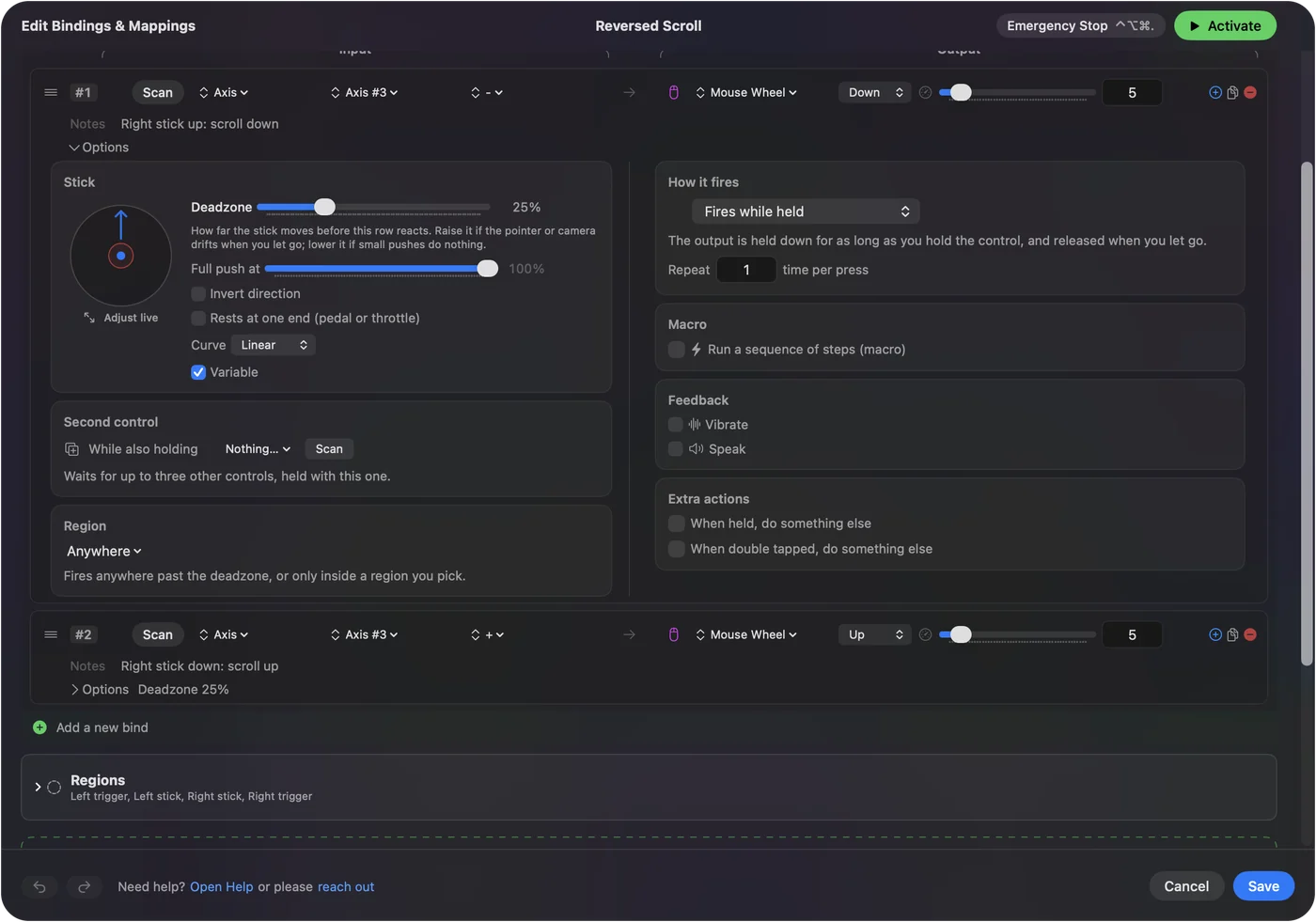
- Es scrollt von einem Controller. Ein Stick oder ein Tastenpaar kann jedes Fenster scrollen, und eine Stick-Zeile hat Invert direction, das diese Achse nur für den Controller umkehrt.
Das Kipprad der Maus am Mac behandelt, was die App mit seitlichen Rädern macht. Für die Richtung eines Mausrads nimmst du die Schalter von macOS oder eine Scroll-App, keinen Mapper.

Die Kurzfassung
- Beide Geräte. Systemeinstellungen, Maus oder Trackpad, Natural scrolling.
- Warum beide wechseln. Die beiden Schalter sind eine Einstellung.
- Nur die Maus. Dafür braucht es eine App mit getrennten Einstellungen für Maus und Trackpad.
macOS bietet einen Schalter für beide Geräte, und alles Feinere braucht eine App.
Fragen
Wie kehre ich die Scrollrichtung am Mac um?
Öffne die Systemeinstellungen, klicke auf Maus oder Trackpad und schalte Natural scrolling aus. Auf der Seite Trackpad steht er unter Scroll & Zoom.
Kann ich die Scrollrichtung am Mac nur für die Maus ändern?
Mit macOS allein nicht. Die Schalter für Natural scrolling von Maus und Trackpad sind eine Einstellung. Eine App wie Scroll Reverser, die laut ihrem Hersteller eigene Einstellungen für Trackpads und Mäuse hat, übernimmt diese Aufgabe.
Warum ändert sich das Trackpad, wenn ich die Scrollrichtung der Maus ändere?
Beide Schalter lesen und schreiben dieselbe Einstellung. Ich habe die Bereiche Maus und Trackpad unter macOS 27 geprüft, und keiner hat eine eigene Einstellung für die Maus.
Was ist Natural scrolling am Mac?
Apples Beschreibung lautet, dass sich der Inhalt eines Fensters in dieselbe Richtung bewegt wie deine Finger. Ausgeschaltet scrollt ein Mausrad so, wie es die meisten aus Windows kennen.
Kann InputConfig mein Mausrad umkehren?
Nein. Es kann das Rad als Eingabe nutzen, aber das eigene Scrollen des Rads nicht stoppen und deshalb nicht die Richtung tauschen. Es kann von einem Controller-Stick scrollen, mit der eigenen Einstellung Invert direction.
Mehr auf Deutsch
Ausführliche Anleitungen, auf Englisch
Wer hier schreibt. Ryleigh Newman entwickelt InputConfig und steuert den eigenen Mac jeden Tag mit einem Controller, weil die Hände nicht gut mitmachen. Diese Seite ist aus dem Englischen übersetzt. Die wichtigsten Tasten und Menüs der App erscheinen auf Deutsch, wenn der Mac auf Deutsch eingestellt ist; diese Seite nennt sie so, mit dem englischen Namen in Klammern. Der Rest der App und der Website ist auf Englisch.
Diese Seite in anderen Sprachen: English, Français, Español, Italiano, Nederlands, Português, 日本語, 简体中文, 繁體中文, 한국어, Русский, Polski, العربية, Čeština, Dansk, Español, Suomi, Français, עברית, Magyar, Bahasa Indonesia, Italiano, 日本語, 한국어, Norsk, Nederlands, Polski, Português, Русский, Slovenčina, Svenska, ไทย, Türkçe, Українська, Tiếng Việt, 繁體中文, 简体中文
Kostenlos. macOS 14 oder neuer. Kein Konto, nichts verlässt deinen Mac. Open Source auf GitHub.