Deutsch
So spielst du Mad Max am Mac mit einem Controller
 Diese App ist komplett kostenlos. Du musst kein Konto anlegen. Es gibt keine Abos, keine umständlichen Downloads, und nichts ist gesperrt. Optimiert für Apple Silicon.
Ferals Mac-Version von Mad Max unterstützt Gamepads. Die FAQ nennt die Pads, die Feral getestet hat, darunter den PS4- und PS3-DualShock, den Xbox-One-Controller am USB-Kabel und die Logitech-Modelle F310, F510 und F710. Ferals Handbuch nennt ein Menü nur für die Tastatur: Settings, Keymapping.
Die Angaben und die Standardtasten unten stammen aus Ferals FAQ und Handbuch zu Mad Max, die ich am 7. Oktober 2026 gelesen habe, denn ich habe das Spiel selbst nicht getestet. Wenn dein Pad darin nichts tut, schickt InputConfig, der kostenlose Mapper, den ich entwickle, die Tastatur- und Mausbefehle des Spiels vom Pad.
Version 1.7 von InputConfig, voraussichtlich im Oktober 2026, bringt vollständige Unterstützung für Deutsch.
Schritte
- Verbinde den Controller und prüfe ihn unter Systemeinstellungen, Spielecontroller.
- Beende das Spiel, wecke den Controller auf und öffne das Spiel erneut.
- Probiere in Steam die Überschreibung für Steam Input in beide Richtungen.
- Ignoriert das Spiel das Pad weiterhin, schicke seine Tastatur- und Mausbefehle vom Pad mit einem Mapper.
Mit der eigenen Gamepad-Unterstützung des Spiels beginnen
Verbinde das Pad, bevor du Mad Max startest. Ferals FAQ nennt die getesteten Gamepads, den PS4- und PS3-DualShock, Xbox-360-Controller, den Xbox-One-Controller am USB-Kabel und die Logitech-Modelle F310, F510 und F710. Für ein Gamepad, das nicht auf der Liste steht, soll man sich an Ferals Support für Pads wenden. Neuere Pads wie der PS5 DualSense stehen nicht darauf. Ein PS4-DualShock ist das Pad, zu dem ich zuerst greifen würde, weil Feral ihn getestet hat und ein Mac für die Kopplung nichts Zusätzliches braucht. So verbindest du einen PS4-Controller mit dem Mac hat die Schritte.
Wenn das Pad nichts tut
- Der Mac sieht das Pad. Öffne die Systemeinstellungen, klicke auf Spielecontroller und drücke eine Taste am Pad.
- Mit wachem Pad neu starten. Beende Mad Max, drücke eine Taste am Controller und öffne das Spiel erneut.
- Die Steam-Input-Überschreibung umschalten. Klicke in der Steam-Bibliothek mit der rechten Maustaste auf Mad Max, öffne Eigenschaften und dann Controller, und probiere die andere Einstellung.
- Ein Logitech-Pad auf D stellen. Ferals FAQ sagt, dass das Spiel den DirectInput-Modus braucht, also die Position D an einem F310, F510 oder F710.
Leuchtet dort nichts auf, hat Mad Max auch keine Chance, das Pad zu sehen. Controller funktioniert in Steam, aber nicht im Spiel am Mac hat mehr zur Steam-Ebene.
Dem Spiel stattdessen seine Tasten schicken
Mad Max lässt sich vollständig mit Tastatur und Maus spielen, und eine Tastatur wird nie übersehen. InputConfig liest deinen Controller und sendet diese Tasten und Mausbewegungen, das Spiel sieht also eine Tastatur, während du das Pad hältst. Das sind die Standardtasten aus Ferals Handbuch:
| Aktion | Taste |
|---|---|
| Bewegen | W A S D |
| Kamera | Maus |
| Sprinten | Left Shift |
| Springen | Left Control |
| Angreifen oder feuern | Linke Maustaste |
| Parieren oder zielen | Rechte Maustaste |
| Ausweichen | Space |
| Aktion | E, gehalten |
| Fahren: beschleunigen, bremsen, lenken | W, S, A und D |
| Fahren: Turbo | Space |
| Fahren: Handbremse | Left Shift |
| Fahren: Schnellfeuer | Linke Maustaste |
| Fahren: rammen | Mittlere Maustaste |
| Fahren: Auto verlassen | R |
Zu Fuß und im Auto überschneiden sich die Tasten, deshalb deckt ein Layout beides ab.
Das Layout bauen
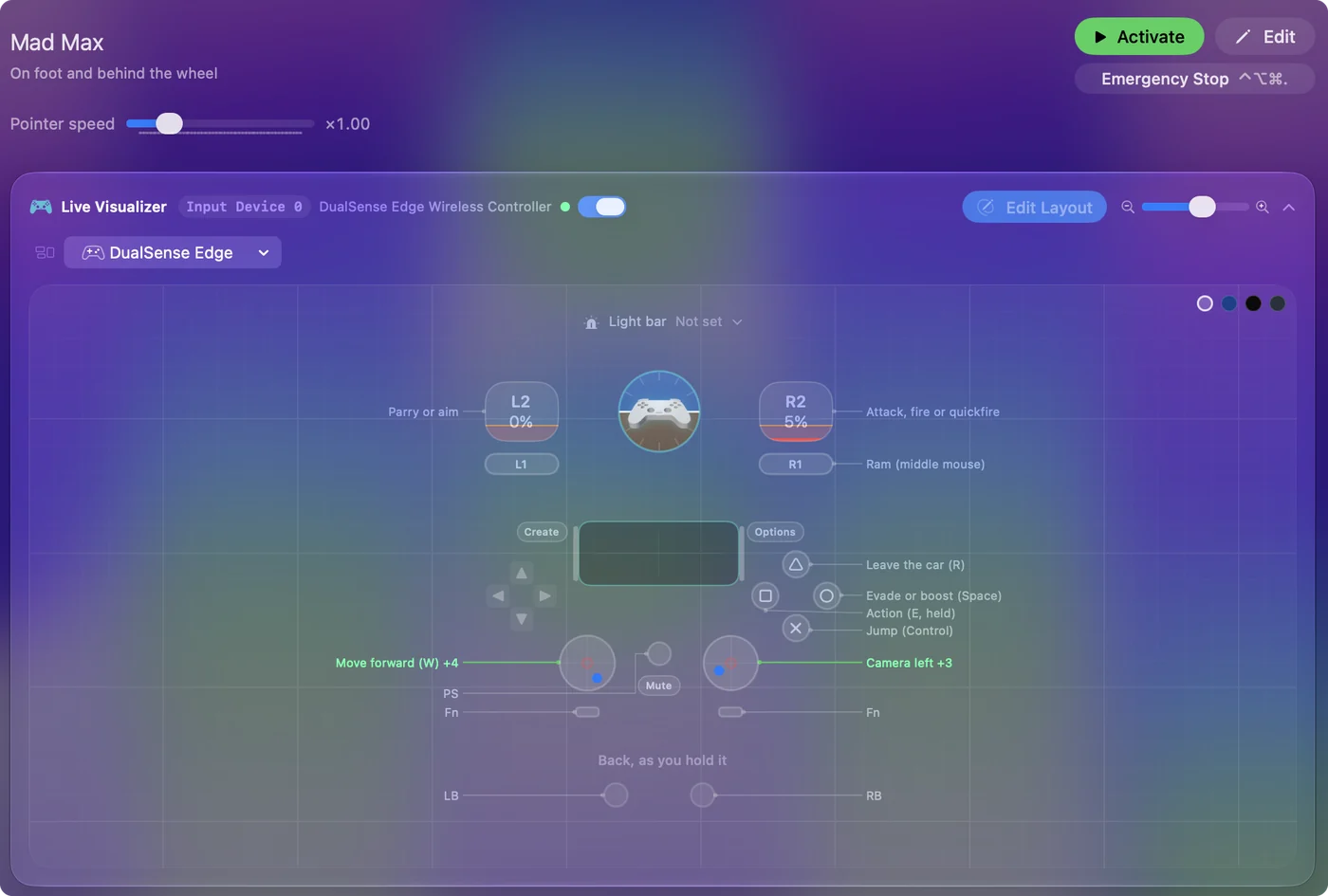
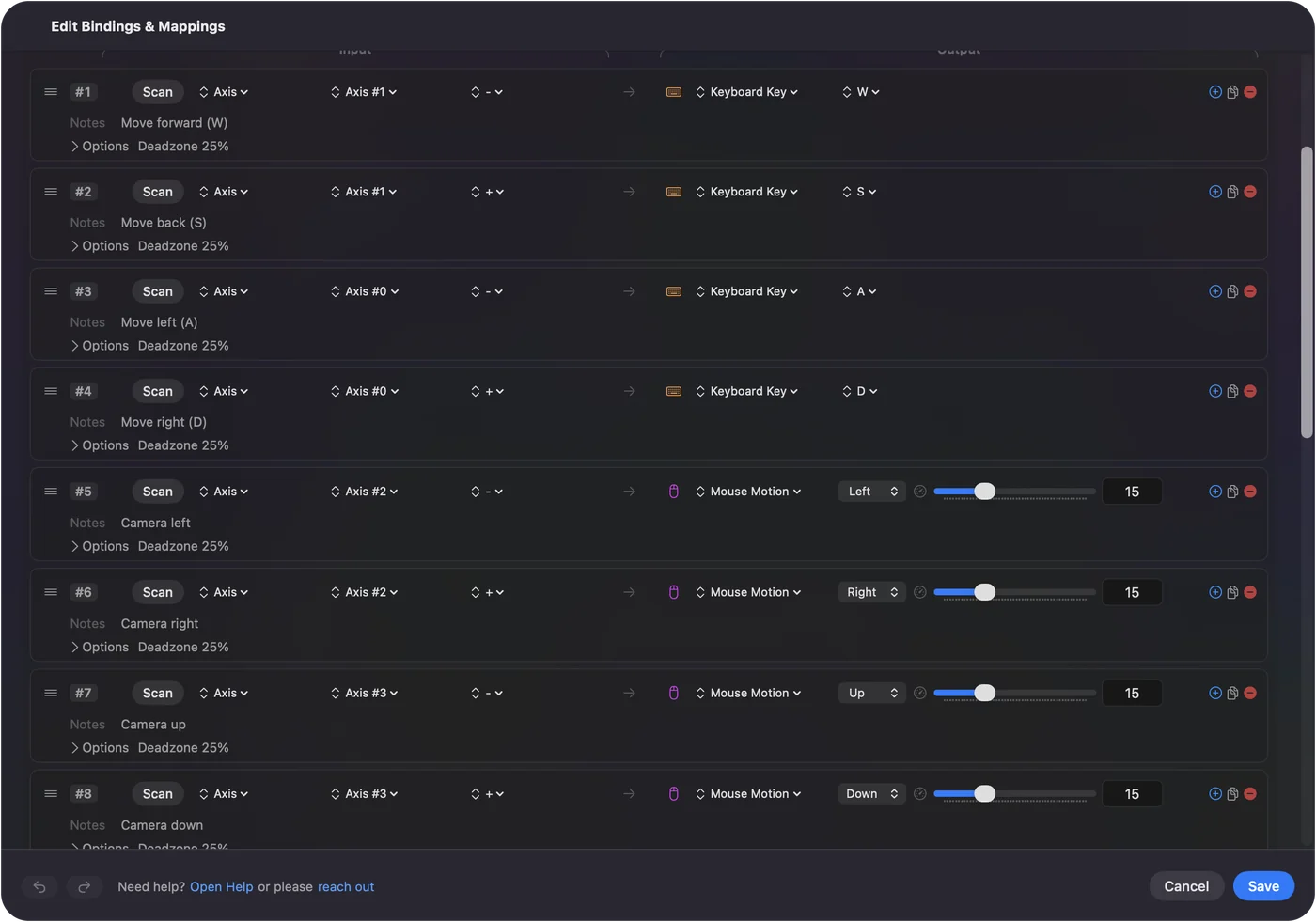
- Du: Erstelle in InputConfig ein neues Preset. Lege den linken Stick auf WASD und den rechten Stick auf Mausbewegung.
- InputConfig: Sendet diese Tasten und Mausbewegungen, solange das Preset aktiv ist.
- Prüfen: In Mad Max geht der linke Stick, und der rechte Stick dreht die Kamera.
- Tasten vorne. Die linke Maustaste zum Angreifen, die rechte zum Parieren, Space zum Ausweichen und E für Aktionen.
- Schultertasten. Left Shift, die zu Fuß sprintet und im Auto die Handbremse ist, und Left Control zum Springen.
- Steuerkreuz. Gib ihm 1, 3 und 4 für das Fernglas, die Taschenlampe und die Feldflasche.
- Eine freie Taste. Die mittlere Maustaste zum Rammen und R zum Verlassen des Autos.
Mit Space auf einer Taste vorne weicht dieselbe Bewegung zu Fuß aus und gibt am Steuer Turbo, eine Taste deckt also beides ab. Jedes Mac-Spiel mit Controller spielen geht ein Layout wie dieses durch, und dein erstes Preset hat die Grundlagen.
Das Layout ändern
Ferals Handbuch nennt ein Menü nur für die Tastatur: Settings, Keymapping. Ein Layout, das ein Mapper sendet, gehört dir und lässt sich bearbeiten: eine Taste verschieben, die Trigger tauschen oder eine zweite Aktion auf ein Halten legen. Ferals Handbuch beschreibt das Umbelegen nur für die Tastatur, deshalb ist ein Tastaturlayout, das vom Pad gesendet wird, dasjenige, bei dem du sicher sein kannst, es ändern zu können. Halten und doppelt tippen erklärt die zweite Aktion.
Nur einen Weg nutzen, nicht beide
Liest Mad Max deinen Controller doch, sorgt ein Mapper, der gleichzeitig Tasten sendet, dafür, dass jeder Druck doppelt ankommt. Wähle deshalb einen Weg. In InputConfig läuft ein Preset, das an das Spiel gebunden ist, nur, solange dieses Spiel im Vordergrund ist. Liest Mad Max dein Pad schon, brauchst du gar keinen Mapper. Umschalten je App kann das Preset an Mad Max binden.
Die Kurzfassung
- Getestete Pads. Der PS4- und PS3-DualShock, der Xbox-One-Controller am USB-Kabel und Logitech-Pads stehen auf Ferals Liste.
- Funktioniert nicht. Beginne mit den Spielecontrollern, dann starte Mad Max neu und schalte die Steam Input-Überschreibung um.
- Ausweg. Lass das Pad Mad Max seine Tasten und Mausbewegungen schicken.
Probiere zuerst dein Pad, und wenn Mad Max nicht hört, schicke ihm stattdessen Tasten.
Fragen
Unterstützt Mad Max auf dem Mac Controller?
Ja. Ferals FAQ zur Mac-Version von Mad Max nennt die getesteten Gamepads, darunter den PS4- und PS3-DualShock, Xbox-360-Controller, den Xbox-One-Controller über USB und Logitech-Pads.
Funktioniert ein PS5-Controller mit Mad Max am Mac?
Der DualSense steht nicht auf Ferals getesteter Liste für Mad Max, und ich habe ihn nicht getestet. Ignoriert ihn das Spiel, kann ein Mapper die Tastatur- und Mausbefehle des Spiels von ihm senden.
Kann ich den Controller in Mad Max am Mac umbelegen?
Ferals Handbuch beschreibt das Umbelegen nur für die Tastatur, unter Settings, Keymapping. Ein Mapper, der Tasten vom Pad sendet, gibt dir ein Pad-Layout, das du ändern kannst.
Warum funktioniert mein Controller in Mad Max am Mac nicht?
Prüfe ihn unter Systemeinstellungen, Spielecontroller, starte Mad Max mit wachem Pad neu und probiere die Steam Input-Überschreibung in beide Richtungen. Tut er danach immer noch nichts, schicke die Tasten des Spiels vom Pad.
Welche Tasten nutzt Mad Max am Mac?
Laut Ferals Handbuch: W A S D zum Bewegen, Left Shift zum Sprinten, die linke Maustaste zum Angreifen, die rechte zum Parieren oder Zielen, Space zum Ausweichen, und im Auto Space für Turbo und Left Shift für die Handbremse.
Mehr auf Deutsch
Ausführliche Anleitungen, auf Englisch
Wer hier schreibt. Ryleigh Newman entwickelt InputConfig und steuert den eigenen Mac jeden Tag mit einem Controller, weil die Hände nicht gut mitmachen. Diese Seite ist aus dem Englischen übersetzt. Die wichtigsten Tasten und Menüs der App erscheinen auf Deutsch, wenn der Mac auf Deutsch eingestellt ist; diese Seite nennt sie so, mit dem englischen Namen in Klammern. Der Rest der App und der Website ist auf Englisch.
Diese Seite in anderen Sprachen: English, العربية, Čeština, Dansk, Español, Suomi, Français, עברית, Magyar, Bahasa Indonesia, Italiano, 日本語, 한국어, Norsk, Nederlands, Polski, Português, Русский, Slovenčina, Svenska, ไทย, Türkçe, Українська, Tiếng Việt, 繁體中文, 简体中文
Kostenlos. macOS 14 oder neuer. Kein Konto, nichts verlässt deinen Mac. Open Source auf GitHub.