简体中文
如何用手柄在 Mac 上玩 Mad Max
 这款应用完全免费。无需创建账户。没有订阅,没有麻烦的下载,也没有任何锁定的功能。针对 Apple 芯片优化。
Feral 的 Mac 版 Mad Max 支持手柄。它的常见问题列出了 Feral 测试过的手柄,其中有 PS4 和 PS3 DualShock、用 USB 线连接的 Xbox One 手柄,以及罗技的 F310、F510 和 F710。Feral 的手册只给出了键盘的菜单:Settings, Keymapping。
下面的事实和默认按键来自 Feral 为 Mad Max 写的常见问题和手册,我在 2026 年 10 月 7 日读过,因为我自己没有测试过这款游戏。如果你的手柄在里面没有反应,我做的免费映射工具 InputConfig 可以从手柄发送游戏的键盘和鼠标控制。
InputConfig 1.7 版预计于 2026 年 10 月发布,届时应用将完整支持简体中文。
步骤
- 连接手柄,并在“系统设置”的“游戏控制器”里检查它。
- 退出游戏,唤醒手柄,再重新打开游戏。
- 在 Steam 里,试试游戏的 Steam Input 覆盖设置,两种方式都试。
- 如果游戏仍然忽略手柄,就用映射工具从手柄发送它的键盘和鼠标控制。
先从游戏自己的手柄支持开始
启动 Mad Max 之前先连接手柄。Feral 的常见问题列出了它测试过的手柄,其中有 PS4 和 PS3 DualShock、Xbox 360 手柄、用 USB 线连接的 Xbox One 手柄,以及罗技的 F310、F510 和 F710。对于不在名单上的手柄,它说要写信给它的手柄支持邮箱。PS5 DualSense 这样的较新手柄没有列出。PS4 DualShock 是我会首先拿起的手柄,因为 Feral 测试过它,而且 Mac 与它配对不需要任何额外的东西。如何把 PS4 手柄连接到 Mac有具体步骤。
如果手柄没有反应
- Mac 能看到手柄。打开“系统设置”,点按“游戏控制器”,然后按手柄上的一个按钮。
- 在手柄唤醒的情况下重新启动。退出 Mad Max,按手柄上的一个按钮,再重新打开它。
- 切换 Steam Input 覆盖设置。在 Steam 资源库里右键点按 Mad Max,打开“属性”,再打开“控制器”,试试另一个设置。
- 把罗技手柄设成 D。Feral 的常见问题说,游戏需要 DirectInput 模式,也就是 F310、F510 或 F710 上的 D 位置。
如果那里什么都没亮,Mad Max 也不可能看到手柄。手柄在 Steam 里能用但在游戏里不能用对 Steam 这一层有更多说明。
改为给游戏发送它的按键
Mad Max 完全可以用键盘和鼠标来玩,而键盘永远不会检测不到。InputConfig 读取你的手柄并发送这些按键和鼠标移动,所以你拿着手柄,Mad Max 看到的是键盘。下面是 Feral 手册里的默认按键:
| 动作 | 按键 |
|---|---|
| 移动 | W A S D |
| 视角 | 鼠标 |
| 冲刺 | 左 Shift |
| 跳跃 | 左 Control |
| 攻击或开火 | 鼠标左键 |
| 格挡或瞄准 | 鼠标右键 |
| 闪避 | 空格键 |
| 行动 | E,按住 |
| 驾驶:加速、刹车、转向 | W、S、A 和 D |
| 驾驶:加速冲刺 | 空格键 |
| 驾驶:手刹 | 左 Shift |
| 驾驶:快速射击 | 鼠标左键 |
| 驾驶:撞击 | 鼠标中键 |
| 驾驶:下车 | R |
步行和开车时的按键有重叠,所以一个布局就能覆盖两者。
建立布局
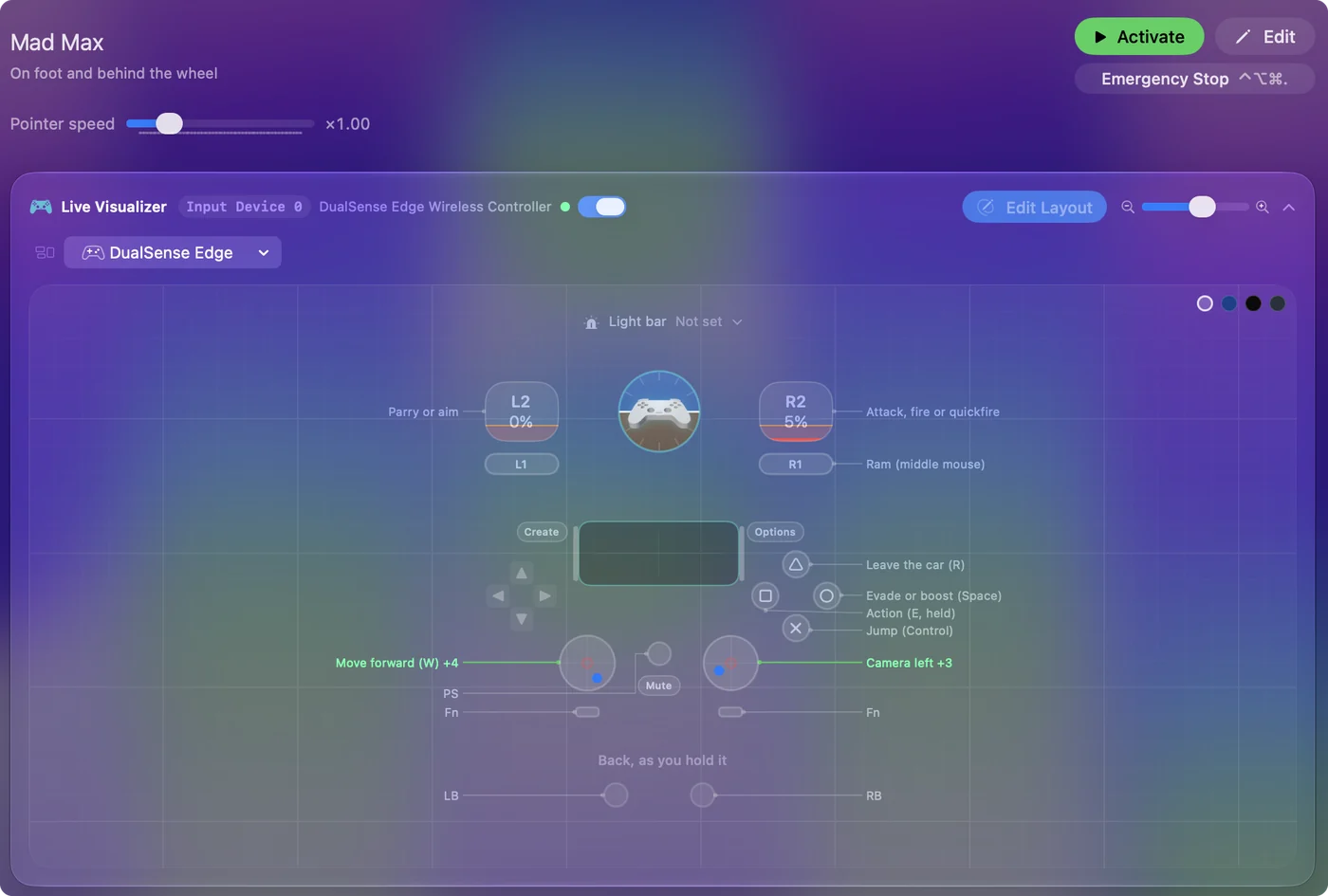
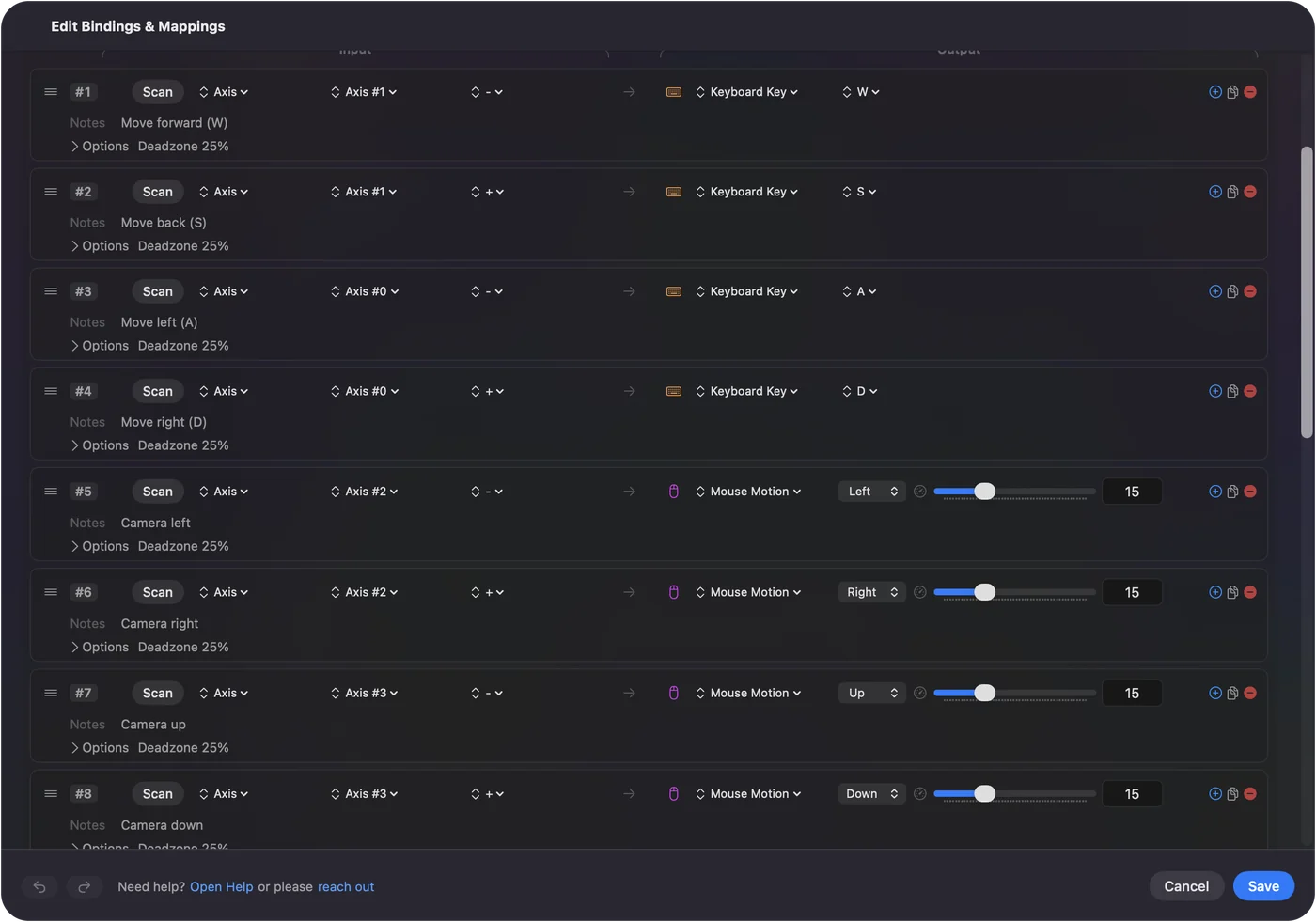
- 你:在 InputConfig 里新建一个预设。把左摇杆设成 WASD,右摇杆设成鼠标移动。
- InputConfig:预设启用期间发送这些按键和鼠标移动。
- 检查:在 Mad Max 里,左摇杆走动,右摇杆转动视角。
- 正面按钮。鼠标左键攻击,右键格挡,空格键闪避,E 用于行动。
- 肩键。左 Shift 在步行时是冲刺,在车里是手刹,左 Control 用来跳跃。
- 方向键。给它 1、3 和 4,分别是望远镜、手电筒和水壶。
- 备用按钮。鼠标中键用来撞击,R 用来下车。
空格键放在正面按钮上,同一次按下在步行时是闪避,在方向盘后是加速冲刺,所以一个按钮就能覆盖两者。用手柄玩任何 Mac 游戏演示了这样的布局,你的第一个预设介绍了基础。
更改布局
Feral 的手册只给出了键盘的菜单:Settings, Keymapping。映射工具发送的布局由你自己编辑:挪动一个按钮,交换扳机,或者给按住加上第二个动作。Feral 的手册只描述了键盘的重新映射,所以从手柄发送的键盘布局,是你可以指望能编辑的那一个。按住和双击介绍了第二个动作。
选一条路,不要两条都用
如果 Mad Max 确实能读取你的手柄,映射工具同时发送按键,会让每次按下都到达两次。所以选一条路。在 InputConfig 里,绑定到游戏的预设只在该游戏位于最前面时运行。如果 Mad Max 已经能读取你的手柄,你根本不需要映射工具。按 App 自动切换可以把预设绑定到 Mad Max。
简短版本
- 测试过的手柄。PS4 和 PS3 DualShock、USB 连接的 Xbox One 手柄和罗技手柄都在 Feral 的名单上。
- 不能用。先看“游戏控制器”,再重新启动 Mad Max,再切换 Steam Input 覆盖设置。
- 退路。让手柄给 Mad Max 发送它的按键和鼠标移动。
先试试你的手柄,如果 Mad Max 不听,就改为给它发送按键。
常见问题
Mac 版 Mad Max 支持手柄吗?
支持。Feral 为 Mac 版 Mad Max 写的常见问题列出了它测试过的手柄,包括 PS4 和 PS3 DualShock、Xbox 360 手柄、USB 连接的 Xbox One 手柄和罗技手柄。
PS5 手柄能在 Mac 上配合 Mad Max 使用吗?
DualSense 不在 Feral 为 Mad Max 测试过的名单上,我也没有测试过。如果游戏忽略它,映射工具可以从它发送游戏的键盘和鼠标控制。
能在 Mac 上重新映射 Mad Max 的手柄吗?
Feral 的手册只描述了键盘的重新映射,在 Settings, Keymapping 里。从手柄发送按键的映射工具能给你一个可以更改的手柄布局。
为什么我的手柄在 Mac 上的 Mad Max 里不工作?
在“系统设置”的“游戏控制器”里检查它,在手柄唤醒的情况下重新启动 Mad Max,两种方式都试试 Steam Input 覆盖设置。如果仍然没有反应,就从手柄发送游戏的按键。
Mac 上的 Mad Max 用哪些按键?
按 Feral 的手册:W A S D 移动,左 Shift 冲刺,鼠标左键攻击,右键格挡或瞄准,空格键闪避,开车时空格键加速冲刺,左 Shift 是手刹。
更多中文页面
详细指南(英文)
作者说明。Ryleigh Newman 开发了 InputConfig,因为双手活动不便,每天都用手柄操作自己的 Mac。本页译自英文。Mac 的语言设为简体中文时,App 的主要按钮和菜单显示为中文,本页使用这些名称,并在括号中附上英文名称。App 的其他部分和网站的其他页面都是英文。
本页的其他语言版本: English, العربية, Čeština, Dansk, Deutsch, Español, Suomi, Français, עברית, Magyar, Bahasa Indonesia, Italiano, 日本語, 한국어, Norsk, Nederlands, Polski, Português, Русский, Slovenčina, Svenska, ไทย, Türkçe, Українська, Tiếng Việt, 繁體中文
免费。macOS 14 或更高版本。无需账户,数据不会离开你的 Mac。 源代码在 GitHub 上.