简体中文
如何在 Mac 上使用 Logitech 手柄
把小小的 X/D 开关拨到 D,然后插上。在 D 模式下,Mac 把 Logitech F310、F510 或 F710 当作标准 USB 游戏手柄来读取,不需要驱动,Apple 芯片和 Intel 都一样。在 X 模式下,Mac 完全读不了它,这就是大多数人以为它坏了的原因。在 macOS 看来它不是游戏手柄,所以原生 Mac 游戏可能看不到它。Steam 和模拟器可以,而对于其他一切,InputConfig 会自己识别它,并把它映射成按键和鼠标。InputConfig 是我做的,所以这一点请你自己掂量。
 InputConfig 在 Mac App Store 免费提供。支持 macOS 14 或更高版本,无需账户,不追踪,开源。
步骤
- 把 X/D 开关拨到 D。
- 插上手柄,或者插上 F710 的 USB 接收器。
- 如果没有反应,就看 System Information 里的 USB。
- 在 InputConfig 里选一个预设,或者用扫描(Scan)映射各行。
把 X/D 开关拨到 D
Logitech F 系列手柄有两种模式。X 是 XInput,即 Xbox 360 协议,macOS 从来不支持。D 是 DirectInput,是普通的 USB HID 游戏手柄,Mac 什么都不用装就能读取。
- F310,有线。开关在背面,线的旁边。把它拨到 D,再插上。
- F510,有线,带震动。开关一样,答案也一样。Mac 上不驱动震动。
- F710,无线。把它的小 USB 接收器插到 Mac 上,把开关拨到 D,按一下按钮唤醒它。它用的是自己的接收器,而不是蓝牙,所以永远不会出现在蓝牙设置里。
- 你:打开 System Information,在 USB 下查看。
- macOS:如果能读取这只手柄,就会列出它。
- 检查:如果你是在插着的时候拨动开关、什么也没变,就拔掉再插上。在 X 模式下,InputConfig 的 Devices 菜单会列出这只手柄,并注明 macOS 读取不了它,这就是在提示你去拨动开关。
对大多数人来说,X/D 开关就是解决办法。
了解 D 模式有什么不同
- 扳机键是按钮。D 模式下 LT 和 RT 只有开和关,不是模拟量,所以赛车游戏的油门只有全开或全关。
- Mode 会对调左摇杆和方向键。如果摇杆是一格一格移动,或者方向键像摇杆那样移动,就按一下 Mode。它的指示灯会显示现在是哪一种。
- Logitech 按钮没有作用。Logitech 自己的指南说,它在 DirectInput 模式下没有功能。
- 摇杆可能反向。如果往上推却往下走,就在那一行的 Options 里勾选 Invert。
如果在 USB-C 的 MacBook 上没有出现
按下面的顺序试,从最简单的一步开始:
- 加一个转接头。MacBook Air 或 MacBook Pro 需要 USB-A 转 USB-C 转接头,或者带 USB-A 接口的集线器。
- 检查 System Information。把开关拨到 D,在 USB 下查看。
- 插上时按住 Logitech 按钮。有些用户反映,开关在 D 的情况下这样做,能让 F310 在 USB-C 接口上被识别,同样的办法也对 F710 的接收器有帮助。
最后一步是别人反映的解决办法,不是 InputConfig 能控制的,但试一下不花钱。
不用下载驱动
D 模式什么都不用装。对提供 F310 Mac 驱动下载的网站要保持警惕。唯一让 X 模式在 Mac 上用起来的驱动是 360Controller,那是一个内核扩展,没有人维护,在现在的 macOS 上也加载不了。其余的旧硬件请看Mac 上的手柄驱动。
在游戏、Steam 和模拟器里使用
因为 macOS 不会在“系统设置”的“游戏控制器”里列出这只手柄,所以只使用 Apple 手柄支持的游戏看不到它。Steam 和很多模拟器自己就能读取 USB 游戏手柄,所以先试游戏自己的手柄设置。当游戏不理会这只手柄,或者根本没有手柄支持时,InputConfig 会直接读取它。
从 1.6 起,InputConfig 在 D 模式下读取 F310、F510 或 F710 时,按钮的命名和位置与其他手柄一样,来自社区的 SDL GameControllerDB:A、B、X、Y、肩键、摇杆和方向键所在的位置,与 Xbox 手柄相同。内置预设在这些控件上无需重新扫描就能对上,Live Visualizer 也会画出这只手柄本身。
- 从 Mac App Store 安装 InputConfig,并允许“无障碍”访问权限。
- 把开关拨到 D,插上手柄。
- 选一个预设,或者在智能预设制作器(Smart Preset Maker)里搜索这款游戏或 App。
- 要修改某一行,点按扫描(Scan),然后按下你想放在那里的按钮。在一个空的设备上,Automatically insert available inputs 会为手柄上的每个控件添加一行。
- 启用(Activate)。菜单栏图标和紧急停止可以立刻把它关掉。
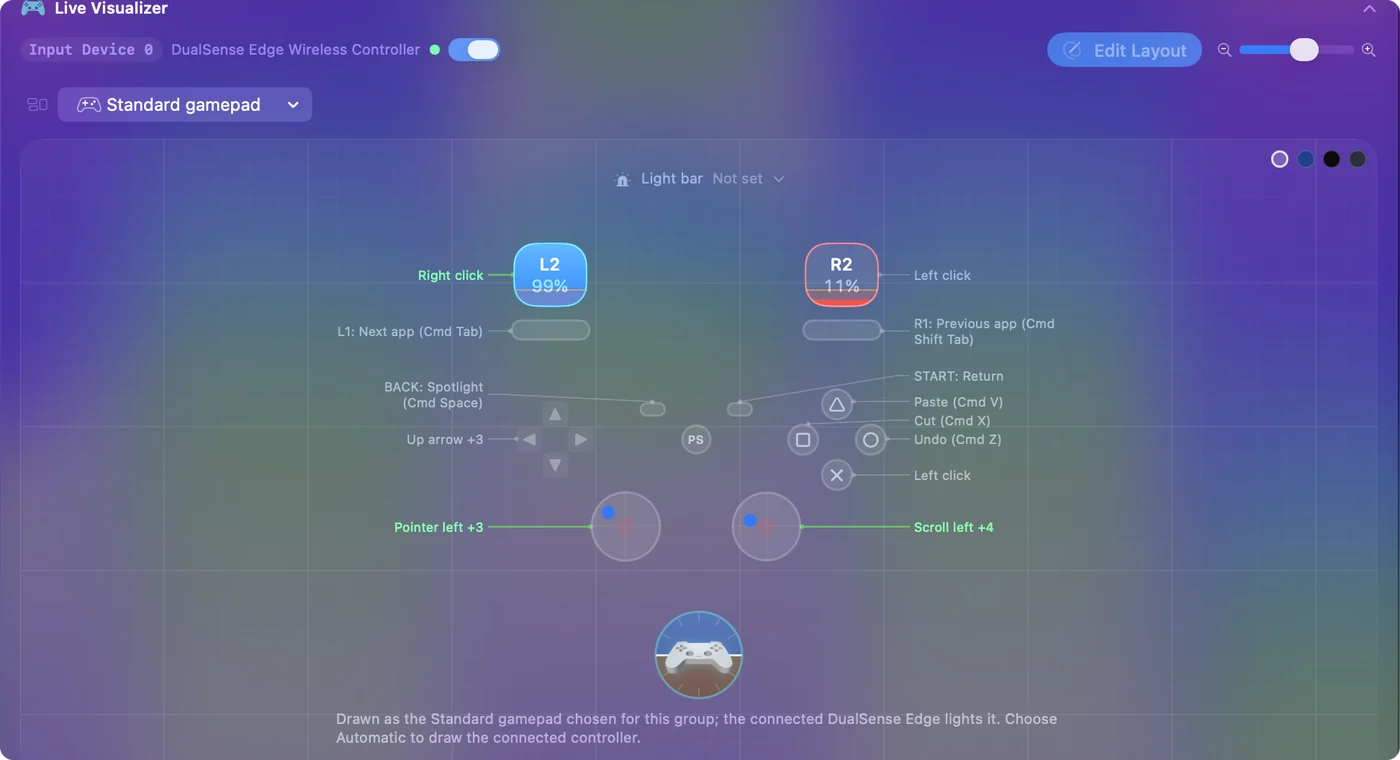
如果你在 1.5 里用这只手柄做过行,那时它的按钮是按手柄自己的顺序编号的,那么手柄第一次连接时,InputConfig 会提议更新它能判断出是用这只手柄做的预设。
Logitech 的飞行摇杆和方向盘
Logitech 的摇杆和方向盘也是 HID 设备,Mac 不需要驱动就能读取。每一款都有自己的一页:Extreme 3D Pro、G29 和 G923,以及 G27、G25 和 Driving Force GT。X52 和 X56 在飞行摇杆和 HOTAS 那一页里介绍。
简单总结
- 把开关拨到 D。X 模式是 Xbox 360 协议,macOS 读不了。
- 扳机键是按钮。D 模式下,LT 和 RT 只有开和关。
- 在游戏忽略它的地方做映射。InputConfig 直接读取它,并像 Xbox 手柄那样给它的按钮命名。
不需要驱动,也不需要下载,只需要拨一个开关。
常见问题
Logitech F310 能在 Mac 上用吗?
能,把背面的开关设为 D。Mac 不需要驱动就能读取它。只使用 Apple 手柄支持的游戏看不到它,但 Steam、模拟器和 InputConfig 可以。
为什么我的 F310 在 Mac 上没有反应?
几乎总是因为它处于 X 模式。拔掉它,把背面的开关拨到 D,再插上。在 USB-C 的 Mac 上,检查转接头,并在 System Information 的 USB 下找它。
Logitech F710 能用蓝牙吗?
不能。它没有蓝牙。它用自己的 USB 接收器:把接收器插到 Mac 上,并把手柄的开关设为 D。
F310 的扳机键在 Mac 上是模拟量吗?
在 D 模式下不是,它们是按钮。模拟扳机需要 X 模式,而 Mac 读取不了 X 模式。
InputConfig 的预设能用在 F310 上吗?
大部分能。从 1.6 起,D 模式下它的正面按钮、肩键、摇杆和方向键的命名与位置都和 Xbox 手柄相同,所以内置预设在那里能对上。D 模式下扳机键是按钮,所以需要模拟扳机键的行要重新扫描。
有适用于 macOS 的 Logitech F310 驱动吗?
没有,D 模式也不需要。用于 X 模式的旧 360Controller 驱动在现在的 macOS 上加载不了。
更多中文页面
详细指南(英文)
作者说明。Ryleigh Newman 开发了 InputConfig,因为双手活动不便,每天都用手柄操作自己的 Mac。本页译自英文。Mac 的语言设为简体中文时,App 的主要按钮和菜单显示为中文,本页使用这些名称,并在括号中附上英文名称。App 的其他部分和网站的其他页面都是英文。
本页的其他语言版本: English, العربية, Čeština, Dansk, Deutsch, Español, Suomi, Français, עברית, Magyar, Bahasa Indonesia, Italiano, 日本語, 한국어, Norsk, Nederlands, Polski, Português, Русский, Slovenčina, Svenska, ไทย, Türkçe, Українська, Tiếng Việt, 繁體中文
免费。macOS 14 或更高版本。无需账户,数据不会离开你的 Mac。 源代码在 GitHub 上.