简体中文
如何在 Mac 上用手柄玩 Minecraft Education
请用映射工具。Minecraft Education 是为键盘鼠标或触摸而做的,它自己的支持网站说过它不支持手柄,Mac 能看到的手柄在游戏世界里仍然没有任何作用。所以在 Mac 上用手柄玩它的办法,是在游戏外面解决:用一个 App 把手柄变成 Minecraft Education 本来就懂的键盘和鼠标。InputConfig 就能做到,在 Mac App Store 上免费。如果你们学校运行的版本确实对你的手柄有反应,就用它,你不需要别的东西。如果你玩的是普通的 Minecraft(Java 版),不是 Education 版,请改看如何在 Mac 上用手柄玩 Minecraft。
 InputConfig 在 Mac App Store 免费提供。支持 macOS 14 或更高版本,无需账户,不追踪,开源。
步骤
- 把 PS5、PS4、Xbox 或 Switch Pro 手柄与 Mac 配对。
- 安装 InputConfig,并授予辅助功能权限。
- 复制内置的 Minecraft 预设,并把副本重命名为 Minecraft Education。
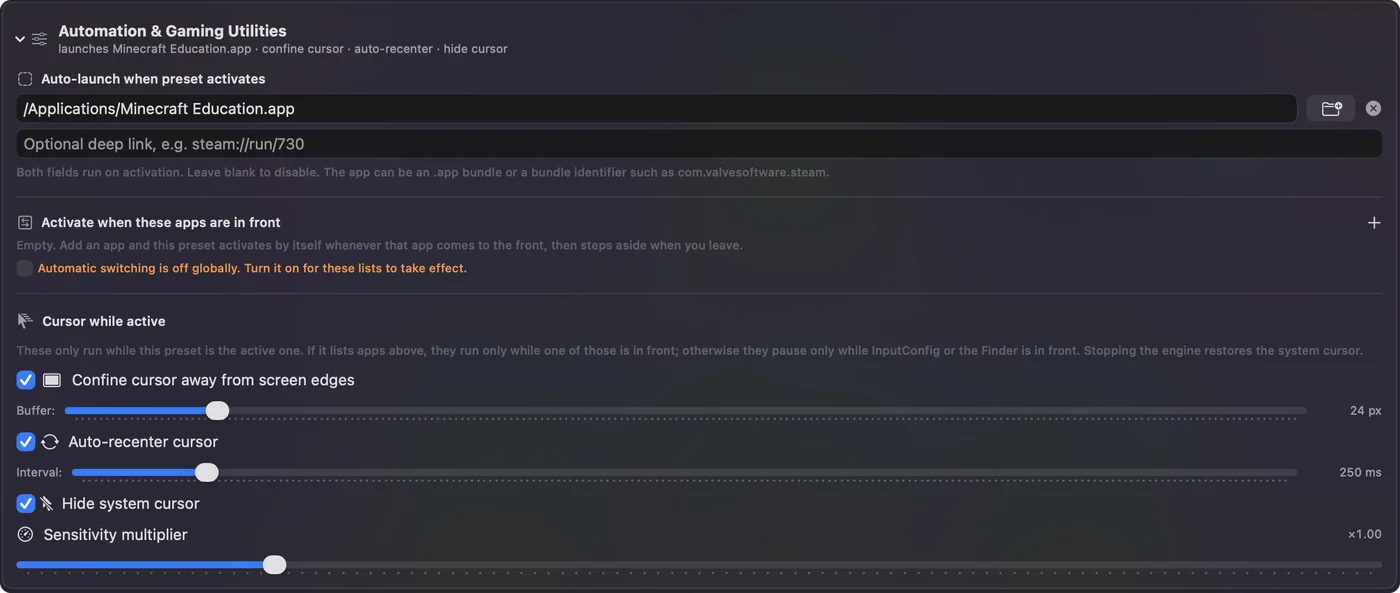
- 在副本的 Automation & Gaming Utilities 里,选 Minecraft Education 作为 App。
- 点按启用(Activate),然后打开你的世界。
设置
- 配对手柄:PS5、PS4、Xbox 或 Switch Pro 手柄都可以。
- 安装 InputConfig,它提示时授予辅助功能权限。
- 找到内置的 Minecraft 预设并复制(Duplicate)它,这样原来的预设保持不变。把副本重命名为 Minecraft Education。
- 你:在副本里打开 Automation & Gaming Utilities。内置的预设在启用时会打开 Minecraft 这个 App。请在那里改选 Minecraft Education,或者清空这个字段。也把 Minecraft Education 加到 App 列表里。
- InputConfig:游戏位于最前面时,自动打开预设。
- 检查:点按启用,打开你的世界,用左摇杆行走。
了解布局
Minecraft Education 保留了标准的 Minecraft 键盘控制,所以 Minecraft 预设就是起点。我是在 Java 版上测试它的。它发送的按键是 Minecraft 通常的默认设置。
| 控件 | 作用 | 发送 |
|---|---|---|
| 左摇杆 | 行走 | W、A、S、D |
| 右摇杆 | 观察 | 鼠标移动 |
| 右扳机键 | 挖掘和攻击 | 左键点按 |
| 左扳机键 | 放置和使用 | 右键点按 |
| A / 叉 | 跳跃 | 空格键 |
| B / 圆圈 | 潜行 | Shift |
| X / 方块 | 物品栏 | E |
| Y / 三角 | 丢弃 | Q |
| 肩键 | 滚动快捷栏 | 滚轮 |
| 方向键 | 快捷栏 1 到 4 号栏位 | 1、2、3、4 |
| 按下左摇杆 | 冲刺 | Control |
键盘与手柄可以同时使用,这在 Minecraft Education 里很重要:Code Builder、聊天和告示牌都需要打字。
让手感合适
- 视角慢慢漂移。如果没人碰右摇杆它也会动,就调大右摇杆那几行的死区。
- 转向太慢或太快。更改那几行的 Speed 值。
- 镜头在屏幕边缘停住。不应该这样:预设运行时会把指针保持在窗口内并隐藏。
死区页面讲解了这两项设置。
在学校的 Mac 上先问一声
在学校管理的 Mac 上,从 Mac App Store 安装 App 并在“系统设置”的“隐私与安全”里授予它辅助功能权限,可能需要管理员来做。InputConfig 没有账户、没有数据分析,也不访问网络,这一点值得告诉负责这些 Mac 的人。在家里的家用 Mac 上,你自己几分钟就能完成。
简短总结
- 没有内置支持。Minecraft Education 接受键盘鼠标或触摸。
- 复制一份 Minecraft 预设。把它指向 Minecraft Education,用的是同样的按键。
- 在学校。可能需要管理员来安装。
先复制,这样原来的 Minecraft 预设保持原样。
常见问题
Minecraft Education 支持手柄吗?
它的支持网站说过不支持。它是为键盘鼠标或触摸而做的。在 Mac 上,InputConfig 把手柄变成它所期待的键盘和鼠标输入。
能在 Minecraft Education 里用 PS4 或 PS5 手柄吗?
能,通过映射工具。把手柄与 Mac 配对,启用 InputConfig 的 Minecraft 预设的副本,游戏看到的就是键盘和鼠标输入。
在学校可以使用映射工具吗?
它发送的是普通的键盘和鼠标输入,不会改变游戏里的任何东西。能不能在学校的 Mac 上安装 App,由学校决定。
更多中文页面
详细指南(英文)
作者说明。Ryleigh Newman 开发了 InputConfig,因为双手活动不便,每天都用手柄操作自己的 Mac。本页译自英文。Mac 的语言设为简体中文时,App 的主要按钮和菜单显示为中文,本页使用这些名称,并在括号中附上英文名称。App 的其他部分和网站的其他页面都是英文。
本页的其他语言版本: English, العربية, Čeština, Dansk, Deutsch, Español, Suomi, Français, עברית, Magyar, Bahasa Indonesia, Italiano, 日本語, 한국어, Norsk, Nederlands, Polski, Português, Русский, Slovenčina, Svenska, ไทย, Türkçe, Українська, Tiếng Việt, 繁體中文
免费。macOS 14 或更高版本。无需账户,数据不会离开你的 Mac。 源代码在 GitHub 上.